PS中图像大小如何修改(77)

 时间:2026-02-13 07:10:41

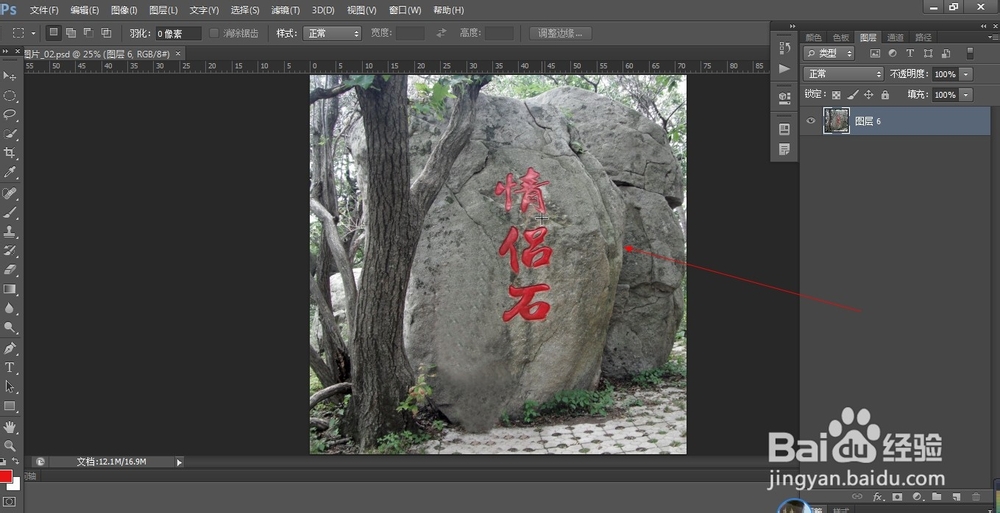
1、1.如图所示,我们使用PS软件打开一张彩色照片。
PS中图像大小如何修改(77)

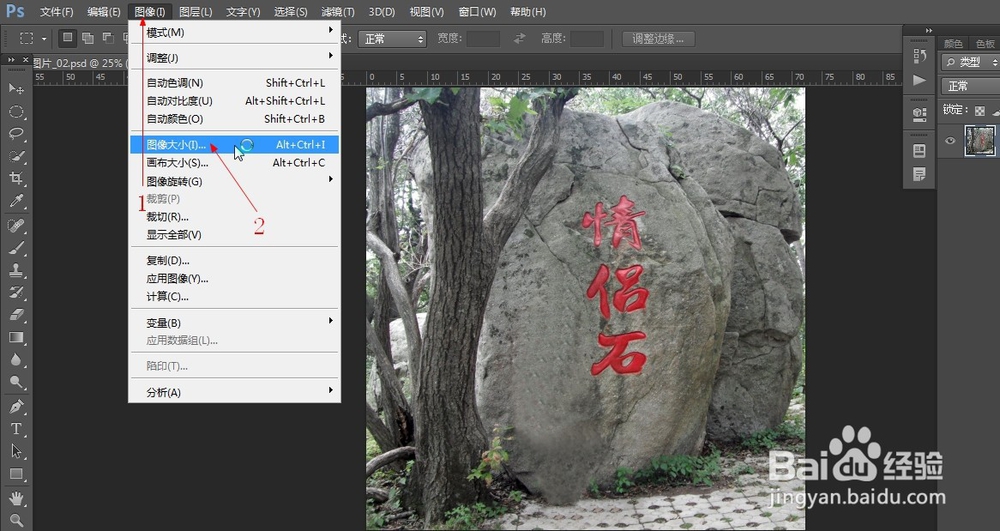
2、2.如图所示,我们点击箭头所指的“图像(I)”,之后在弹出的下拉列表菜单中,我们点击箭头所指的“图像大小(I)...”。
PS中图像大小如何修改(77)

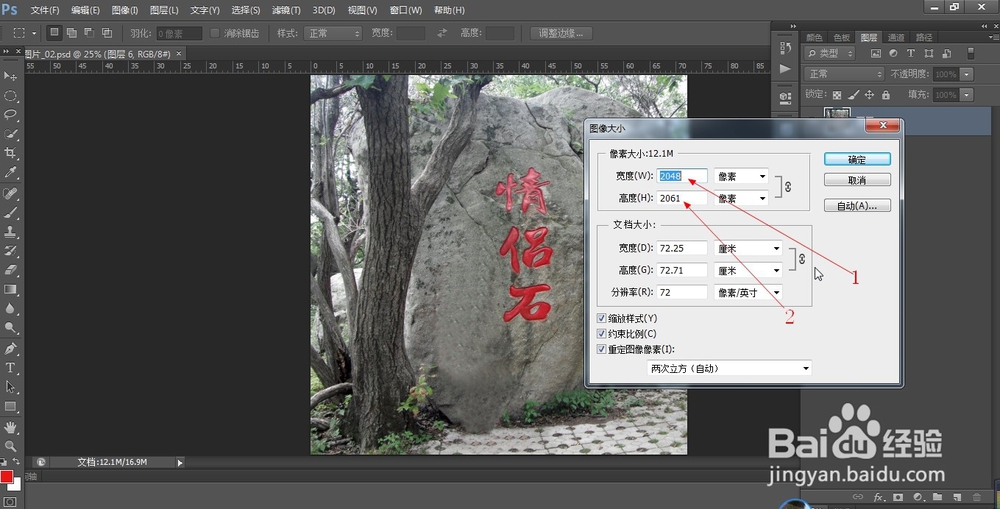
3、3.如图所示,在弹出的图像大小对话框中,我们看到这个宽度为2048像素和高度为2061像素。
PS中图像大小如何修改(77)

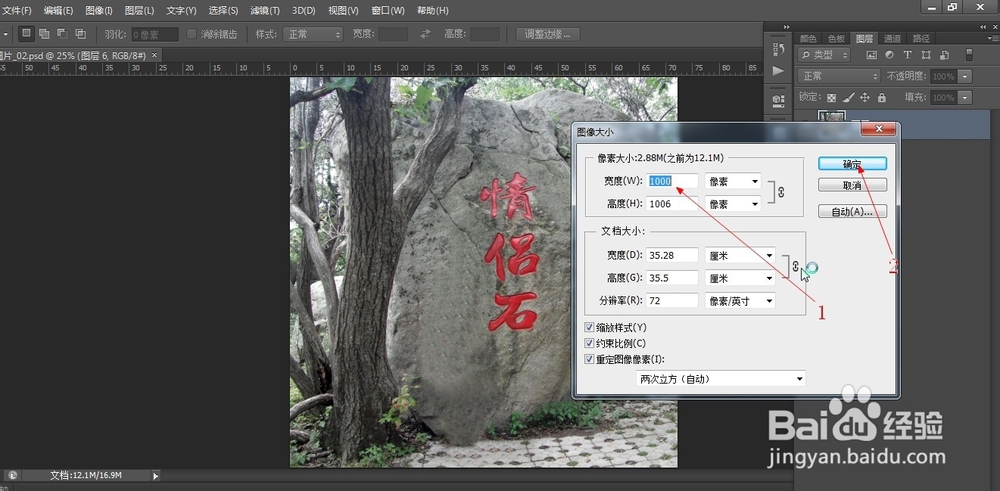
4、4.如图所示,我们将这个宽度改为1000像素,这样图像的宽度就会是1000像素了,之后我们点击“确定”按钮,将这个宽度1000像素应用到这个图像中。
PS中图像大小如何修改(77)

5、5.如图所示,我们看到这个图像大小变小了,其宽度是我们修改的1000像素了。

PS中图像大小如何修改(77)

  • ps实战篇之如何分离与合并通道
  • Ps怎么新建文字图层并添加颜色
  • Photoshop填充蓝色
  • Word软件如何设置图片金色发光效果?
  • 高手分享Win7个性化柔和窗口及背景色彩方案
  • 热门搜索
    有关英语的手抄报 守法手抄报 手抄报的内容 理想的手抄报 关于爱的手抄报图片 安全文明手抄报图片 关于祖国风光的手抄报 感恩父母手抄报大图 小学生手抄报怎么做 校园安全手抄报资料