1、在电脑上打开Outlook后,选择需要更改视图的选项,然后点击“视图”,如图。

2、点击后,在弹出的视图界面点击“更改视图”,如图。

3、点击后,在弹出的更改视图界面点击“管理视图”,如图。

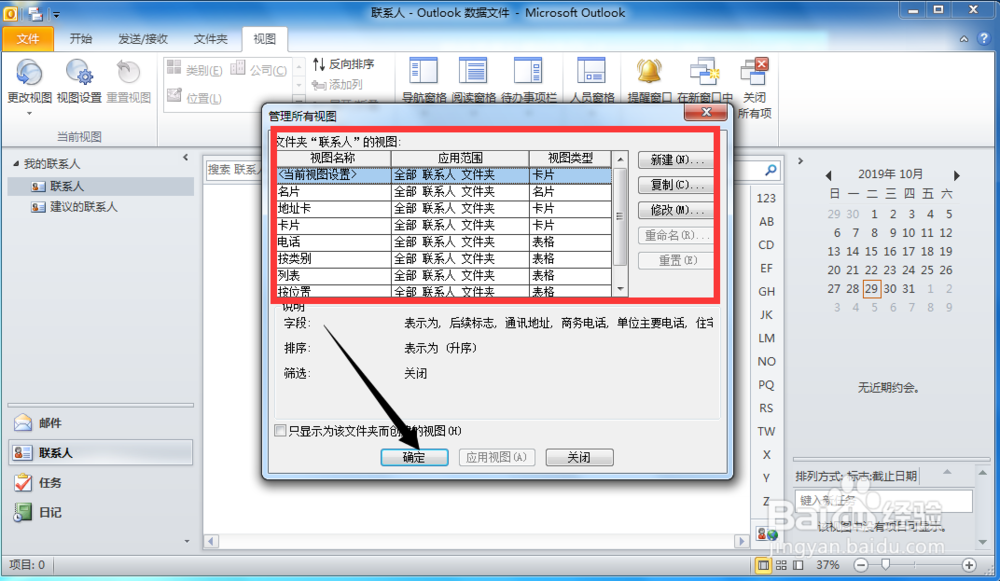
4、点击后,在弹出的视图管理界面设置好视图后点击“确定”即可,如图。
1、Outlook2010设置视图操作步骤:
1、在Outlook界面选择需要更改视图的选项
2、在视图界面点击更改视图
3、在更改视图界面点击管理视图
4、在管理视图界面设置需要的视图即可

时间:2026-04-25 06:04:15
1、在电脑上打开Outlook后,选择需要更改视图的选项,然后点击“视图”,如图。
2、点击后,在弹出的视图界面点击“更改视图”,如图。
3、点击后,在弹出的更改视图界面点击“管理视图”,如图。
4、点击后,在弹出的视图管理界面设置好视图后点击“确定”即可,如图。
1、Outlook2010设置视图操作步骤:
1、在Outlook界面选择需要更改视图的选项
2、在视图界面点击更改视图
3、在更改视图界面点击管理视图
4、在管理视图界面设置需要的视图即可
