1、打开我们要进行创建的模板word文件,将光标定位在需要插入姓名的空白处。

2、单击邮件选项卡下开始邮件合并下拉按钮,选择邮件合并分类向导。

3、单击下一步
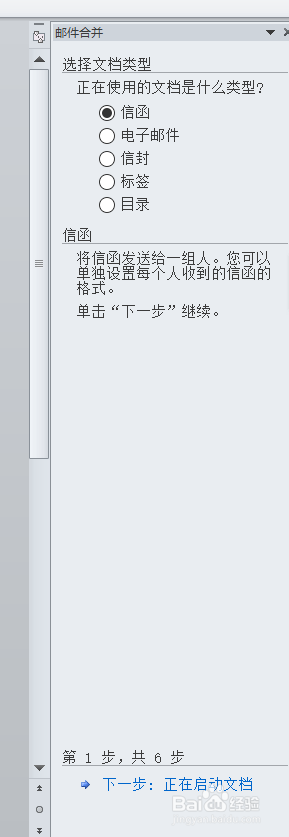
4、在第二步中再次单击下一步
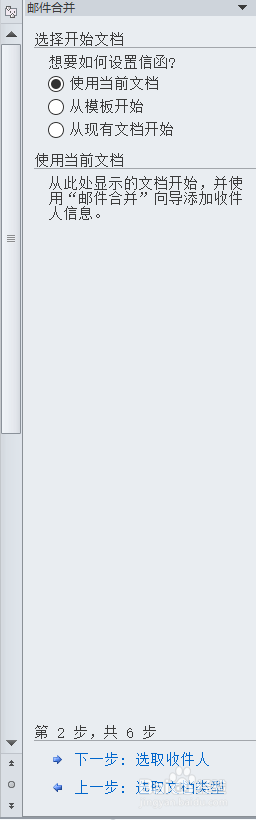
5、点击浏览按钮

6、选择我们已经准备好的有着姓名的excel,像这样,点击确定,下一步。


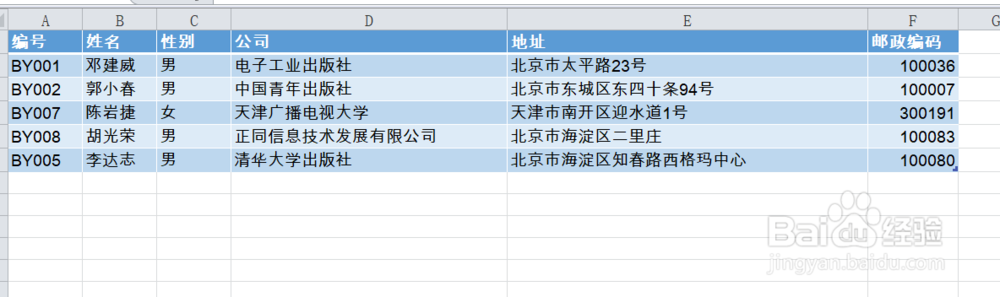
7、第四步,选择其他项目,选择姓名,依次点击插入,关闭,下一步。
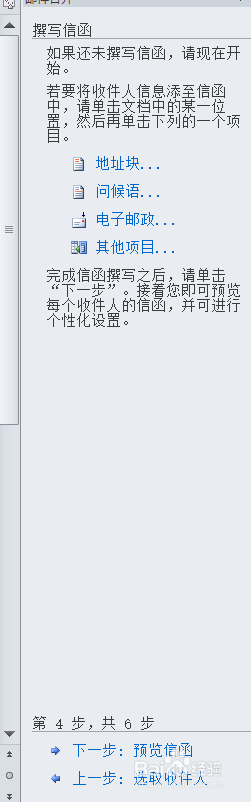

8、第五步选择下一步。

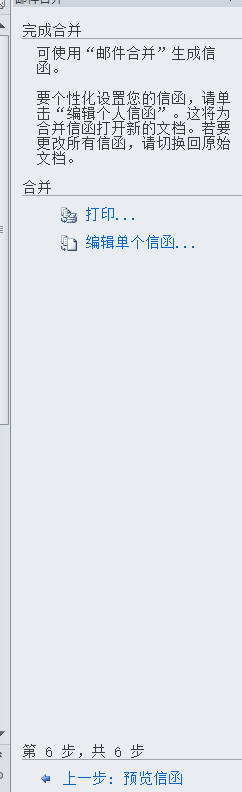
9、第六步,点击编辑单个信函。选择全部,点击确定。这样合并好的文档就出现在面前。

时间:2026-05-04 13:49:16
1、打开我们要进行创建的模板word文件,将光标定位在需要插入姓名的空白处。
2、单击邮件选项卡下开始邮件合并下拉按钮,选择邮件合并分类向导。
3、单击下一步
4、在第二步中再次单击下一步
5、点击浏览按钮
6、选择我们已经准备好的有着姓名的excel,像这样,点击确定,下一步。
7、第四步,选择其他项目,选择姓名,依次点击插入,关闭,下一步。
8、第五步选择下一步。
9、第六步,点击编辑单个信函。选择全部,点击确定。这样合并好的文档就出现在面前。
