如何用WPS文字来制作成三线表?

 时间:2026-04-22 14:28:55

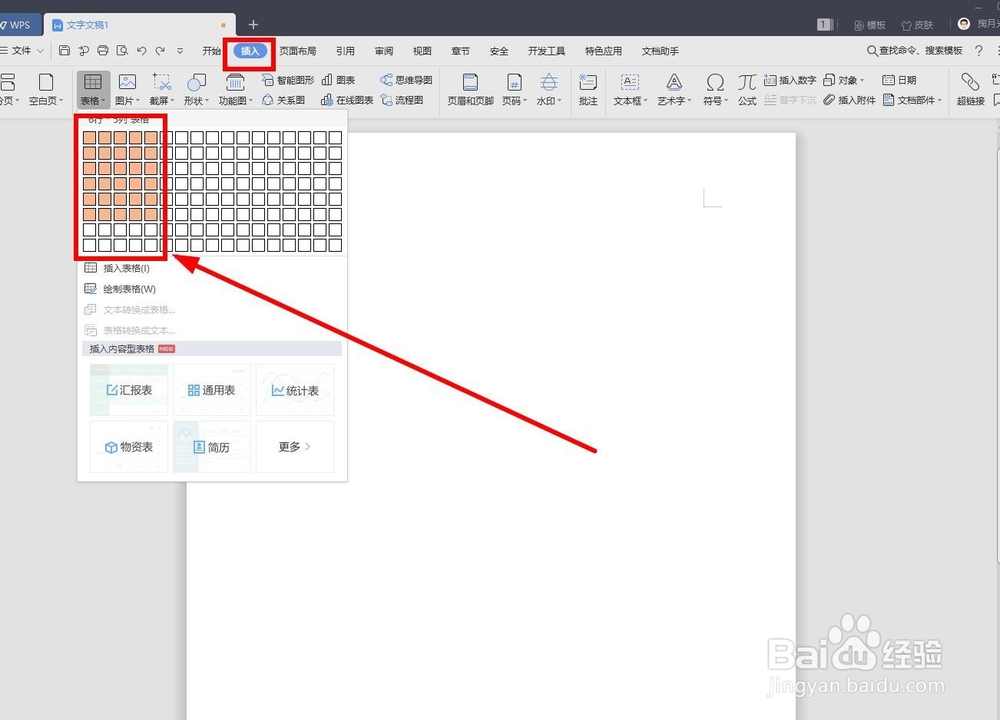
1、首先我们创建一个普通表格。选择“插入”插入一个普通表格
如何用WPS文字来制作成三线表?

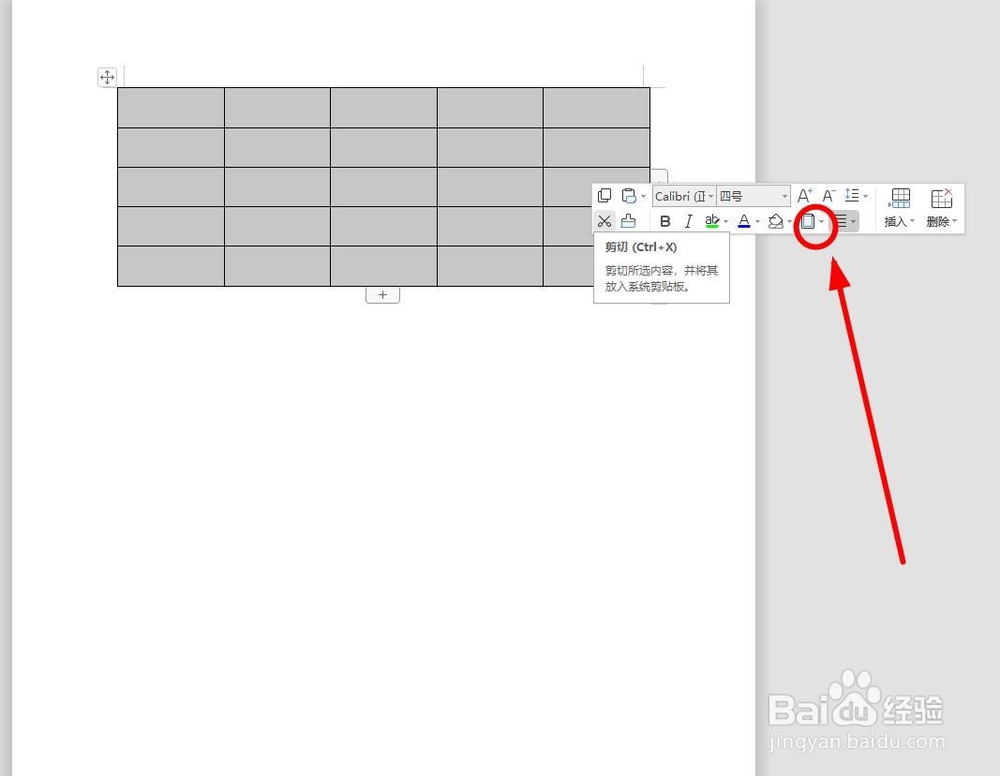
2、选中整个表格,在菜单栏表格工具中找到“边框”单击,打开

如何用WPS文字来制作成三线表?

3、在“边框和底纹”对话框,使用“边框”选项卡调整“线型”“宽度”为“1.5磅”,完成后单击“确定”

如何用WPS文字来制作成三线表?

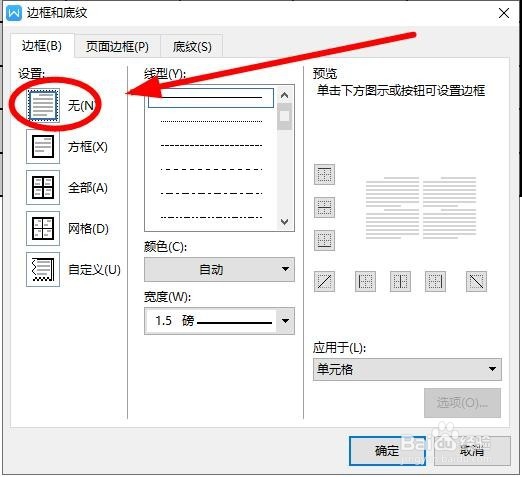
4、再次选中整个表格,在菜单栏表格工具中找到“边框”单击,在“边框和底纹”对话框“边框”选项卡选择“无”单击
如何用WPS文字来制作成三线表?

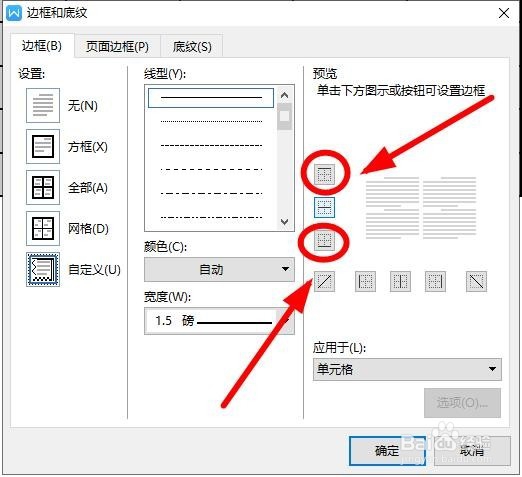
5、在选择“自定义”单击

如何用WPS文字来制作成三线表?

6、在“预览区”分两次单击添加“上框线”和“下框线”单击“确定”

如何用WPS文字来制作成三线表?

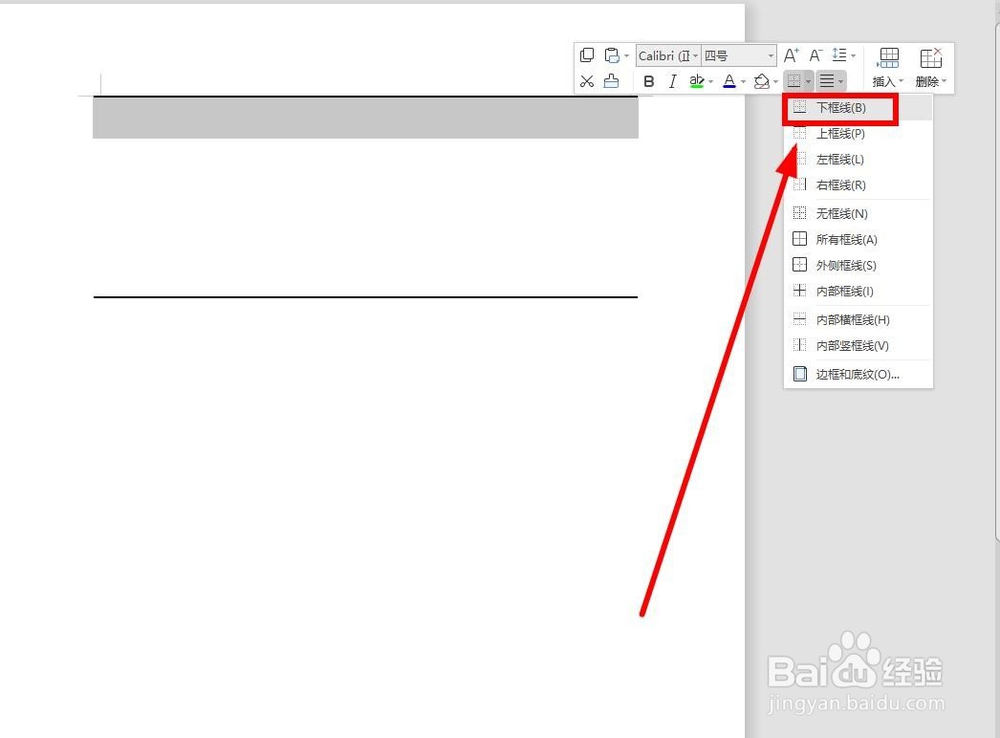
7、选中表格第一行,在表格工具中单击“边框”。下拉菜单中选择“下框线”单击
如何用WPS文字来制作成三线表?

8、完成后效果如下图

如何用WPS文字来制作成三线表?

  • wps表格线条粗细设置方法
  • WPS文档中怎样更改公式的字体
  • Word怎样将表格更换为三线表
  • WPS设置边框粗细没变化怎么办?
  • word表格线条粗细怎么设置
  • 热门搜索
    讲文明手抄报内容 数学手抄报内容六年级 历史手抄报图片大全 反映寒假生活的手抄报 中华文化手抄报 食品药品安全手抄报 六年级上册手抄报 安全方面的手抄报 健康小常识手抄报 手抄报模板设计