PPT中如何修改SmartArt图形的颜色

 时间:2024-10-31 03:05:43

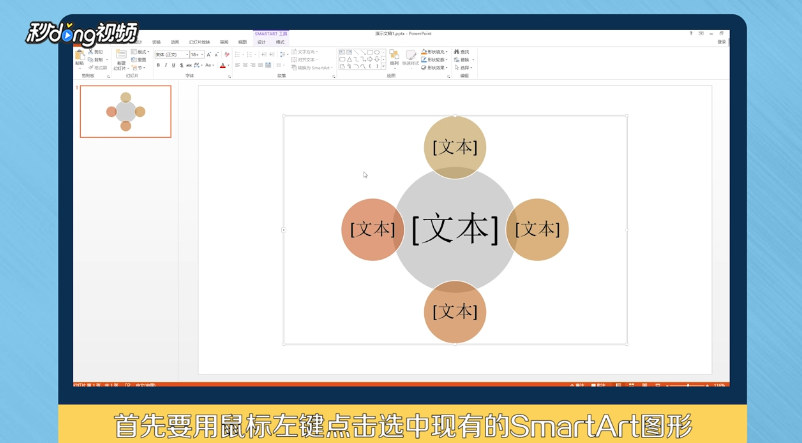
1、打开已经有SmartArt图形的PPT文档,用鼠标左键点击选中现有的SmartArt图形。
PPT中如何修改SmartArt图形的颜色

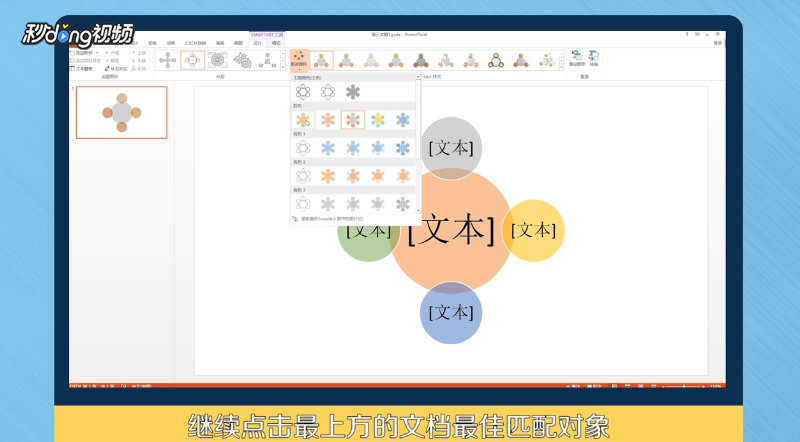
2、点击最上方菜单栏中的“SMARTART工具”下方的“设计”菜单,再点击下方工具栏中的“更改颜色”。

PPT中如何修改SmartArt图形的颜色

3、点击最上方的文档最佳匹配对象,可以修改SmartArt图形的展示风格。
PPT中如何修改SmartArt图形的颜色

4、除了采用PPT自带的颜色风格外,还可以单独改变某一个图形的颜色。鼠标选中SmartArt图形中的一部分,点击最上方菜单栏中的“开始”,点击最上方工具栏右侧的“形状填充”。

PPT中如何修改SmartArt图形的颜色

5、在弹出的下拉主题色彩中,鼠标左键点击需要的色彩选中,可以看到图形颜色自动变为所选色彩。

PPT中如何修改SmartArt图形的颜色

6、总结如下。

PPT中如何修改SmartArt图形的颜色
  • 在ppt中如何更改smartart图形的颜色和样式
  • PPT中如何修改SmartArt图形的颜色
  • PPT怎样插入smartart图形
  • ppt如何设置形状样式
  • 如何在PPT中插入SmartArt?
  • 热门搜索
    我的成长足迹手抄报 安全知识手抄报资料 语文知识手抄报图片 手抄报国庆70周年 清明节手抄报图片简单 科普知识的手抄报 科技手抄报资料大全 关于校园安全的手抄报 小学语文手抄报 关于春节的手抄报大全