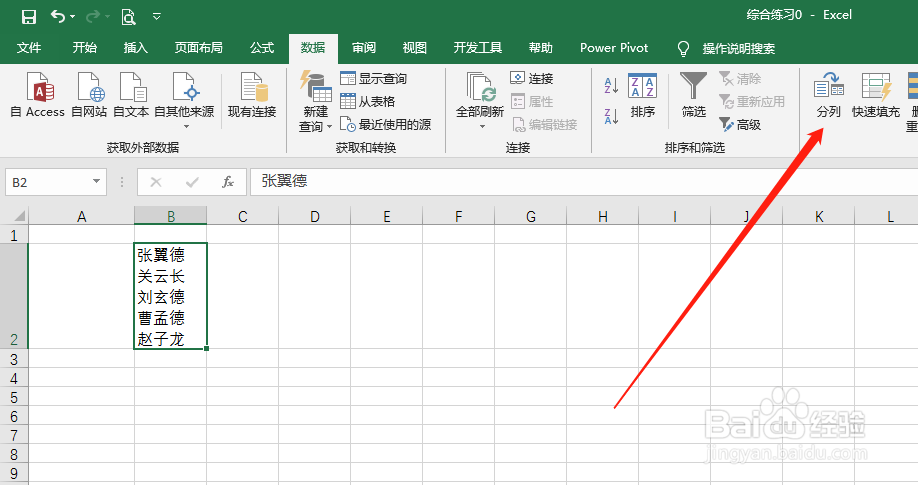
1、如图所示,B2单元格中的数据是纵向的!

2、选中B2单元格,在【数据】菜单下,点击【分列】工具!
3、在弹出的分列向导对话框中的【文件类型】,选择【分隔符号】

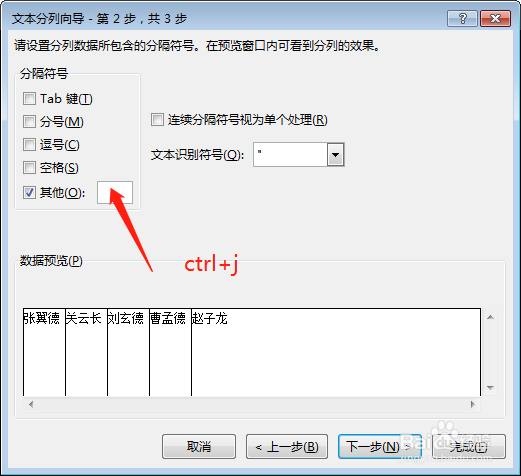
4、点击下一步,在【分隔符】下选择【其他】,在输入框中,同时按下CTRL+J键!
5、点击下一步,[目标区域】,选择C2!

6、点击【完成】,纵向的数据被分配到横向的单元格中!

时间:2026-04-29 02:09:54
1、如图所示,B2单元格中的数据是纵向的!
2、选中B2单元格,在【数据】菜单下,点击【分列】工具!
3、在弹出的分列向导对话框中的【文件类型】,选择【分隔符号】
4、点击下一步,在【分隔符】下选择【其他】,在输入框中,同时按下CTRL+J键!
5、点击下一步,[目标区域】,选择C2!
6、点击【完成】,纵向的数据被分配到横向的单元格中!
