1、首先安装并打开wps 2019
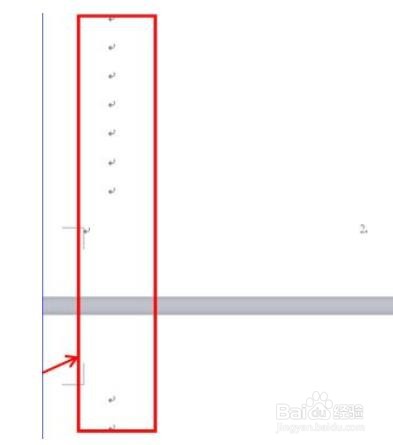
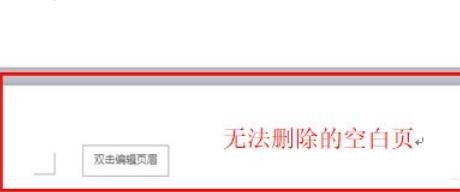
2、在实际操作中,你会发现有的文档直接按退格键会出现空白页删不掉的情况,如图:
3、打开文档,选择开始菜单栏下的显示/隐藏编辑标记工具栏

4、勾选第一个选项显示//隐藏段落标记,会发现里面有一个分页符
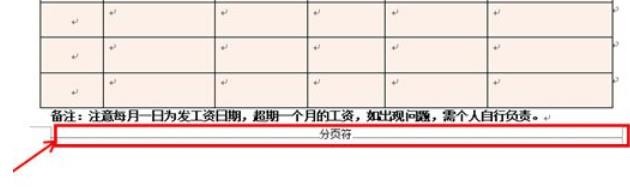
5、双击鼠标选中分页符,按Delete键把分页符删掉,空白页就没有了。但是如果这样的分页符太多的话,一个一个的删除比较麻烦,我们可以按Ctrl+H键,系统会弹出一个对话框,点击【特殊格式】选项,然后选择分页符,分页符就会出现在查找内容里面,替换内容为空,点击全部替换
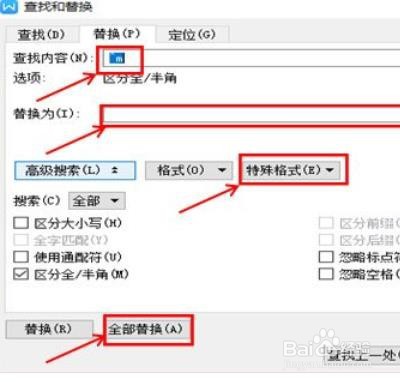
6、这时,所有的分页符就会被全部替换,空白页也就跟着自动消失了。如果WPS文字里面是其它的符号,我们也可以用这样的方法,选择相应的符号替换,进行删除的处理。如下图,我们可以选择特殊符号中的段落标记进行替换