美图秀秀软件中如何制作把我邮递给你的动画效果

 时间:2026-04-30 17:56:47

1、首先打开美图秀秀软件,然后单击上方右侧的“打开”选项,从本地电脑里选择准备好的图片,点击下方的“打开”按钮。

美图秀秀软件中如何制作把我邮递给你的动画效果

2、点击“打开”后,图片会导入进去,点击上方的“更多功能”,旁边有个黑色倒三角小图标,然后在下拉列表中选择“摇头娃娃”。

美图秀秀软件中如何制作把我邮递给你的动画效果

3、进入“摇头娃娃”工作界面下,用鼠标单击黄色的“开始抠图”按钮。

美图秀秀软件中如何制作把我邮递给你的动画效果

4、然后进入到抠图工作界面,上方有三种抠图方式,默认选中“手动抠图”,用鼠标在头部四周绘制虚线点直至闭合,最后点击下方的“完成抠图”。

美图秀秀软件中如何制作把我邮递给你的动画效果

5、然后进入“摇头娃娃”工作界面,单击右侧下方的黑色小三角进行查找,翻页到第5页后,选择我们需要的效果。

美图秀秀软件中如何制作把我邮递给你的动画效果

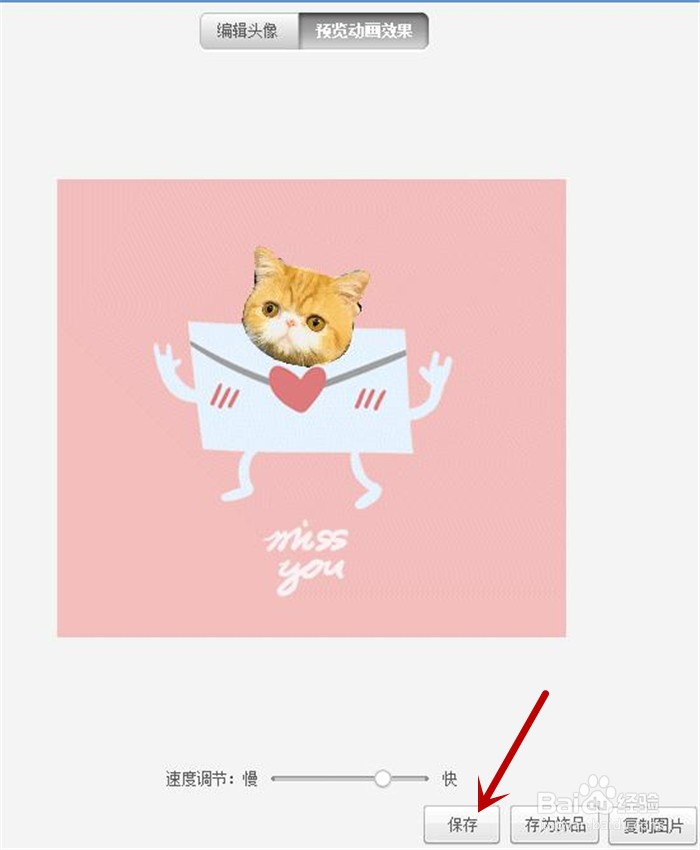
6、可以先预览一下动画效果,再点击“保存”按钮。

美图秀秀软件中如何制作把我邮递给你的动画效果

7、点击保存的图片后,我们就能看到可爱有趣的卡通邮箱信件啦。

美图秀秀软件中如何制作把我邮递给你的动画效果

  • Latex教程: [10]插入超链接
  • 如何形成良好的就业心理
  • 两种修改图像视图的方法
  • Adobe Acrobat DC怎么给图片添加超链接
  • 3done如何制作一个镂空的笔筒
  • 热门搜索
    与法同行手抄报内容 文明从我做起手抄报 环境手抄报资料 有关中国梦的手抄报 吸烟的危害手抄报 呵护心灵手抄报 追逐梦想手抄报 关于珍爱生命的手抄报 法制宣传手抄报内容 植树节英语手抄报内容