EXCEL中如何在同一个图表设置双坐标

 时间:2026-04-23 19:39:20

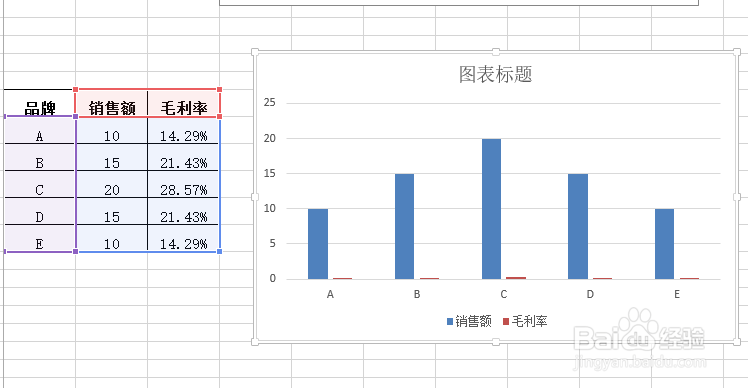
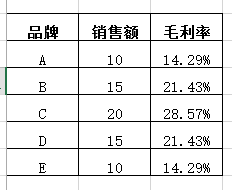
1、打开excel数据表,如图1所示,该表中销售额与毛利率要同时显示到一张图表上。
EXCEL中如何在同一个图表设置双坐标

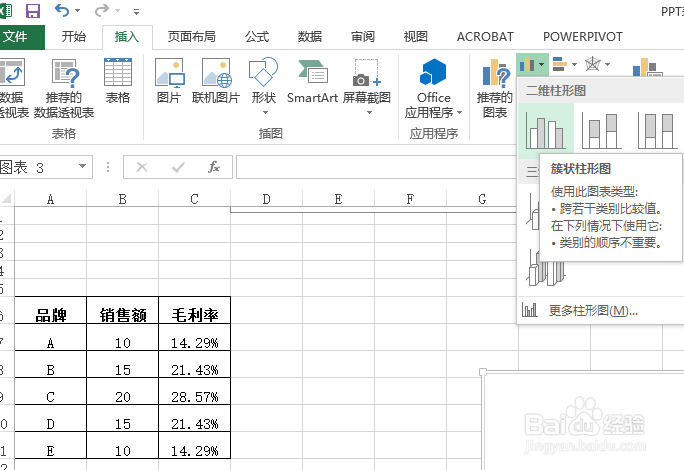
2、选取数据表,菜单栏“插入”——柱状图。

这时我们得到了一个柱状图表,销售额与毛利率都是柱状的。

下面我们就要对毛利率调整一下。
EXCEL中如何在同一个图表设置双坐标

EXCEL中如何在同一个图表设置双坐标

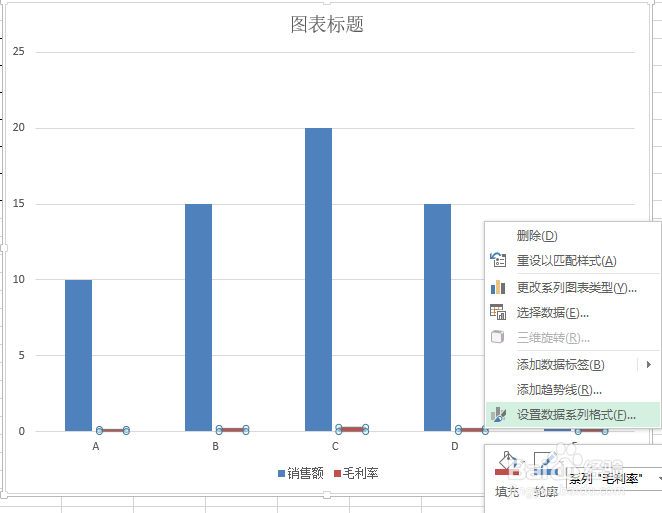
3、选择“毛利率”的柱状图,鼠标右键选择“设置数据系列格式”。

将数据设置为“次坐标轴”(默认的是主坐标轴)
EXCEL中如何在同一个图表设置双坐标

EXCEL中如何在同一个图表设置双坐标

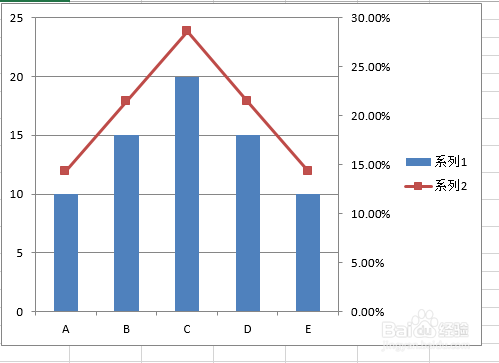
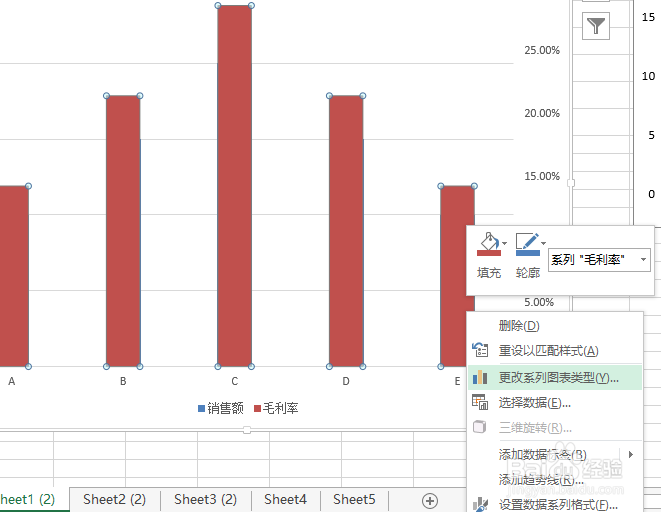
4、再点击毛利率柱状图,鼠标右键“更改系列图表类型”——将其更改为折线图就可以了
EXCEL中如何在同一个图表设置双坐标

EXCEL中如何在同一个图表设置双坐标

EXCEL中如何在同一个图表设置双坐标

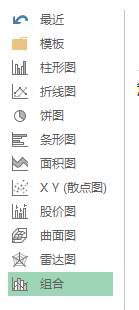
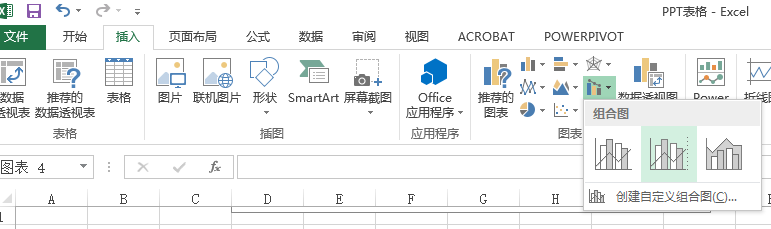
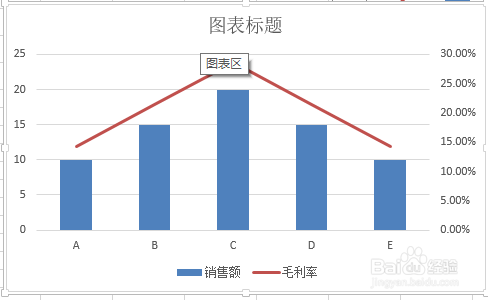
1、打开数据表,选择数据,菜单栏“插入”——组合图。

EXCEL中如何在同一个图表设置双坐标

2、根据需要选择组合图类型,鼠标移到图标上,就可以看到预览的效果,非常直观。

在此,我们选择了次坐标轴折线、主坐标轴柱状图,得到和之前一样的效果。
EXCEL中如何在同一个图表设置双坐标

  • EXCEL一个图表中如何设置两个纵坐标
  • Excel如何将折线图分开
  • 图表如何设置双坐标轴?
  • 怎么在Excel中做出两个坐标轴的图表?
  • excel折线图纵坐标轴数值和实际值不一致怎么办
  • 热门搜索
    红领巾相约中国梦手抄报 勿忘国耻手抄报内容 光盘行动手抄报内容 关于名人的手抄报 关于妇女节的手抄报 新学期新征程手抄报 吸烟有害健康的手抄报 美丽的秋天手抄报 关于五一的手抄报 数学手抄报五年级