word文档里面怎样插入文本框

 时间:2026-04-26 06:25:29

1、首先,找到office里面的word 2007,点击word文档打开,步骤如下图:

word文档里面怎样插入文本框

2、打开word文档的首页如下图所示:

word文档里面怎样插入文本框

3、进入word文档首页后,找到word菜单栏上面的“插入”按钮并选择,选择“插入”后,点击“插入”子菜单里面的“文本框”图表,如下图:

word文档里面怎样插入文本框

4、点击“文本框”图标后,会弹出一个小框,小框里面有word文档自带的文本框(我们以红标指到处为例),也可以选择自己绘制, 如下图:

word文档里面怎样插入文本框

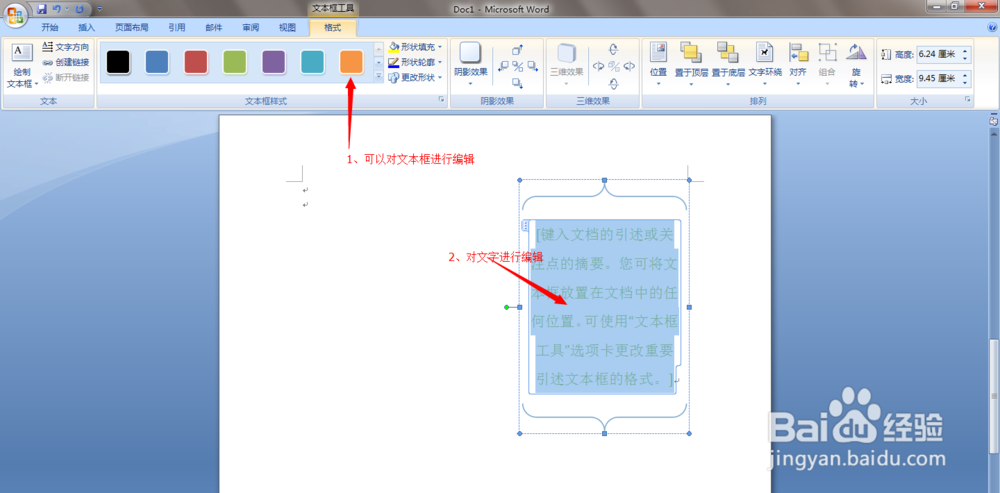
5、插入红标指到的文本框后如下图,我们可以对该文本框进行编辑。

word文档里面怎样插入文本框

6、我们也可以自己绘制文本框,下图就是自己简单绘制的文本框,如图所示:

word文档里面怎样插入文本框

  • Word文档里如何插入文本框
  • word 2010怎么插入文本框
  • Word怎么插入竖排文本框
  • word中如何制作表格
  • word文档怎样转为pdf格式
  • 热门搜索
    读书手抄报简单又漂亮 预防传染病手抄报 消防安全手抄报 文明礼仪手抄报 手抄报图画 清明节的手抄报内容 节约用水手抄报一等奖 交通安全手抄报 英语手抄报 肺结核手抄报