如何在Powerpoint幻灯片中插入表格并设置格式

 时间:2024-10-14 19:25:53

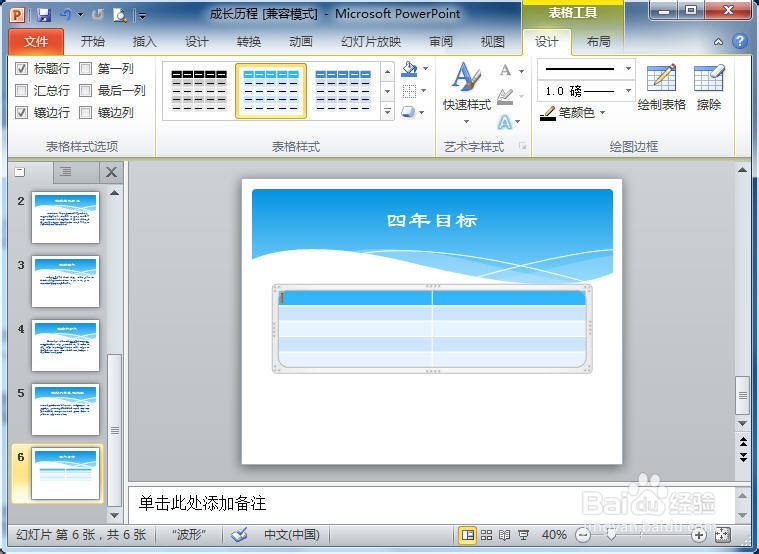
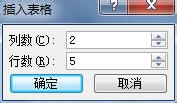
1、选择需要添加表格的幻施撼镉颊灯片,单击“插入表格”占位符,即可打开“插入表格”对话框,在“列数”和“行数”文本框中输入要创建的表格的列数和行数,如图所示。单击“确定”按钮,
如何在Powerpoint幻灯片中插入表格并设置格式

2、即可在当前幻灯片中创建表格,如图所示。

如何在Powerpoint幻灯片中插入表格并设置格式

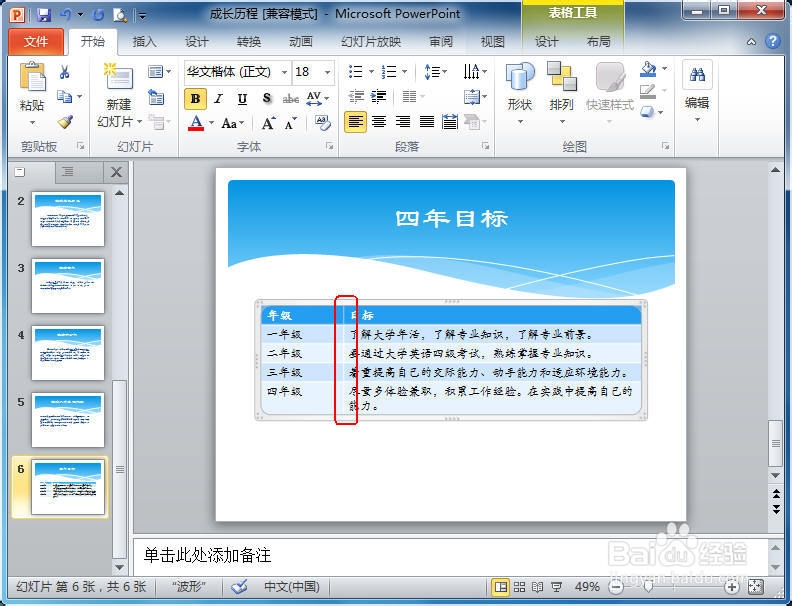
3、在表格中输入文本并调整列宽,将鼠标指针置于需要调整列顶部的列标上,使之出现一个双向的箭头,按住鼠标左键拖动即可改变列宽,如图所示。
如何在Powerpoint幻灯片中插入表格并设置格式

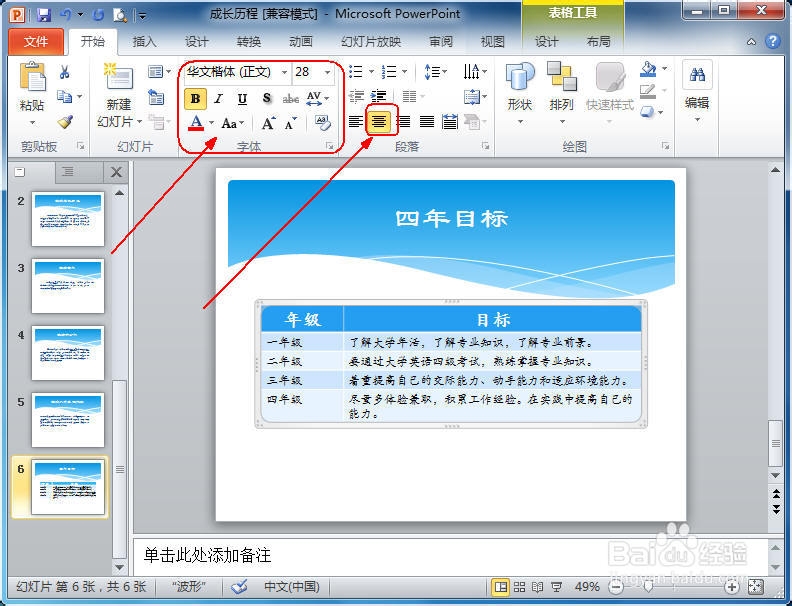
4、设置栏目,选中要设置的栏目,切换至“开始”选项卡,在“字体”选项组中设置“字体”为“华文楷体”,“字号”为28,在“段落”选项组中单击“居中”按钮,设置居中效果,效果如图所示。
如何在Powerpoint幻灯片中插入表格并设置格式

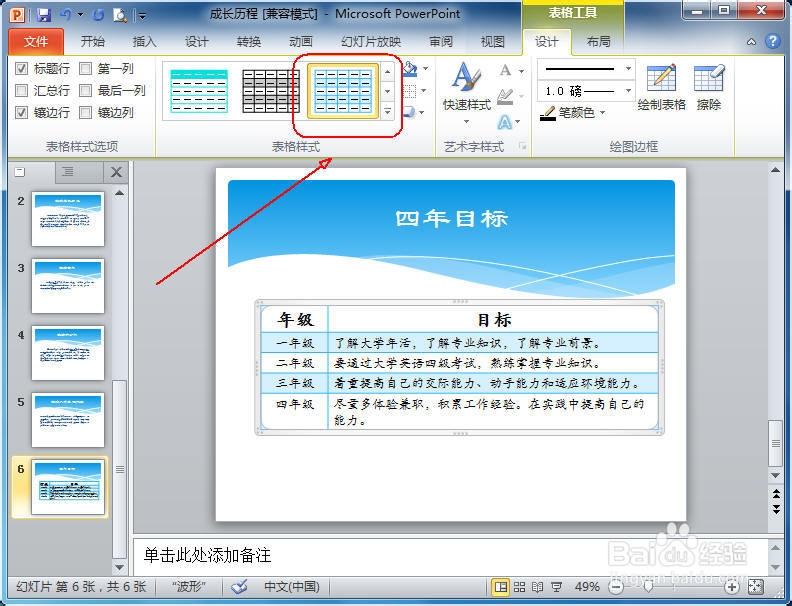
5、设置表格样式,选中整个表格,切换至“设计”选项卡,在“表格样式”选项组中单击下拉按钮,从弹出菜单中选择一种表格样式,即可为所选表格设置表格样式,如图所示。
如何在Powerpoint幻灯片中插入表格并设置格式
  • Excel:制作复合饼图
  • 如何给幻灯片添加日期和页码
  • 怎样在Excel中对成绩排序?
  • Excel如何插入“基本流程”式SmartArt图形
  • 如何在Powerpoint幻灯片中插入表格、设置格式
  • 热门搜索
    八礼四仪手抄报内容 快乐读书手抄报图片 平安校园手抄报内容 清明节的手抄报大全 书香满校园手抄报 爱国手抄报内容资料 初中手抄报图片大全 关于汉字的手抄报图片 安全出行手抄报 感恩妈妈手抄报内容