如何在pr的效果控件中添加旋转效果关键帧

 时间:2026-04-23 23:35:31

1、如下图,先往时间轴窗口中导入一段视频,如下图所示。

如何在pr的效果控件中添加旋转效果关键帧

2、单击视频素材,然后在【源】窗口右侧单击【效果控件】,得到如下图的状态。

如何在pr的效果控件中添加旋转效果关键帧

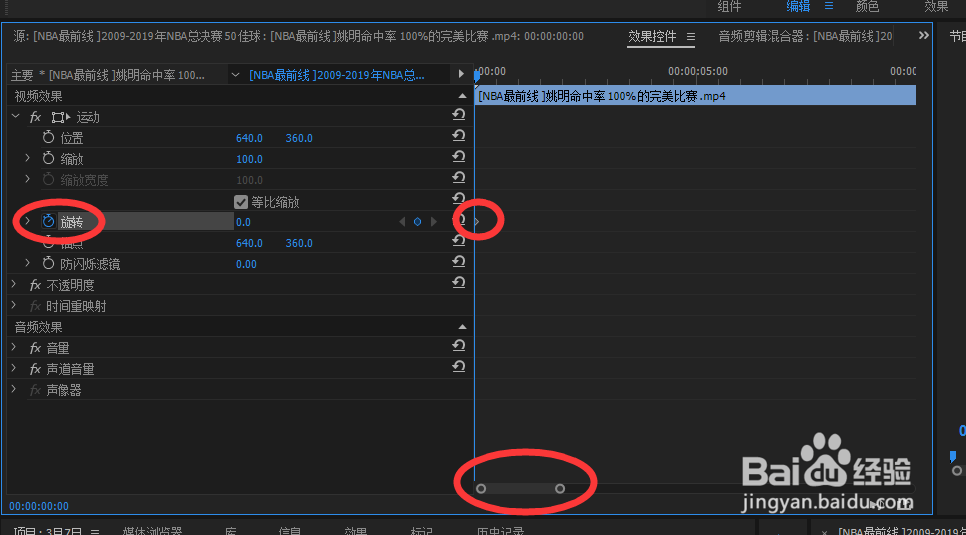
3、单击【旋转】附近的秒表样式的图标,第一帧附近就出现了一个关键帧,并拖动窗口下方的轴往右,将时间线拉长,如下图所示。
如何在pr的效果控件中添加旋转效果关键帧

4、将时间线移动到大概5S的位置,再次添加关键帧,并将旋转数值改为40,如下图所示。

如何在pr的效果控件中添加旋转效果关键帧

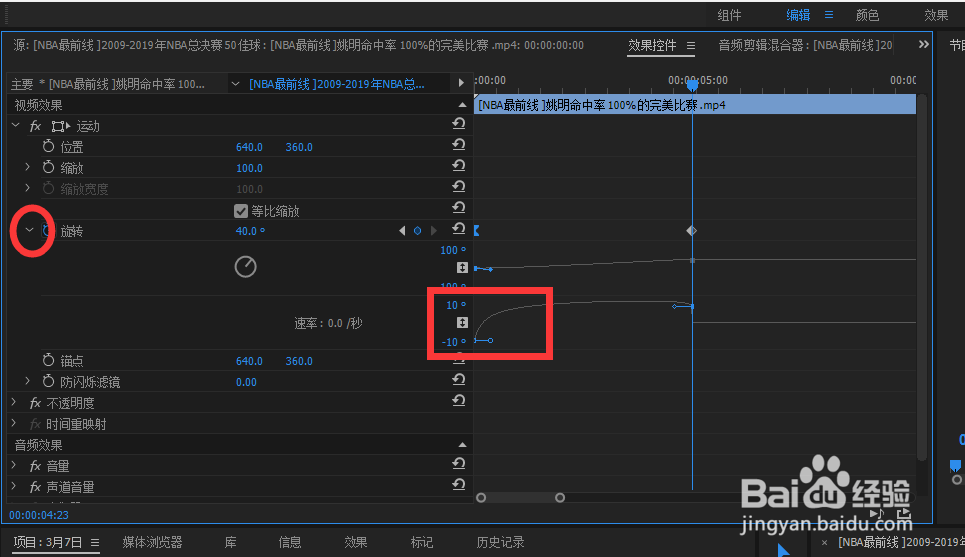
5、如果想要调整缩放速度的快慢变化,就单击【旋转】左侧的箭头,然后你就会发现在两个关键帧的位置都出现了辅助箭头,如下图所示,我们可以将下方一开始的速率调低一些。
如何在pr的效果控件中添加旋转效果关键帧

6、将时间线拉回到第一帧,你会发现他们的旋转角度为0,播放速度为-7.8帧/秒,如下图。

如何在pr的效果控件中添加旋转效果关键帧

7、在节目窗口单击播放按钮,就可感受到我们的调整和变化,如下图所示,你学会了吗?

如何在pr的效果控件中添加旋转效果关键帧

  • pr怎么倒放
  • pr倒放怎么做
  • pr怎么用耳机听声音
  • pr如何添加滤镜效果
  • pr运动速度曲线怎么调
  • 热门搜索
    森林防火手抄报 民族团结手抄报 三年级手抄报 阅读手抄报 禁毒手抄报内容 四年级手抄报 防溺水手抄报内容 安全手抄报图片大全 汉字真有趣手抄报 春节的手抄报