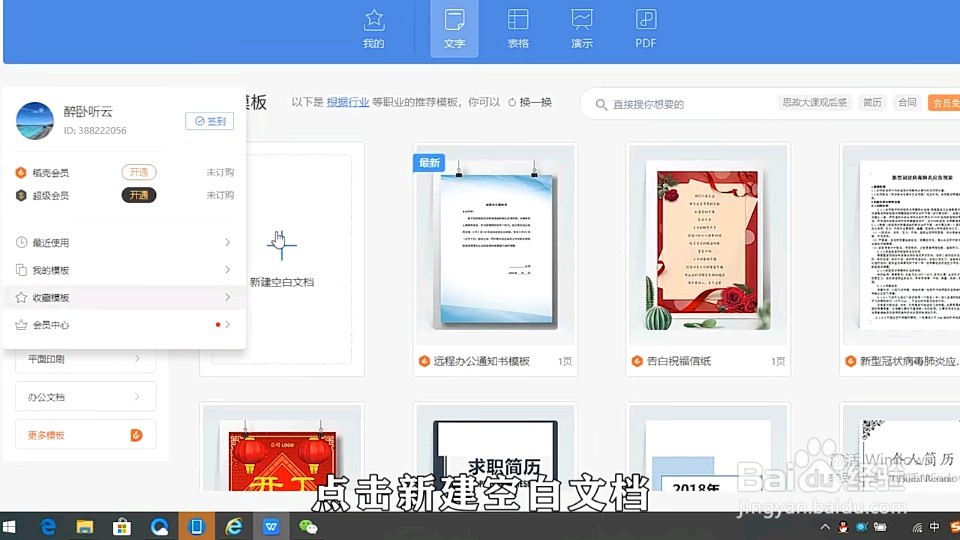
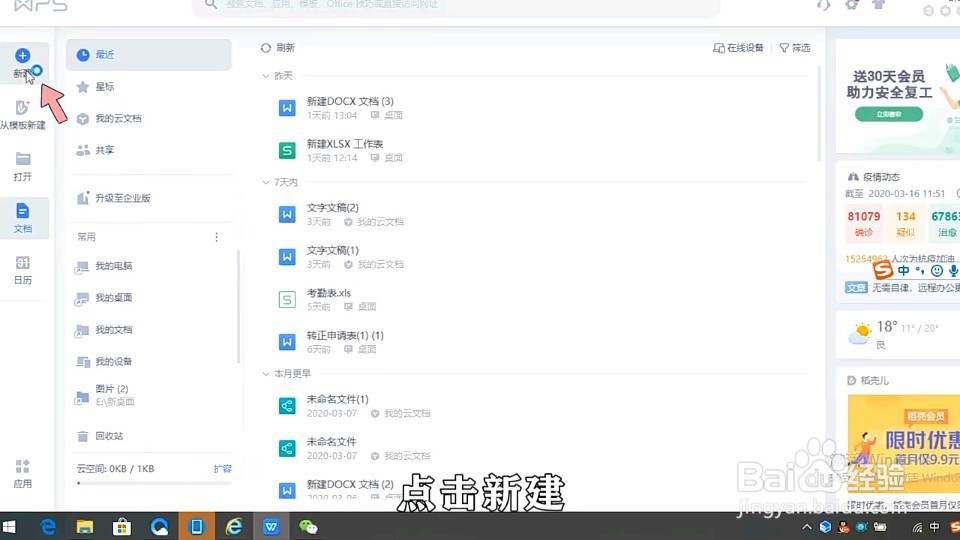
1、电脑版:打开WPS2019,点击新建,点击新建空白文档
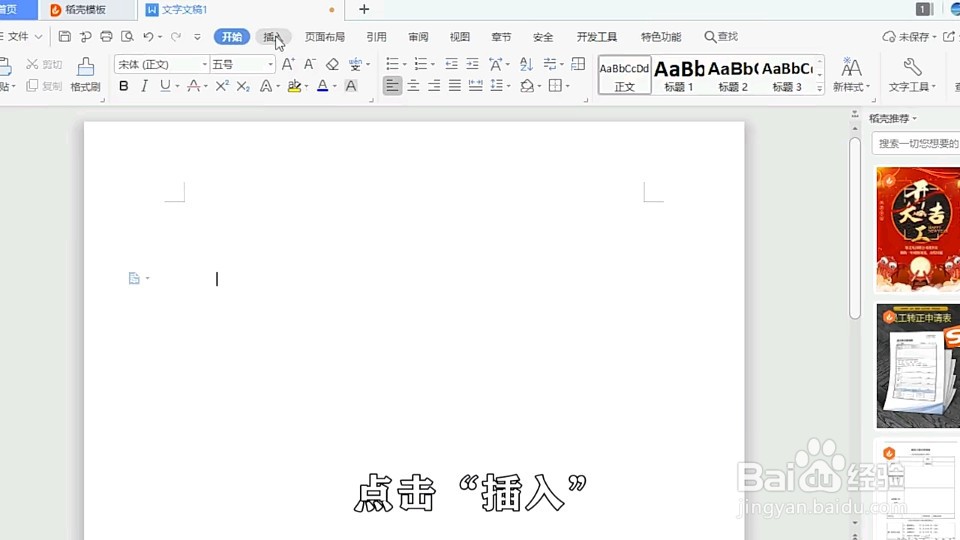
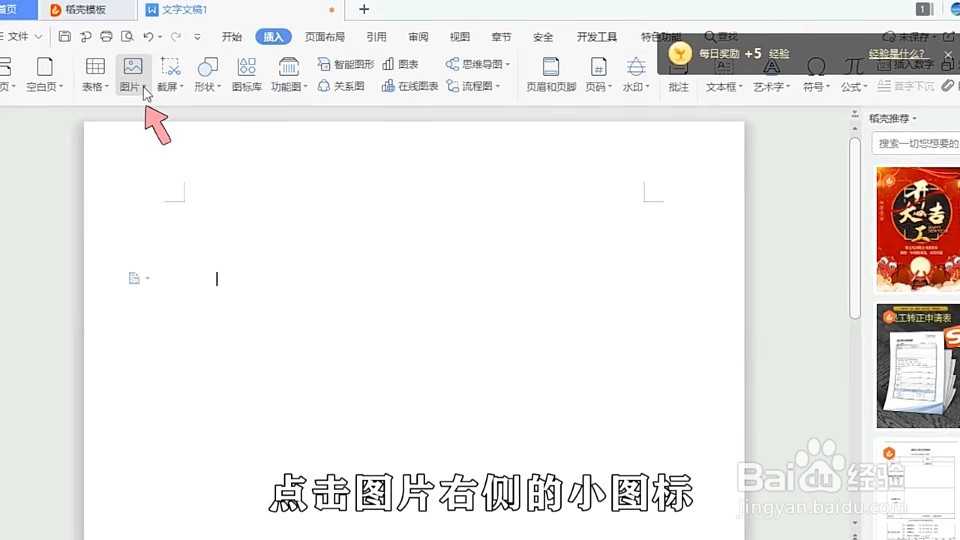
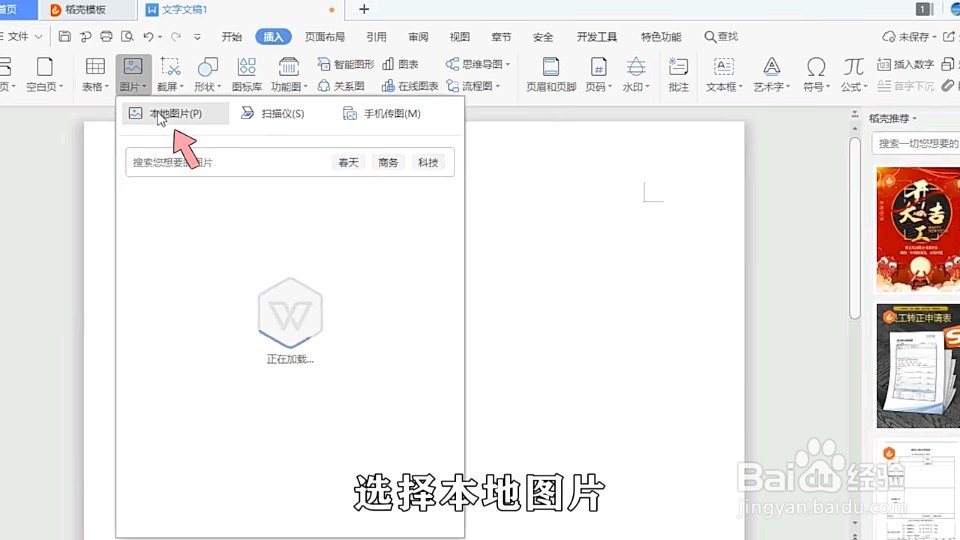
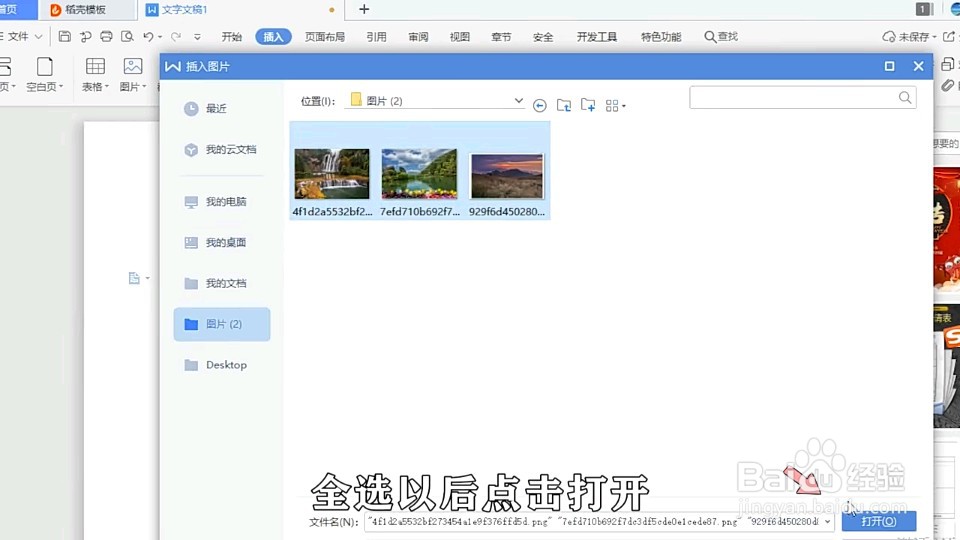
2、点击插入,点击图片右侧的小图标,选择本地图片找到图片位置,全选以后点击打开,这样WPS文档就插入图片了
3、手机版:打开wps office APP,点击加号图标,点击新建空白


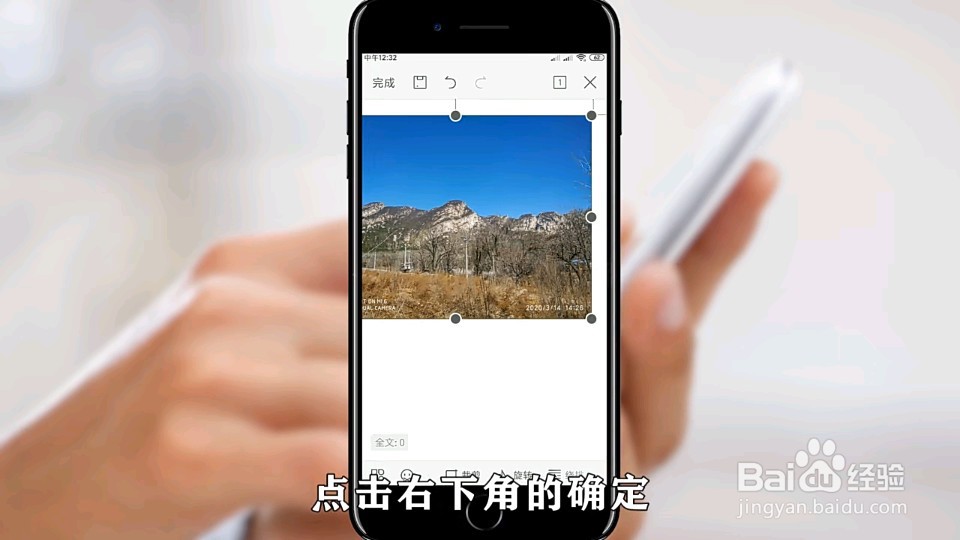
4、点击图片图标,点击相册找到想要插入的图片,点击右下角的确定

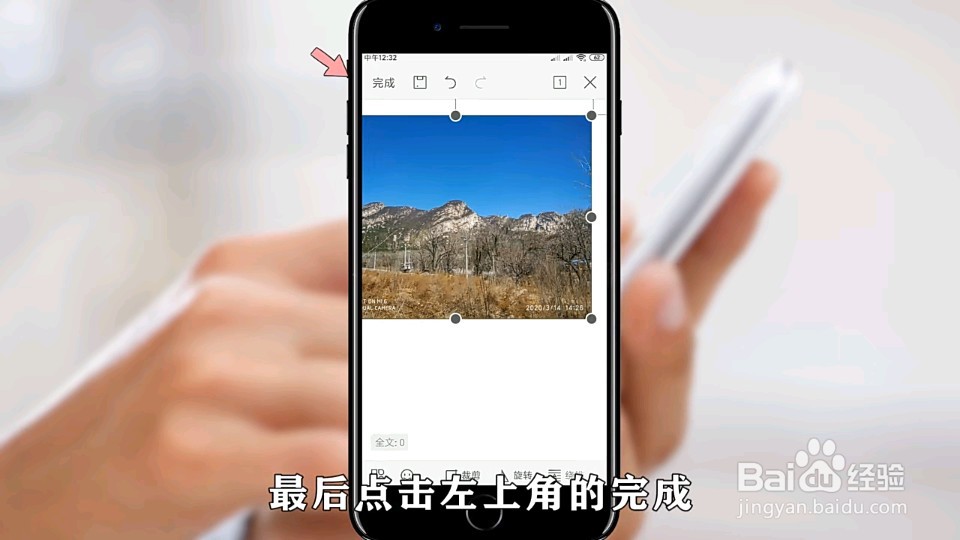
5、最后,点击左上角的完成,这样WPS文档就是插入图片了
时间:2026-05-14 08:07:17
1、电脑版:打开WPS2019,点击新建,点击新建空白文档
2、点击插入,点击图片右侧的小图标,选择本地图片找到图片位置,全选以后点击打开,这样WPS文档就插入图片了
3、手机版:打开wps office APP,点击加号图标,点击新建空白
4、点击图片图标,点击相册找到想要插入的图片,点击右下角的确定
5、最后,点击左上角的完成,这样WPS文档就是插入图片了
