win10电脑里的文件夹如何设置加密?

 时间:2026-02-12 12:30:42

1、首先,打开你的电脑,点击桌面上的“此电脑”图标,也可以点击任务栏底部的文件资源管理器图标。

win10电脑里的文件夹如何设置加密?

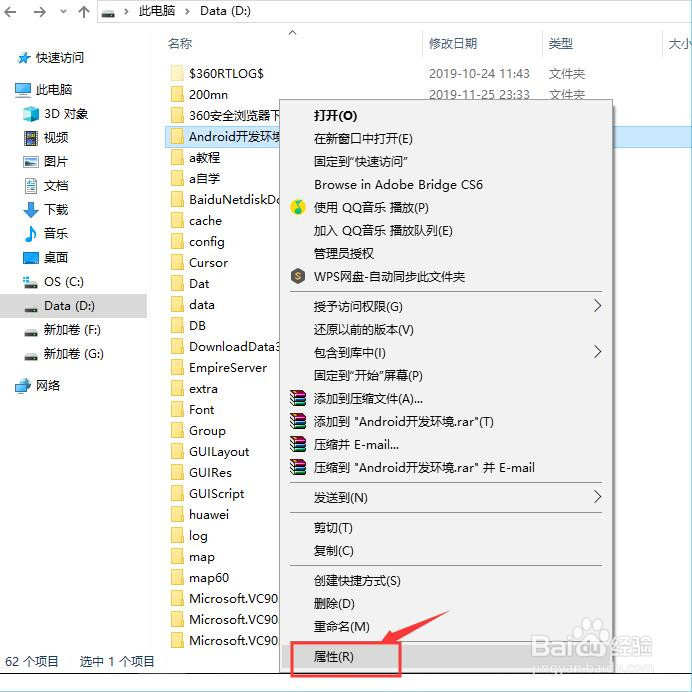
2、然后,在窗口中找到你需要加密的文件夹,右键点击需要加密的文件夹,在弹出的菜单中选择“属性”选项。
win10电脑里的文件夹如何设置加密?

3、在文件夹属性窗口中,点击“高级”选项。

win10电脑里的文件夹如何设置加密?

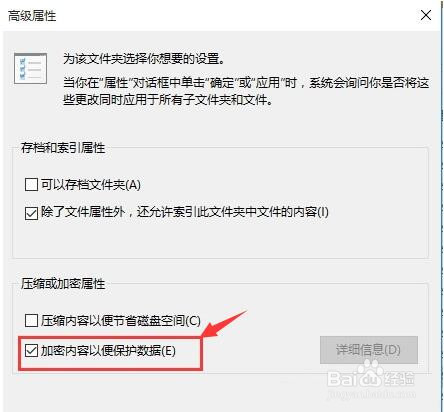
4、在高级属性页面中勾选“加密内容以保证数据”选项, 最后点击确定按钮关闭当前窗口。
win10电脑里的文件夹如何设置加密?

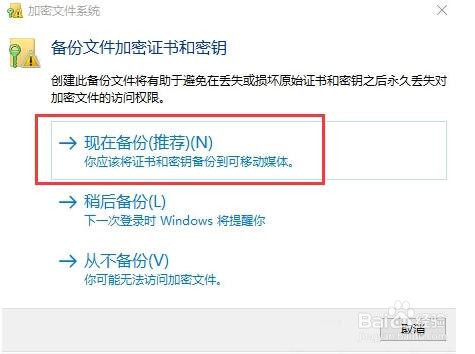
5、在加密文件系统页面中,需要备份文件加密证书和密钥,询问你怎样备份,请点击“现在备份”选项。
win10电脑里的文件夹如何设置加密?

6、备份时候需要你设置一个密码,请牢记好你的密码。

win10电脑里的文件夹如何设置加密?

7、最后一个步骤,导出证书文件。请把证书文件导出到你指定的地方,请牢记好这个证书的保存位置。

win10电脑里的文件夹如何设置加密?

  • 如何让win10电脑不要进入睡眠状态
  • 如何共享文件夹 简单几步设置密码
  • cipher命令——备份加密证书
  • 隐藏文件和文件夹无法显示怎么办
  • 如何给WinXP系统添加韩文输入法?
  • 热门搜索
    我们的节日中秋节手抄报 孝敬父母手抄报 争当美德少年手抄报 艾滋病手抄报图片 手抄报排版设计 防火防震手抄报 关于祖国在我心中的手抄报 抗美援朝70周年手抄报 手抄报我的中国梦 安全用电手抄报