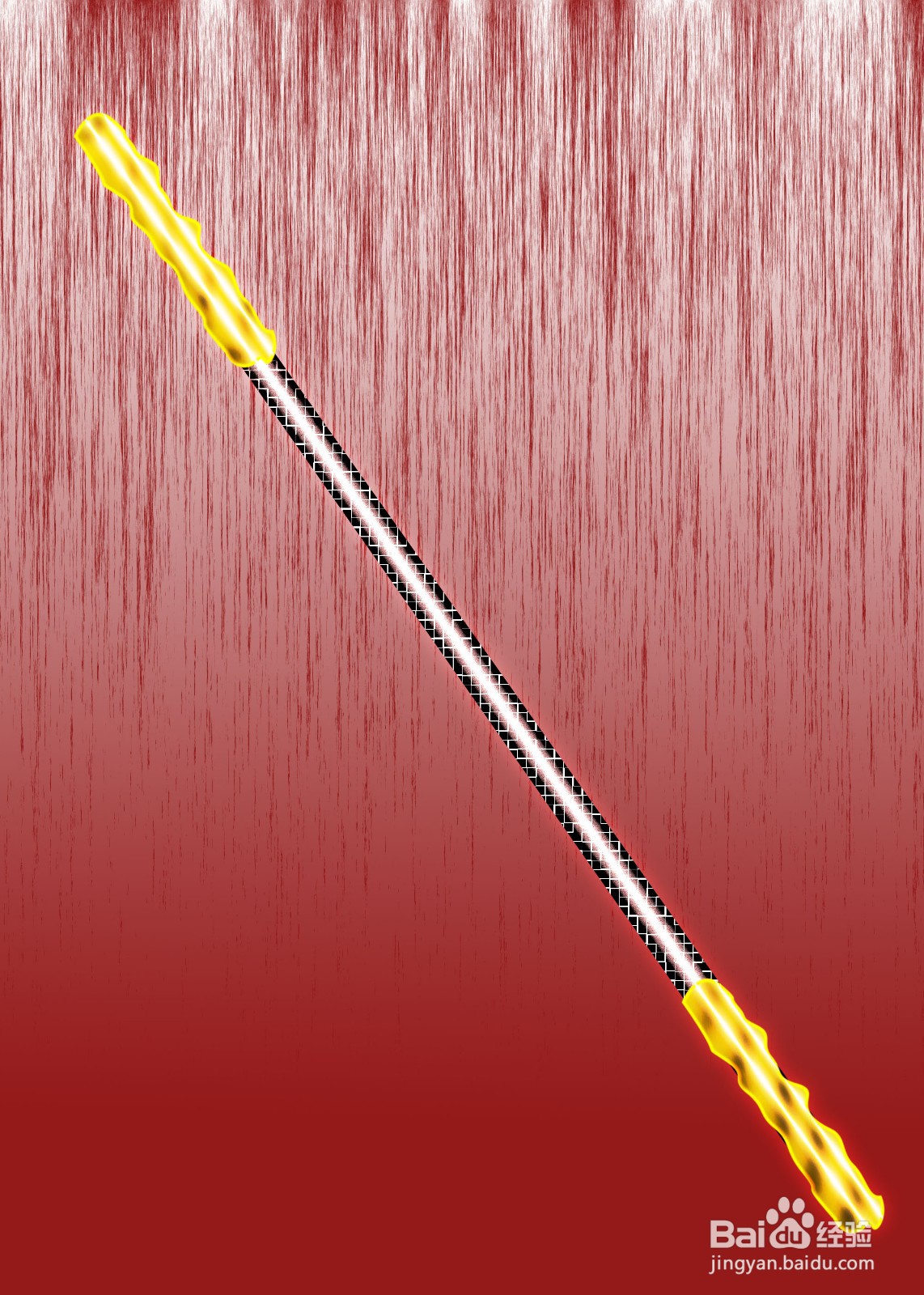
1、 宽度2000,高度2800像素。
2、 背景白色。
3、 分辨率150。
4、 RGB通道。
5、 保存背景原始图层,填充新的背景色。

1、 根据预想,在电脑上画出金箍棒的线稿形象。
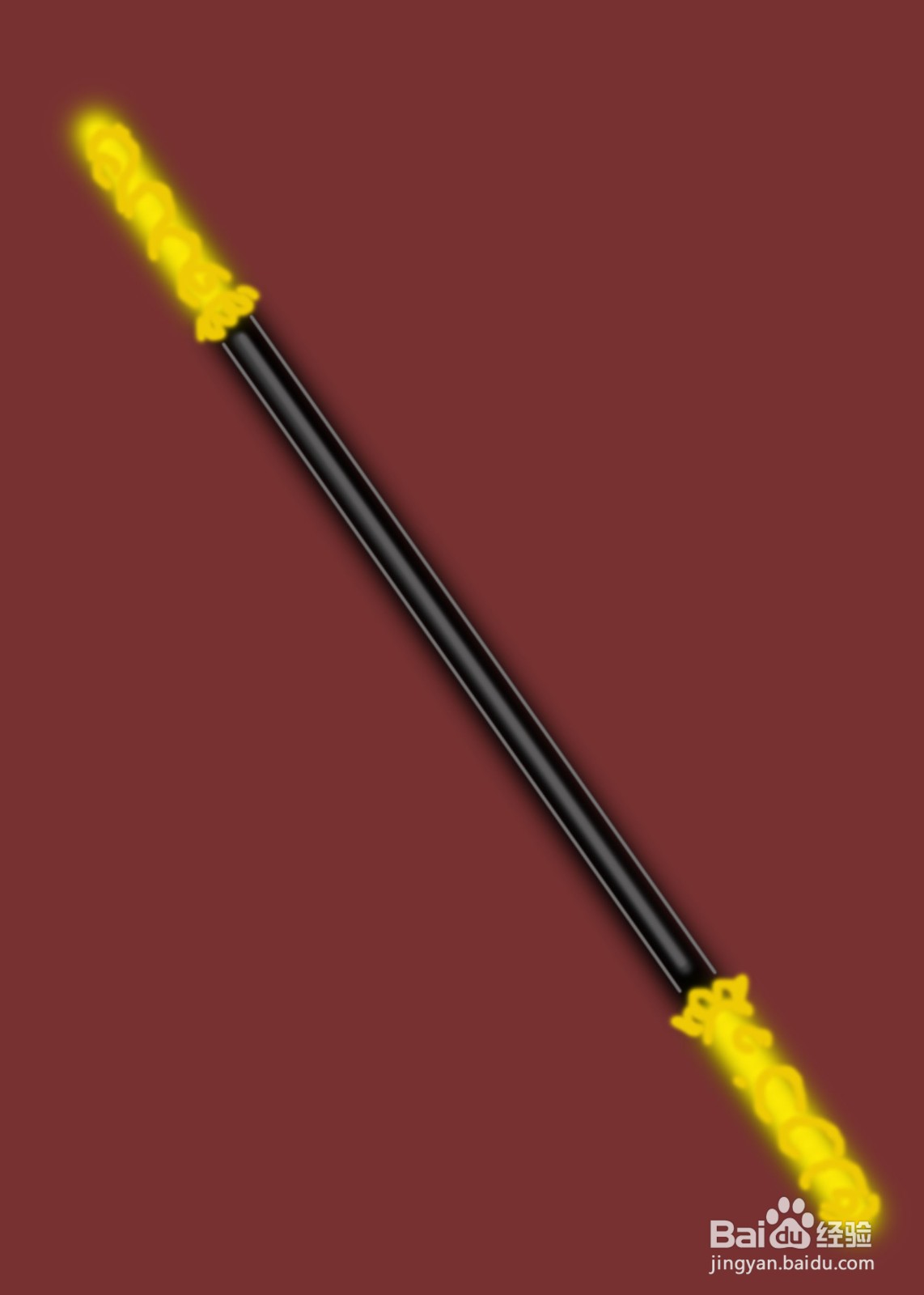
2、 接下来,把金箍棒拆分为两个部分来画,一是乌铁棒,另一个就是两道金箍。
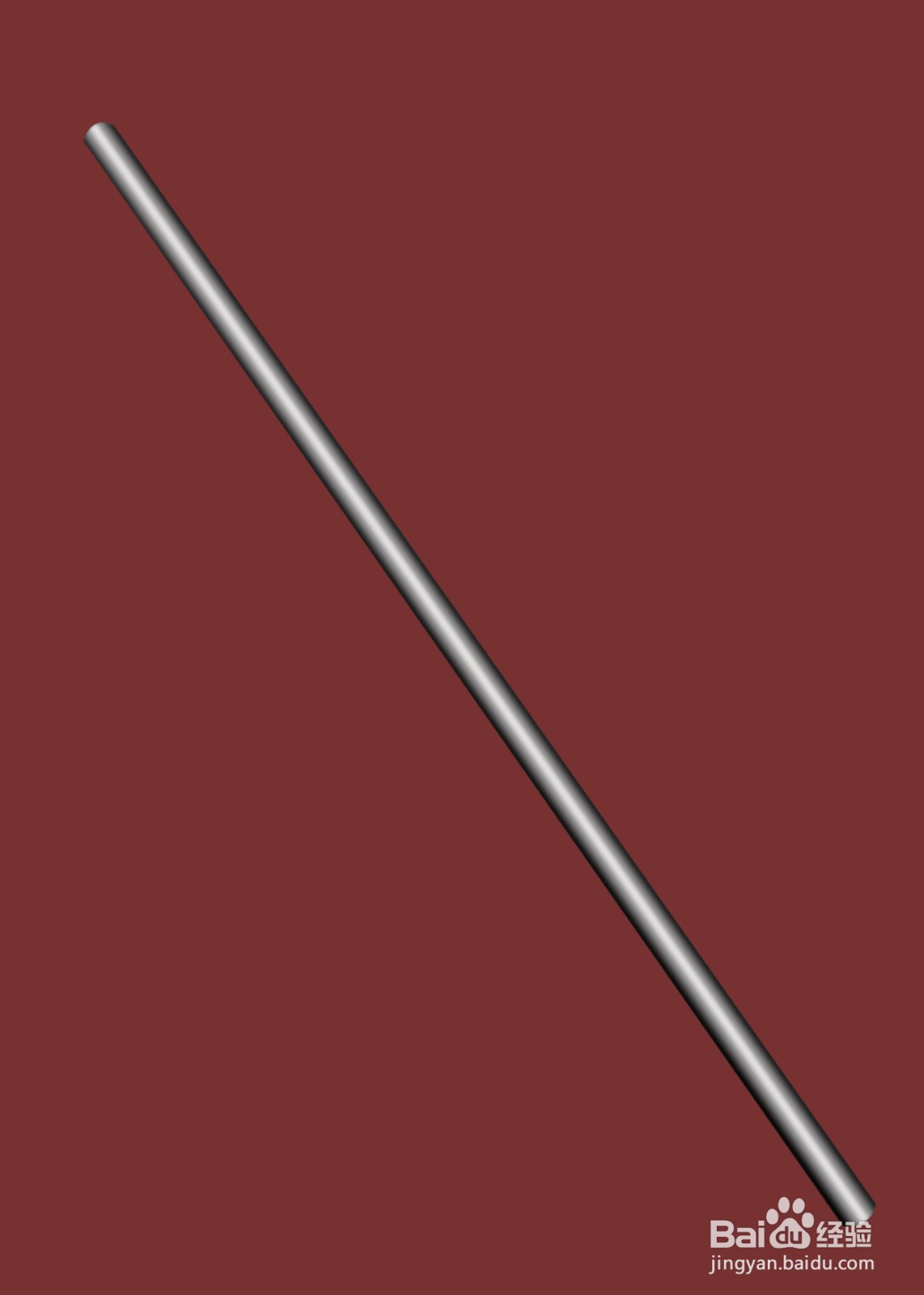
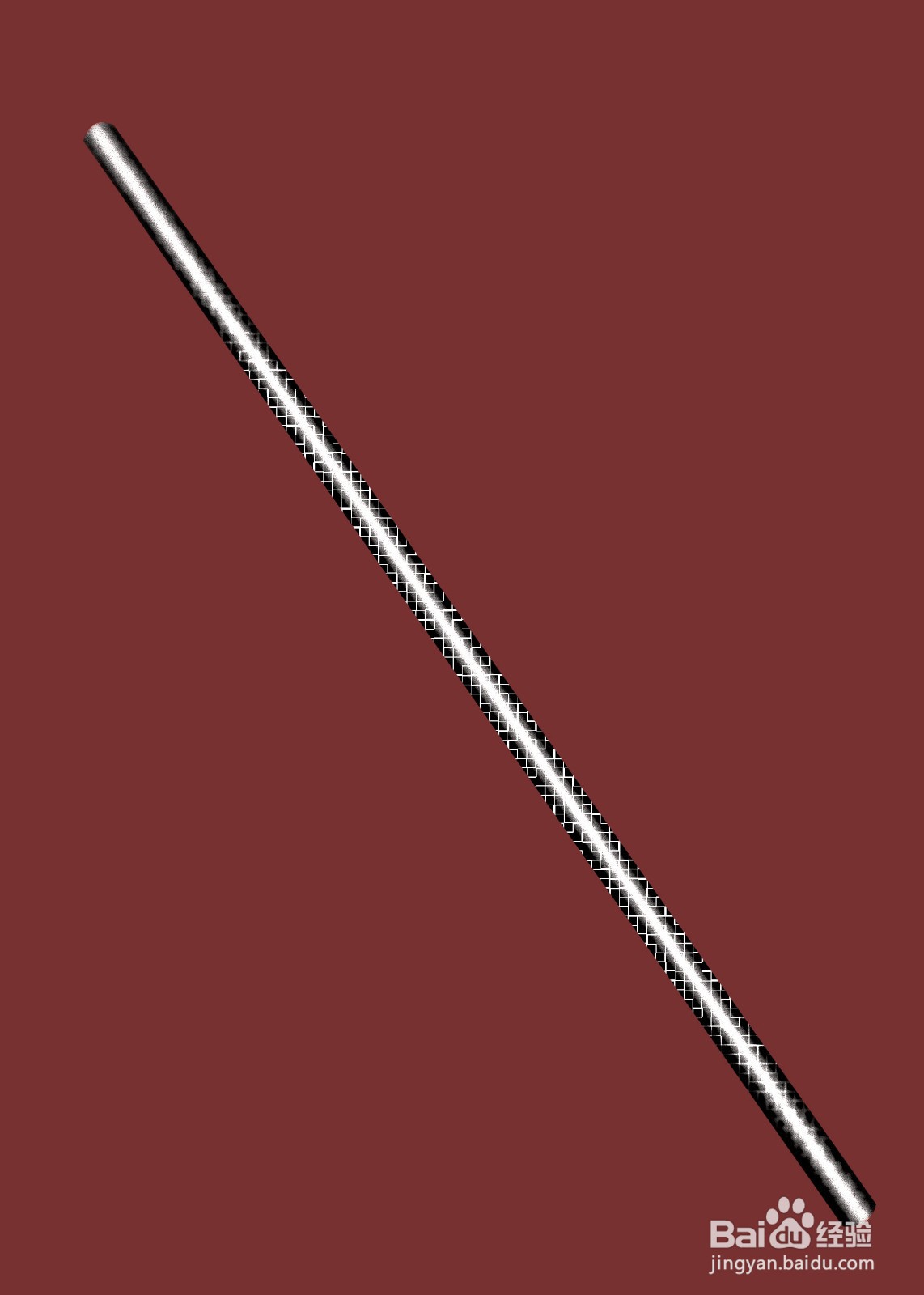
1、 依照线稿图层,钢笔勾出乌铁棒路径,羽化3填色。

2、 复制上一图层,使用滤镜→添加杂色7.16。
目的:塑造质感。

3、 复制上一图层,羽化2,填充线性渐变色。
目的:营造立体光感。
修改图层混合模式:叠加。
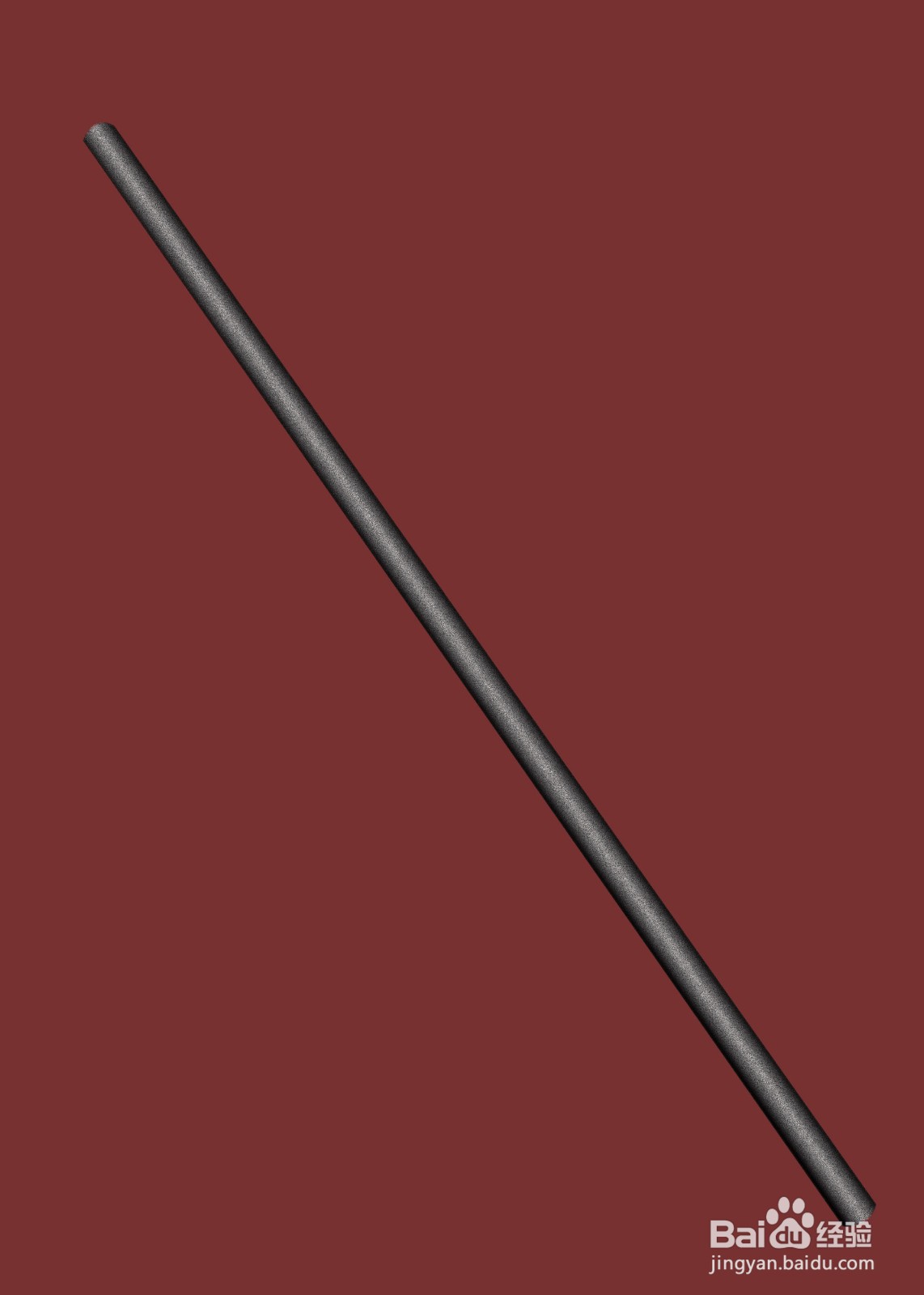
4、 复制上一图层,使用滤镜→拼贴99、10,以及模糊画廊。
目的:表现乌铁棒表面纹理和视觉感。
修改图层混合模式:亮光。
1、 用钢笔画出两道金箍路径,转为选区羽化填充线性渐变色。

2、 加深减淡处理。

3、 调出金箍原始路径,用画笔15像素描边至少两次。
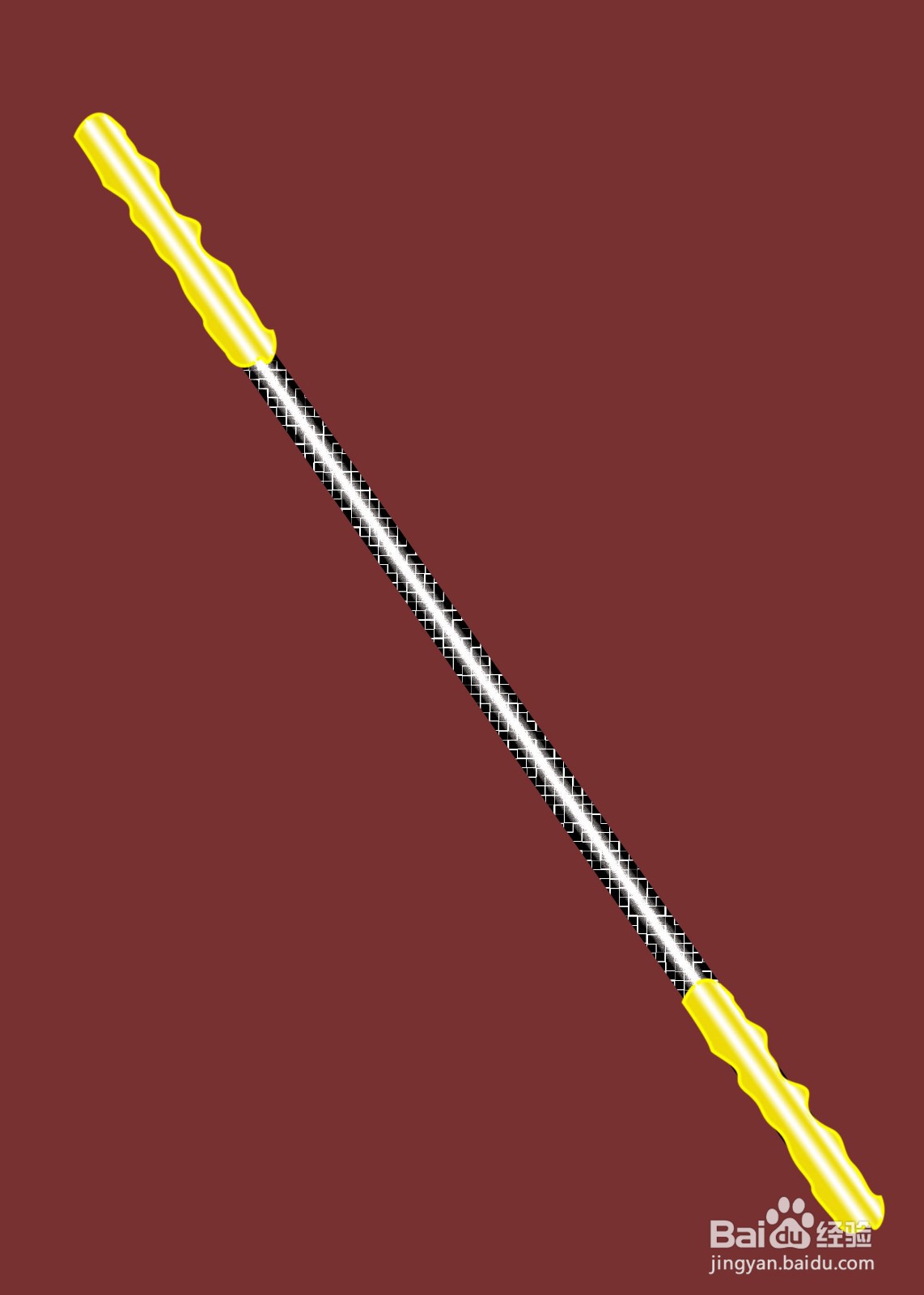
4、 盖印金箍棒整体。
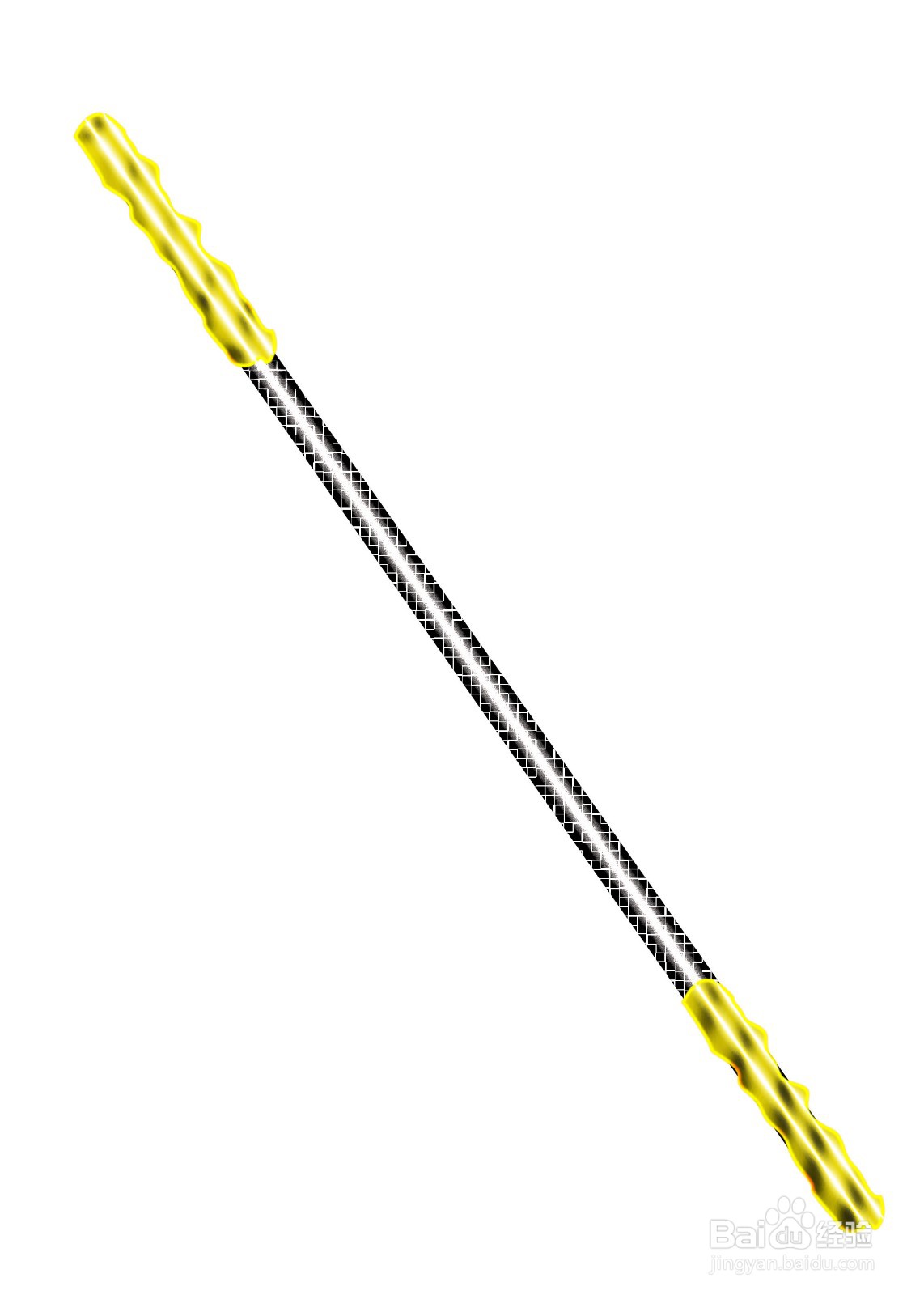
1、 修改背景填色。

2、 调出金箍棒整体选区,羽化20,添加为颜色调整图层的蒙版。
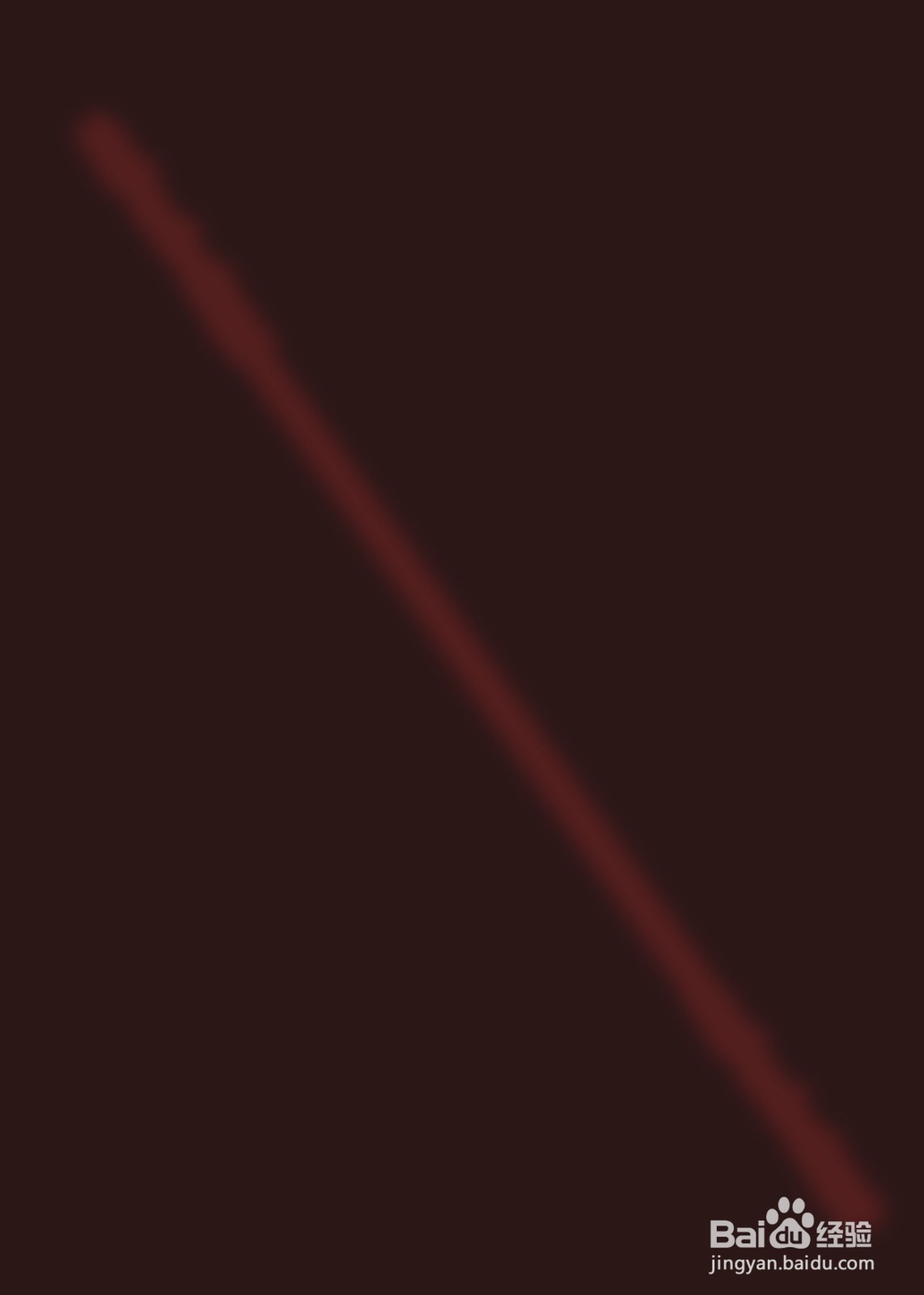
3、 修改图层混合模式为:叠加。
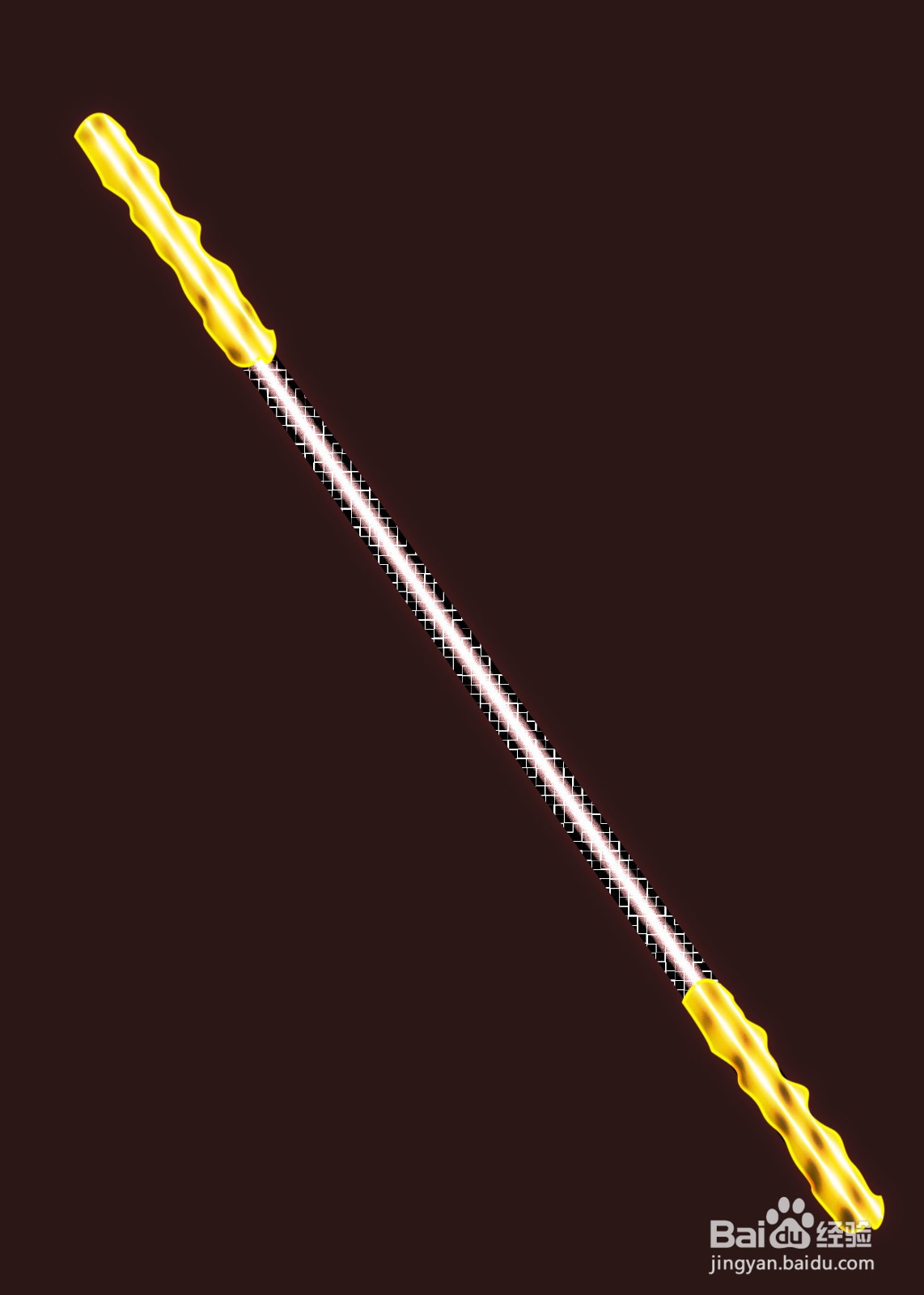
4、 新建图层,填色。

5、 新建图层,选用纤维滤镜。
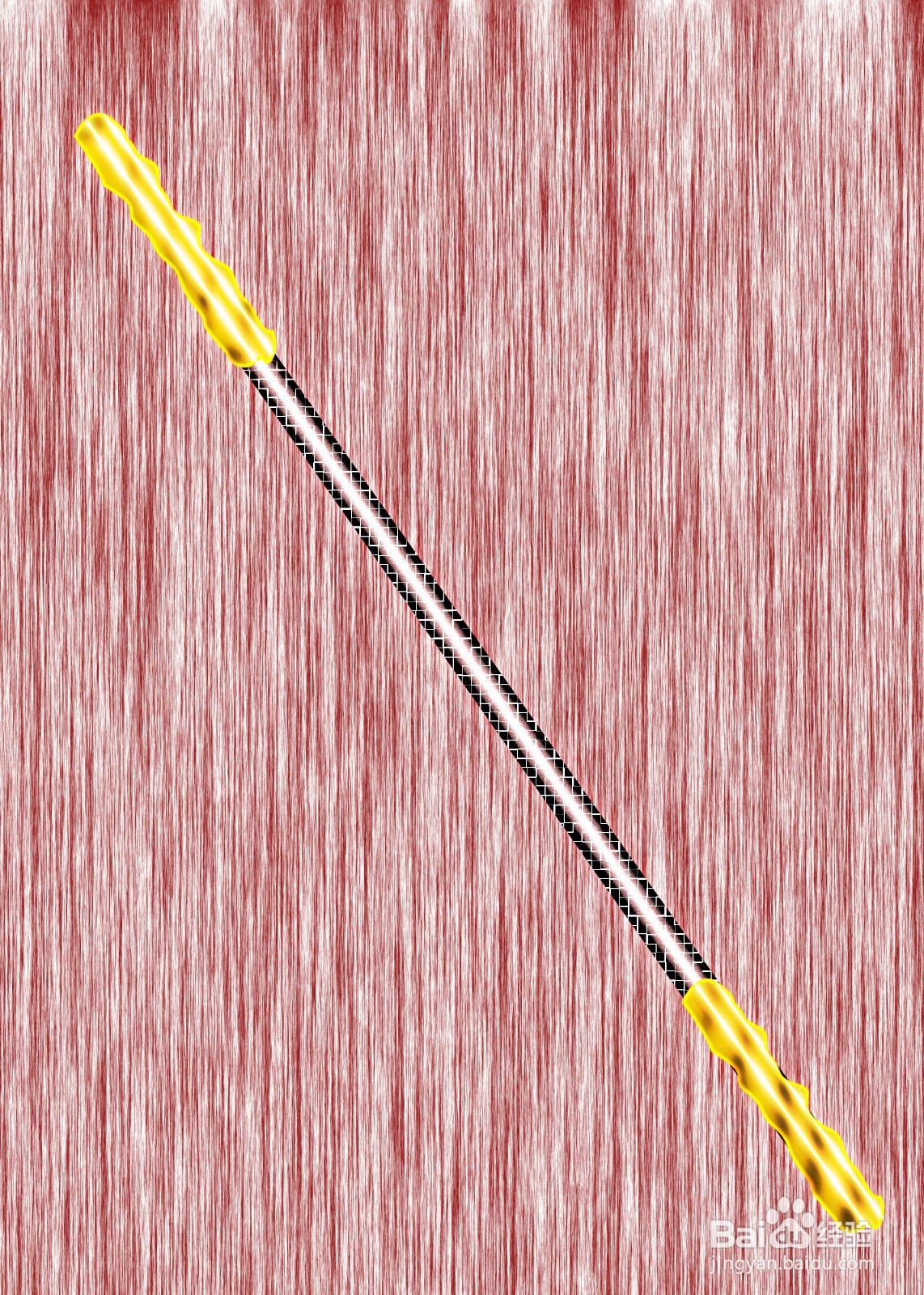
6、 新建图层,用线性渐变色填充。
修改图层混合模式:变暗。
盖印所需图层,就是一根鼠绘的金箍棒了。