1、运行PS软件,点击【文件】菜单下的【新建】,新建一个画布文件。新建图层,拉一个灰白渐变。输入需要实现剥离效果的文字,调整字体大小。

2、双击文字图层,页面弹出【图层样式】窗口,点击【渐变叠加】,出现【渐变叠加】页面,选择渐变颜色为红色。然后点击【内阴影】,设置【距离】为3,【大小】为5。设置完毕后,点击【确定】。

3、在文字图层上面,新建图层2。按住Ctrl,点击文字图层文字部分,获取文字轮廓。设置前景色为灰色,按下Alt+Delete键,将文字填充为灰色,按下Ctrl+D退出选区。

4、按下Ctrl+T选中文字,鼠标按住上边缘向下拖拽,将文字压扁一些。点击右键,在菜单里点击【变形】,调整文字上部向右略微倾斜,调整好后,点击Enter键退出。
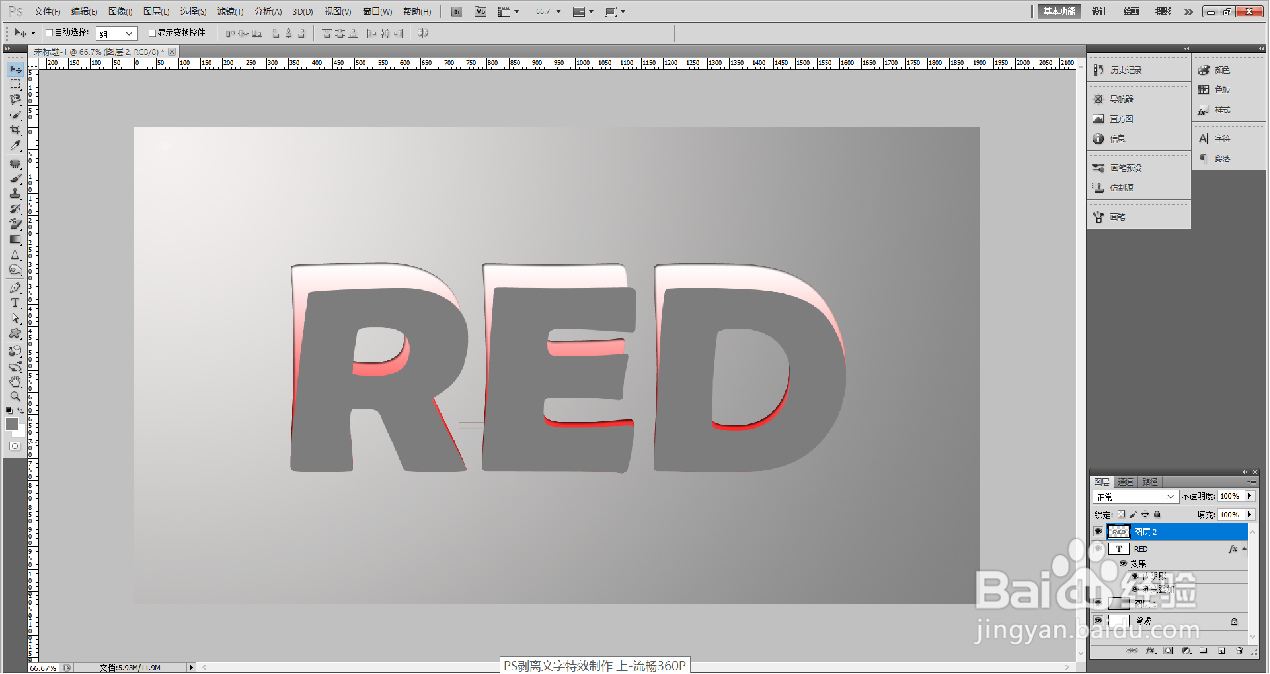
5、选中图层,按住Alt键用鼠标左键向上拖拽,复制一个图层。选中图层1副本,点击右键,在右键菜单里点击【创建剪贴蒙版】。选中图层1副本,点击右键,点击【混合选项】,页面出现【图层样式】窗口,点击【渐变叠加】,勾选【反向】,调节缩放比例为47%,设置完毕,点击【确定】。
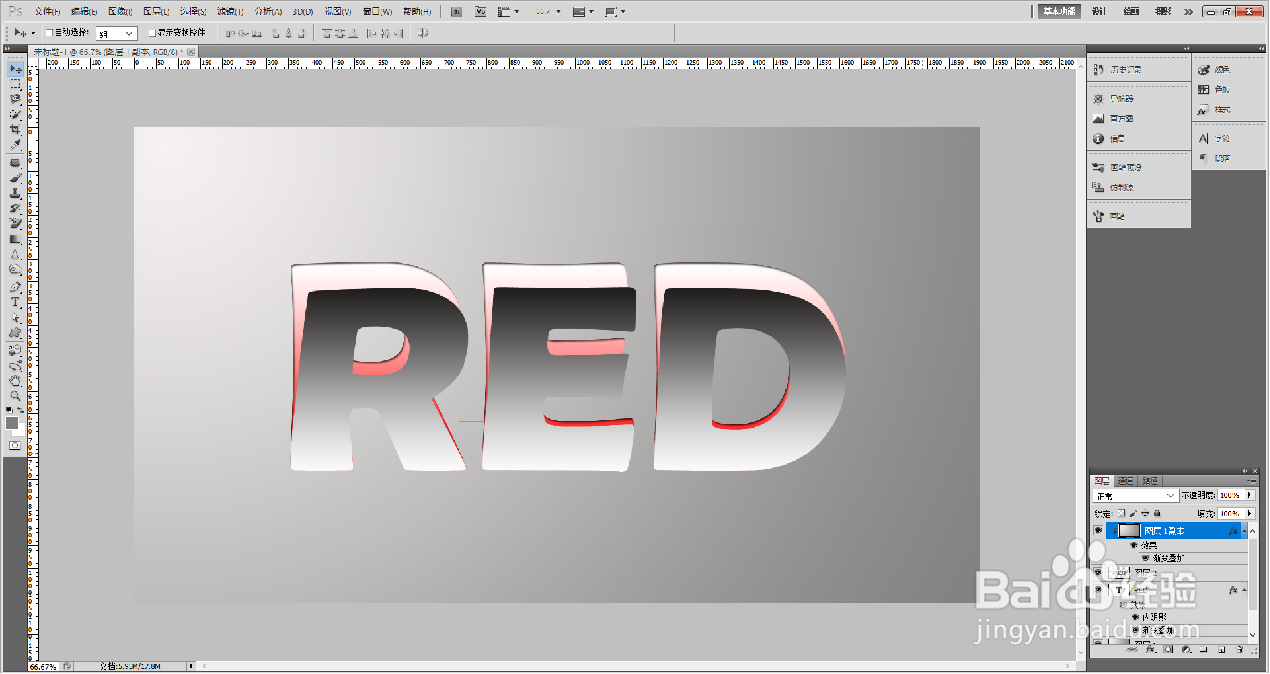
6、总结:
1.运行PS软件,点击【文件】菜单下的【新建】,新建一个画布文件。新建图层,拉一个灰白渐变。输入需要实现剥离效果的文字,调整字体大小。
2.双击文字图层,页面弹出【图层样式】窗口,点击【渐变叠加】,出现【渐变叠加】页面,选择渐变颜色为红色。然后点击【内阴影】,设置【距离】为3,【大小】为5。设置完毕后,点击【确定】。
3.在文字图层上面,新建图层2。按住Ctrl,点击文字图层文字部分,获取文字轮廓。设置前景色为灰色,按下Alt+Delete键,将文字填充为灰色,按下Ctrl+D退出选区。
4.按下Ctrl+T选中文字,鼠标按住上边缘向下拖拽,将文字压扁一些。点击右键,在菜单里点击【变形】,调整文字上部向右略微倾斜,调整好后,点击Enter键退出。
5.选中图层,按住Alt键用鼠标左键向上拖拽,复制一个图层。选中图层1副本,点击右键,在右键菜单里点击【创建剪贴蒙版】。选中图层1副本,点击右键,点击【混合选项】,页面出现【图层样式】窗口,点击【渐变叠加】,勾选【反向】,调节缩放比例为47%,设置完毕,点击【确定】。
