EXCEL中如何快速对数据进行汇总计数

 时间:2026-02-15 00:10:51

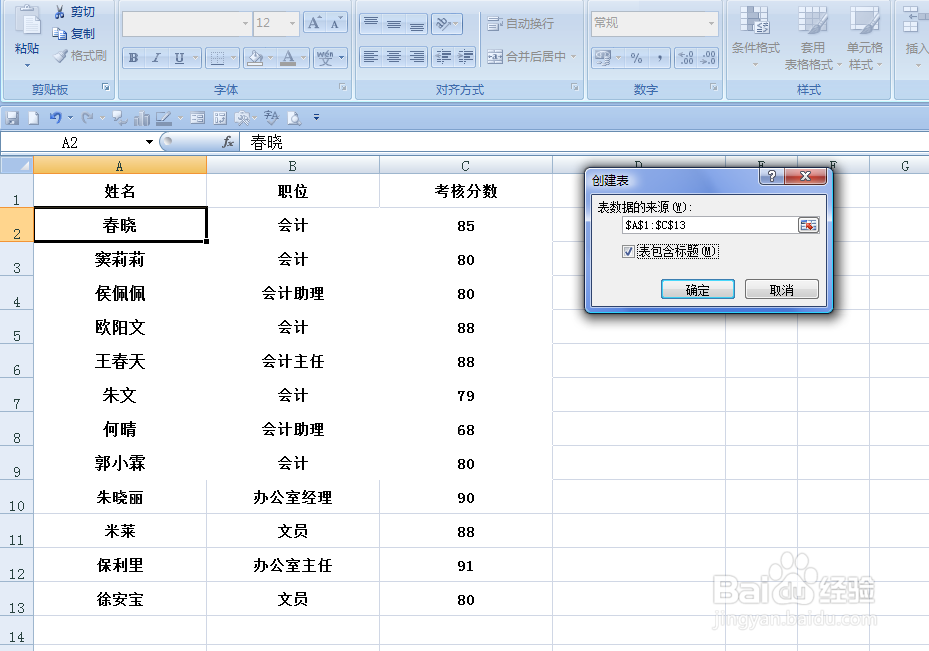
1、如本例,要求快速汇总出人员数量是多少。

EXCEL中如何快速对数据进行汇总计数

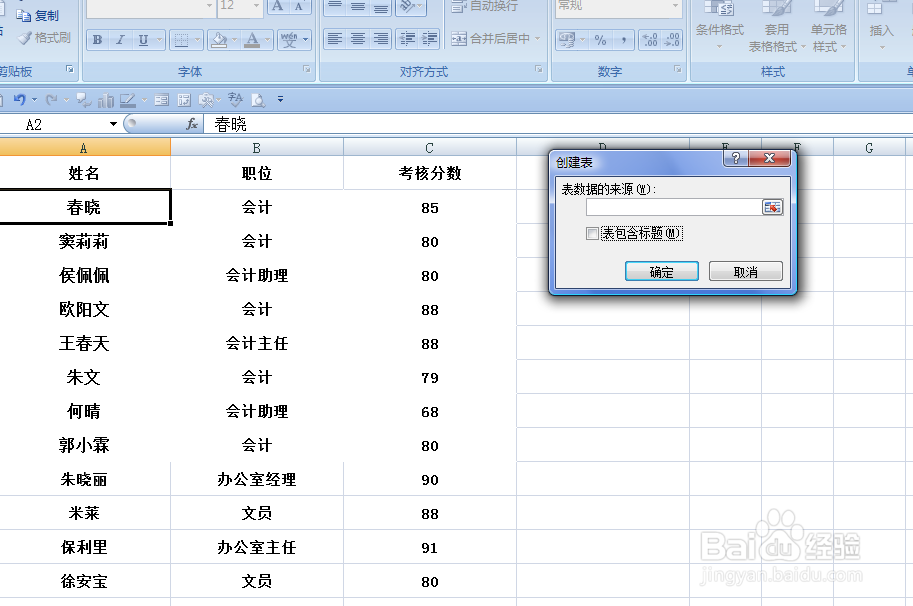
2、选中表格中的任意单元格,按【CTRL+L】组合键,弹出【创建表】对话框。
EXCEL中如何快速对数据进行汇总计数

3、将光标移动到【表数据的来源】下面的对话框中,选中A1:C13单元格区域,即要汇总的表格区域;勾选【表包含标题】选项,点击【确定】按钮。

EXCEL中如何快速对数据进行汇总计数

EXCEL中如何快速对数据进行汇总计数

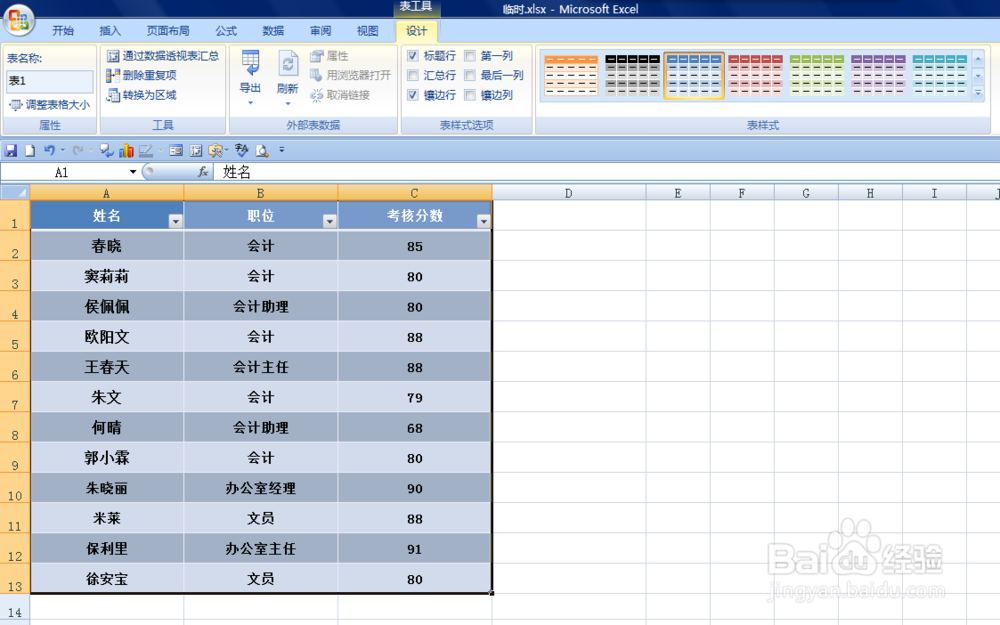
4、返回到表格中,选择【设计】选项卡,在【表样式】中选择相应的表格样式,直接点击即可选择。
EXCEL中如何快速对数据进行汇总计数

EXCEL中如何快速对数据进行汇总计数

5、选中表格中的任意单元格,依次点击选择【设计】-【表样式选项】-【汇总行】选项。

EXCEL中如何快速对数据进行汇总计数

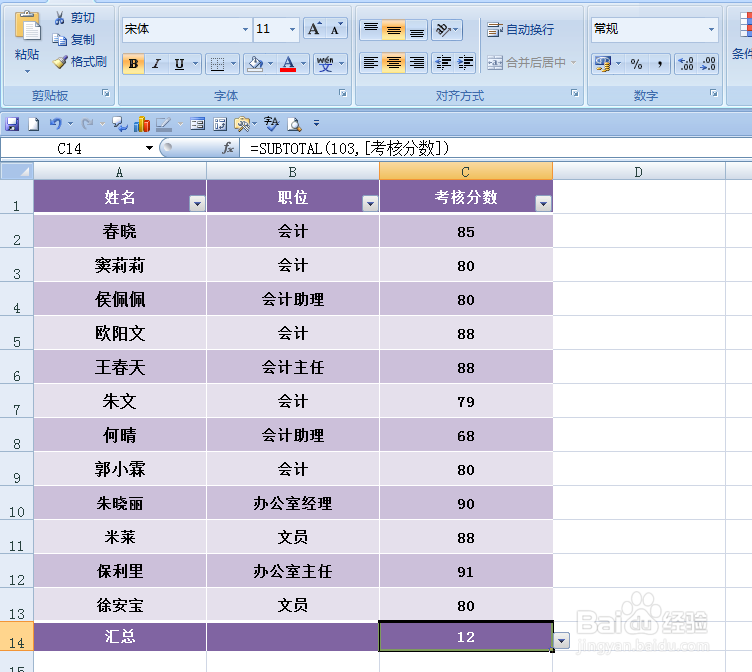
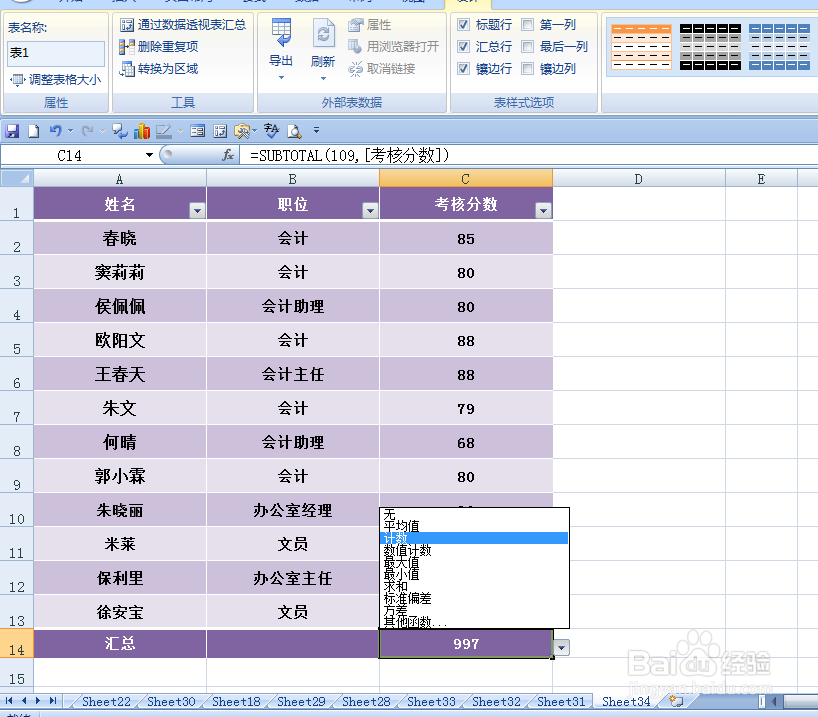
6、通过上面的操作步骤,在原表格的基础上就出现了一行汇总行,点击C14单元格,即汇总行单元格,在单元格的右侧出现了一个小按钮。

点击按钮,在弹出的选项中选择[计数]选项。
EXCEL中如何快速对数据进行汇总计数

7、这样,通过上面的操作步骤,人员的数量总和就快速汇总出来了。

EXCEL中如何快速对数据进行汇总计数

  • Excel怎么根据区域条件求和
  • 如何进行多条件的分类汇总
  • excel表格如何快速汇总数据
  • excel如何按姓名汇总销售金额
  • excel表格数据分类汇总到另一个表格
  • 热门搜索
    科技手抄报大全 感谢师恩手抄报 二年级手抄报图片 国防教育手抄报图片 手抄报中国梦 元旦手抄报的内容 清明节文明祭祀手抄报 关于热爱生命的手抄报 防火手抄报图片大全 唐山世园会手抄报