如何利用抽出抠图

 时间:2026-05-07 07:29:26

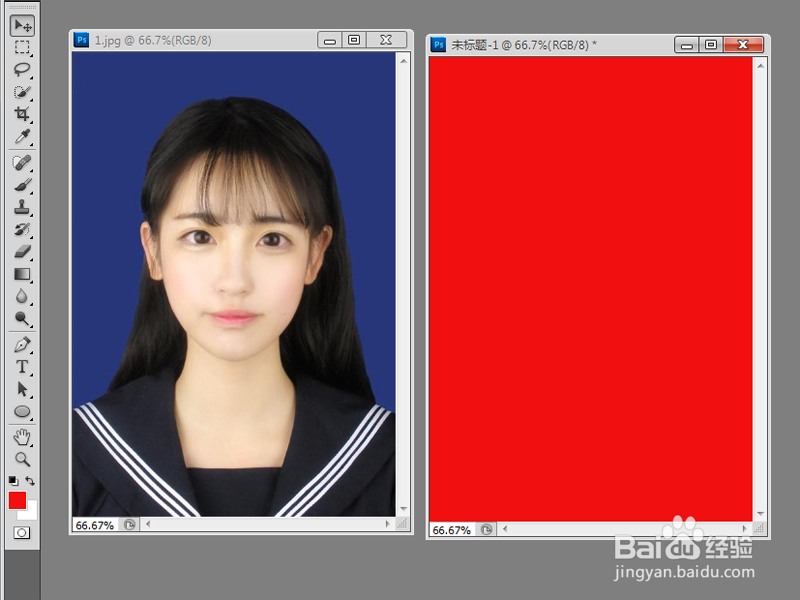
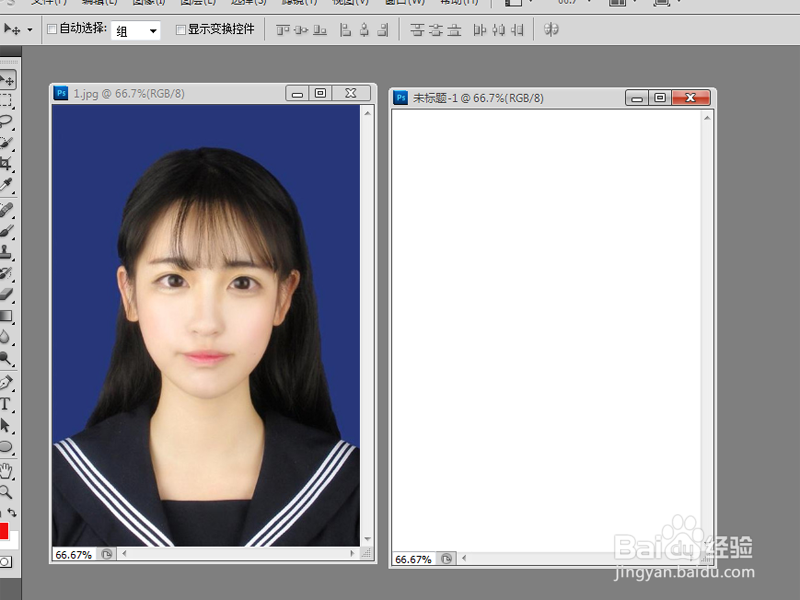
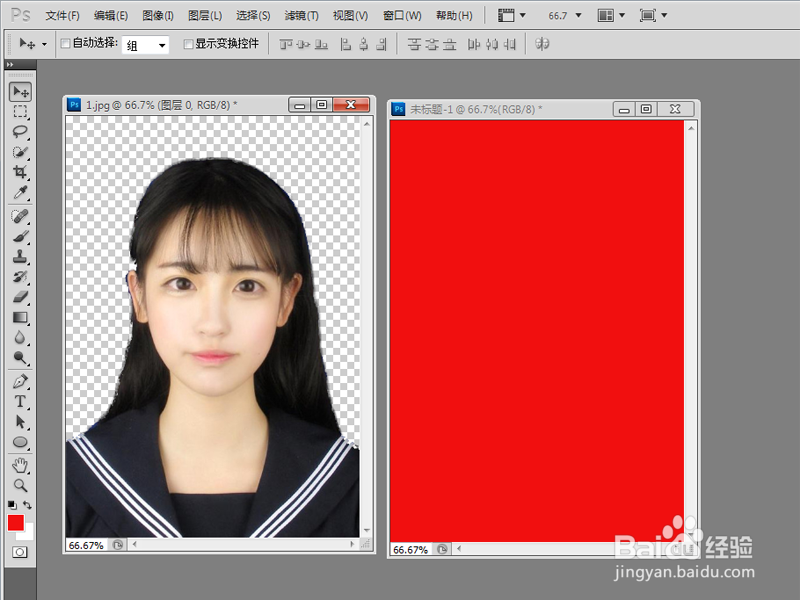
1、首先启动Photoshop cs5,打开一份人物照片,新建一个大小一样的文档。
如何利用抽出抠图

2、选择新建的文件填充自定义颜色,返回到人物图像文件。

如何利用抽出抠图

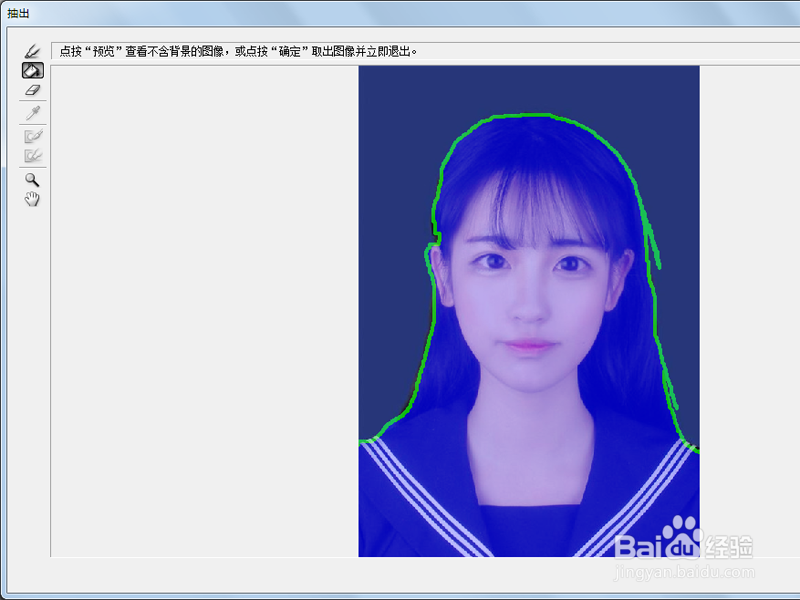
3、执行滤镜-抽出命令,设置画笔大小为5像素,在人物边缘进行抠图,选择要保留的区域。
如何利用抽出抠图

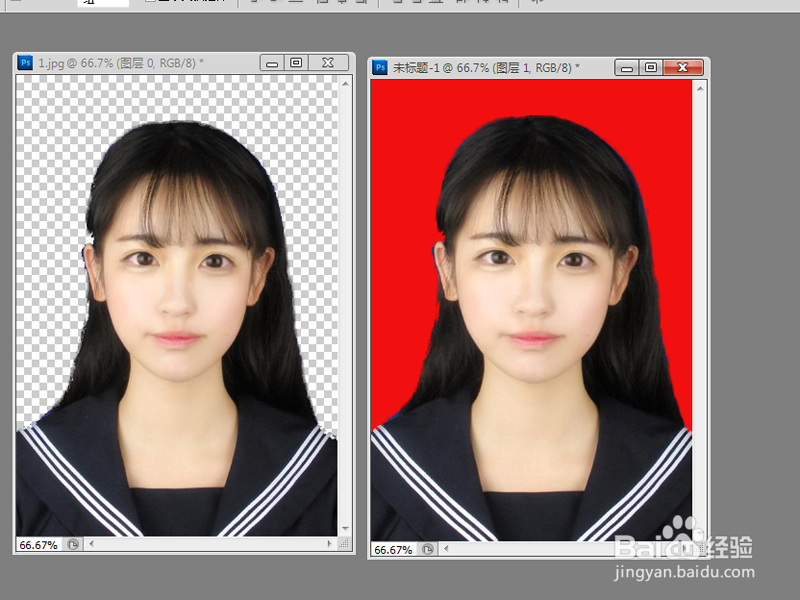
4、点击确定之后,查看效果,这个时候我们会看到背景没有了,只保留的人物部分。
如何利用抽出抠图

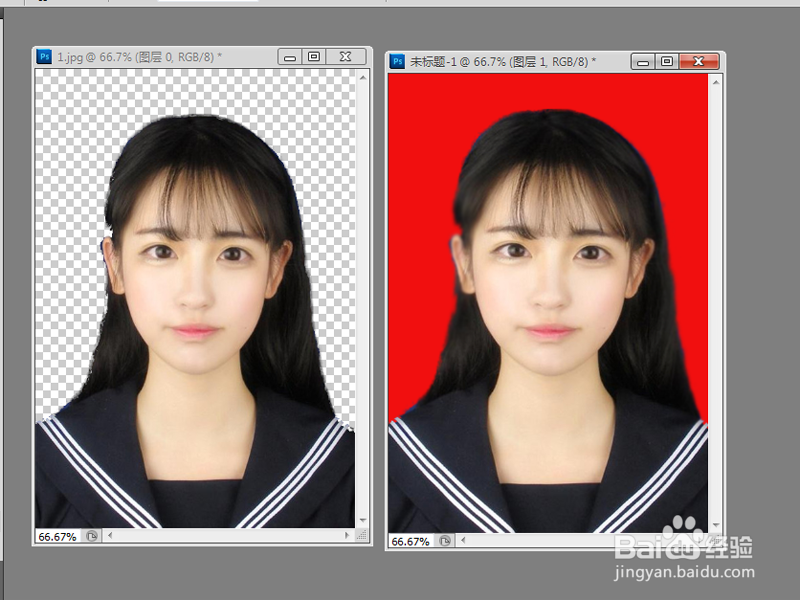
5、选择移动工具,将人物图片拖拽到新建文档中,调整大小和位置。

如何利用抽出抠图

6、选择模糊工具,设置画笔大小,并选择柔画笔,在人物边缘进行涂抹模糊即可。
如何利用抽出抠图

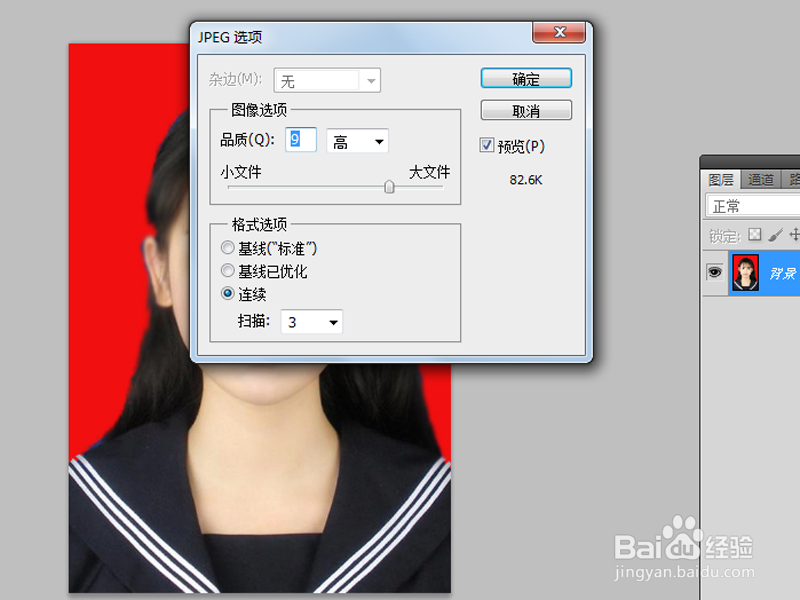
7、执行ctrl+e合并图层,执行文件-存储为命令,将文件保存即可。

如何利用抽出抠图

  • CorelDRAW软件怎么调色?三角形/对比色调色法?
  • 如何创建自定义 Photoshop 画笔
  • PS怎么开启细微缩放
  • 在C4D中如何把8边面改为4边面?
  • PS图片如何使用透视修正的效果
  • 热门搜索
    小学生手抄报大全 文明上网手抄报 读书手抄报版面设计图 珍惜生命手抄报 环保手抄报文字 朝花夕拾手抄报 初一 迎国庆手抄报图片 文明校园手抄报 法制教育手抄报图片 国庆手抄报内容简短