indesign cs6怎么导出部分页面

 时间:2026-02-15 01:52:11

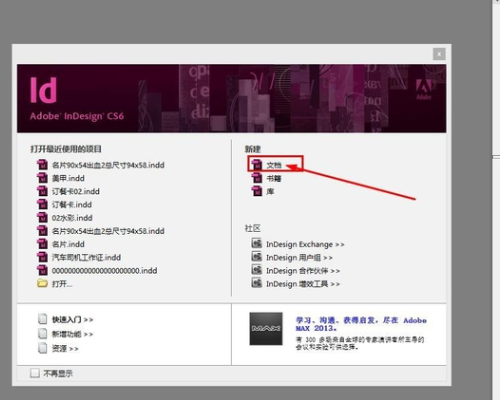
1、双击打开Adobe InDesign CS6,出现一个窗口,点击“文档”。
indesign cs6怎么导出部分页面

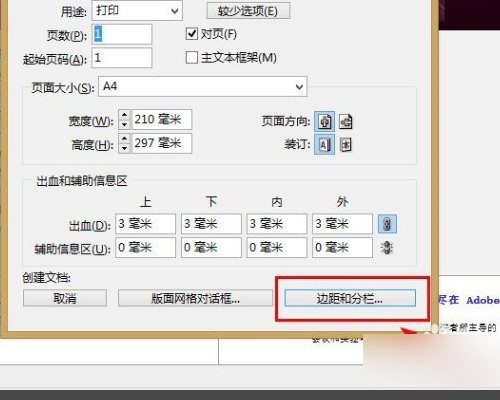
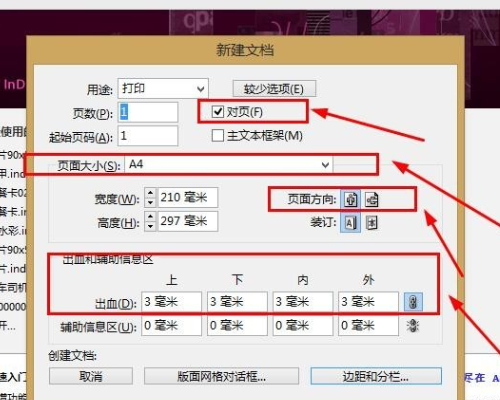
2、出现如下图片窗口,勾选”对页“,选择”页面大小“(也可以进行自定义),选择“页面方向”,选择出血大小(这个是印刷时留出裁切的范围)。
indesign cs6怎么导出部分页面

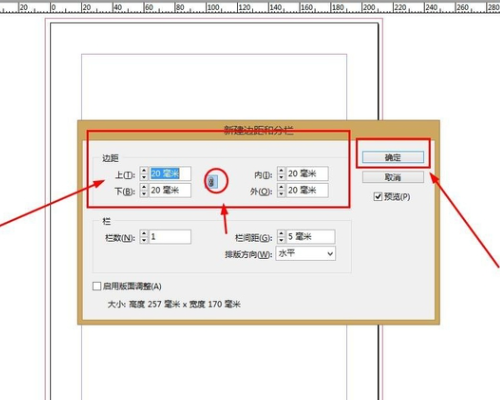
3、选择完毕之后单击“边距和分栏”。

indesign cs6怎么导出部分页面

4、出现如下窗口,修改“边距”数据(这个根据需要来,建议中间的链接符号点上),然后再点击“确定”。
indesign cs6怎么导出部分页面

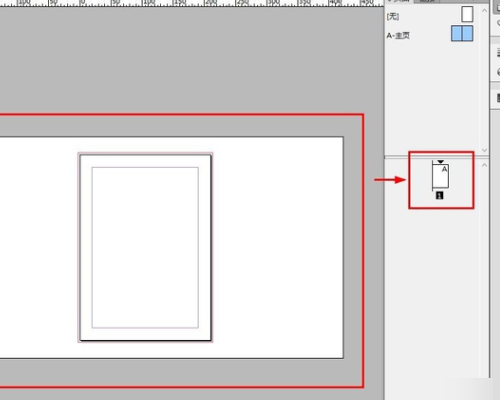
5、得到如下,第一面为封面为单页。

indesign cs6怎么导出部分页面

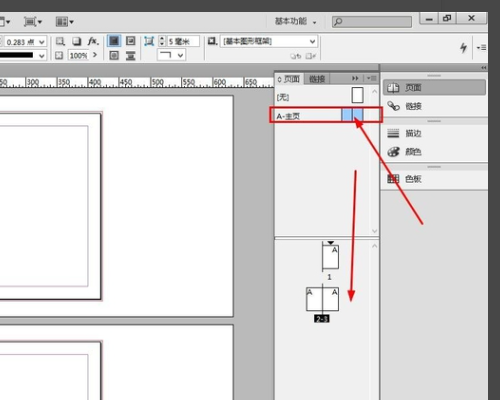
6、点击“A-主页”拖动至页面栏下方增加页面。

indesign cs6怎么导出部分页面

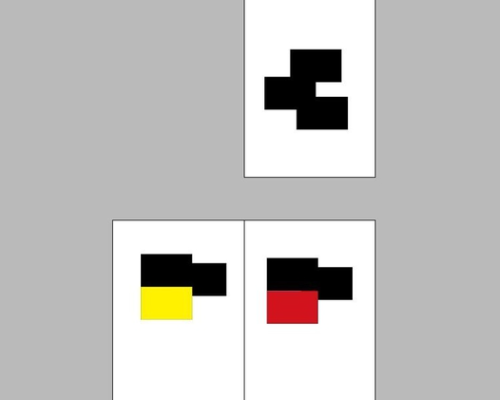
7、进行排版。

indesign cs6怎么导出部分页面

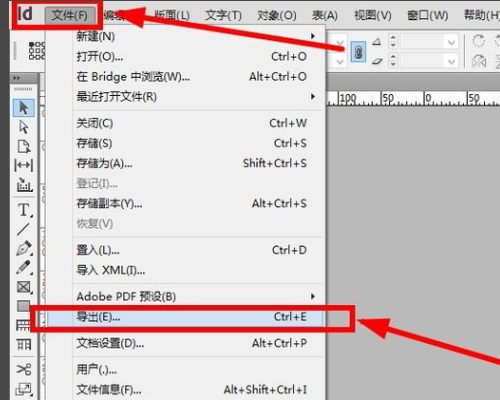
8、现在要导出,可以点击“文件”+“导出”,也可以用快捷键“Ctrl+E”。
indesign cs6怎么导出部分页面

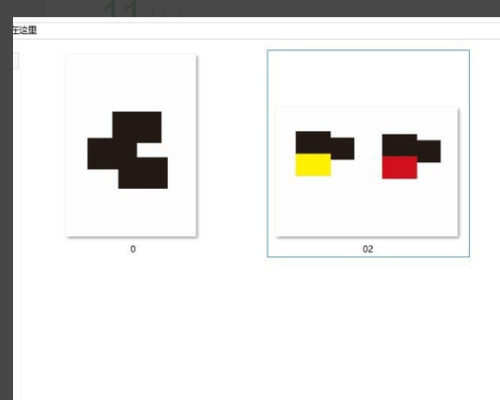
9、储存的位置就会出现导出的图片。

indesign cs6怎么导出部分页面

  • Indesign中插入的高清图片不清晰怎么办
  • Indesign中如何插入图片
  • ID中如何对字体进行加粗
  • 在ID2016中怎么添加背景颜色
  • 怎么更改ID中的文字颜色
  • 热门搜索
    文明礼仪的手抄报 争做文明少年手抄报 我的青春我做主手抄报 英语节日手抄报图片 手抄报内容怎么写 关于莲的手抄报 关于自信的手抄报 关于保护地球的手抄报 运动手抄报图片 八十天环游地球手抄报