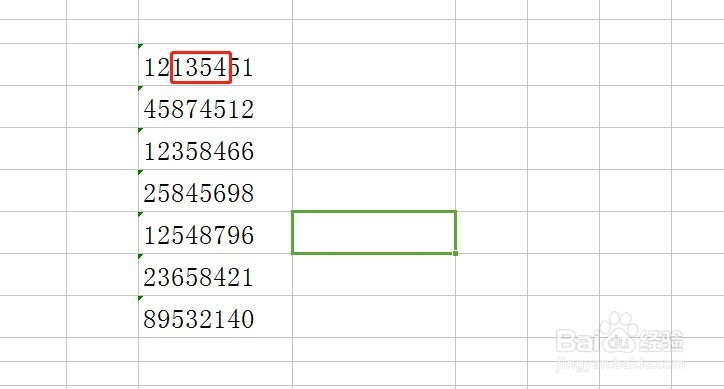
1、如图所示,我要在这一些数据中提取第三到第六位数
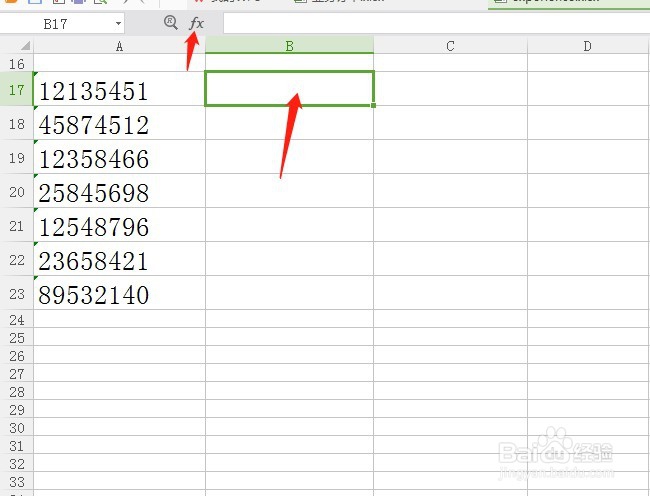
2、鼠标先选中要输入公式的单元格,然后点击左上角的 fx,选择公式
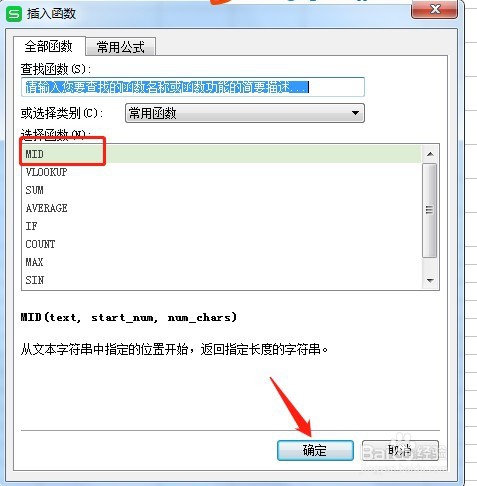
3、在跳出的对话框中,找到 mid 这个公式,然后点击下方的确定
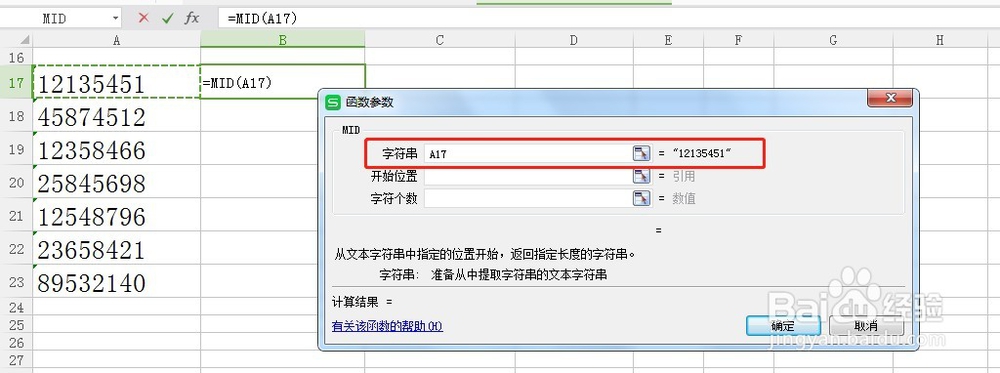
4、字串符处输入 A17,即是选择数据的来源
5、开始位置输入 3,即是从第三位数字开始取数

6、字符个数输入 4,即是从第三位开始取数4个
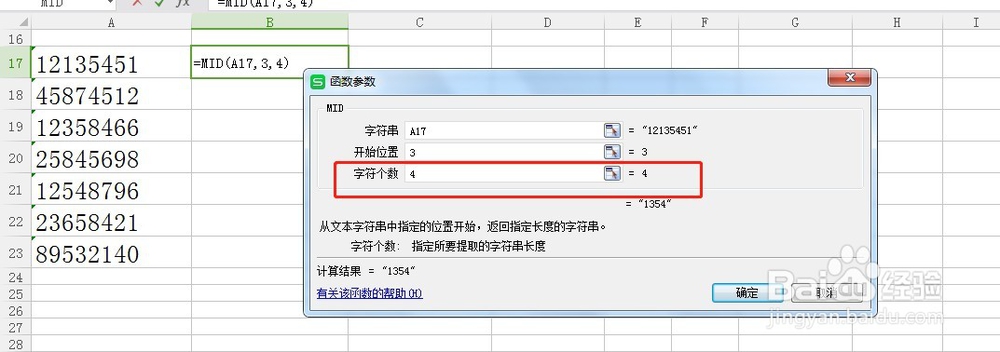
7、输入数值后点击对话框下方的 确定
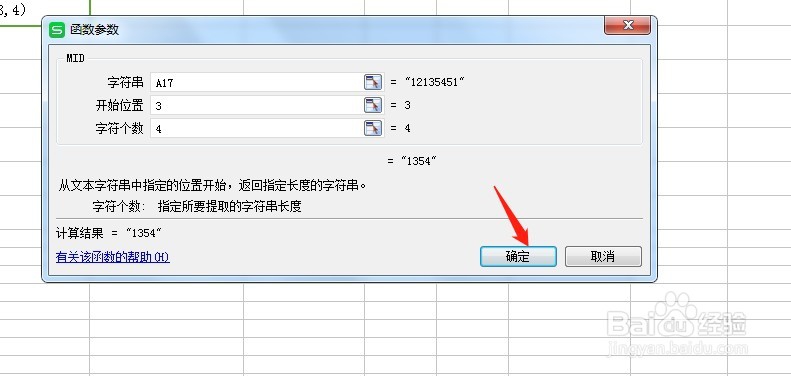
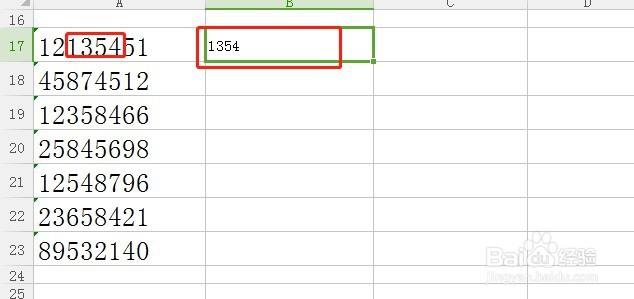
8、此时中间第三位到第六位的数值就提取出来了
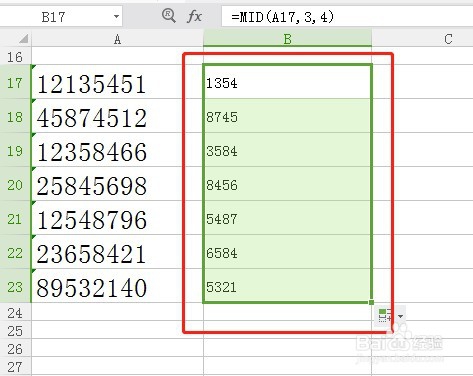
9、下拉B17的公式,这样下方的数值也自动提取出来了。
时间:2026-05-06 01:27:09
1、如图所示,我要在这一些数据中提取第三到第六位数
2、鼠标先选中要输入公式的单元格,然后点击左上角的 fx,选择公式
3、在跳出的对话框中,找到 mid 这个公式,然后点击下方的确定
4、字串符处输入 A17,即是选择数据的来源
5、开始位置输入 3,即是从第三位数字开始取数
6、字符个数输入 4,即是从第三位开始取数4个
7、输入数值后点击对话框下方的 确定
8、此时中间第三位到第六位的数值就提取出来了
9、下拉B17的公式,这样下方的数值也自动提取出来了。
