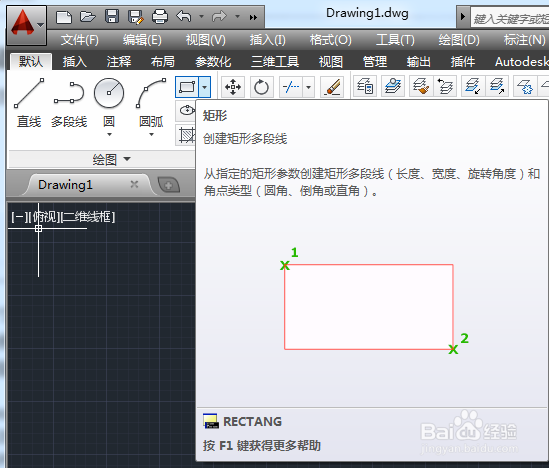
1、首先通过菜单栏【默认】》【矩形】选项,绘制一个连续的组合框图。
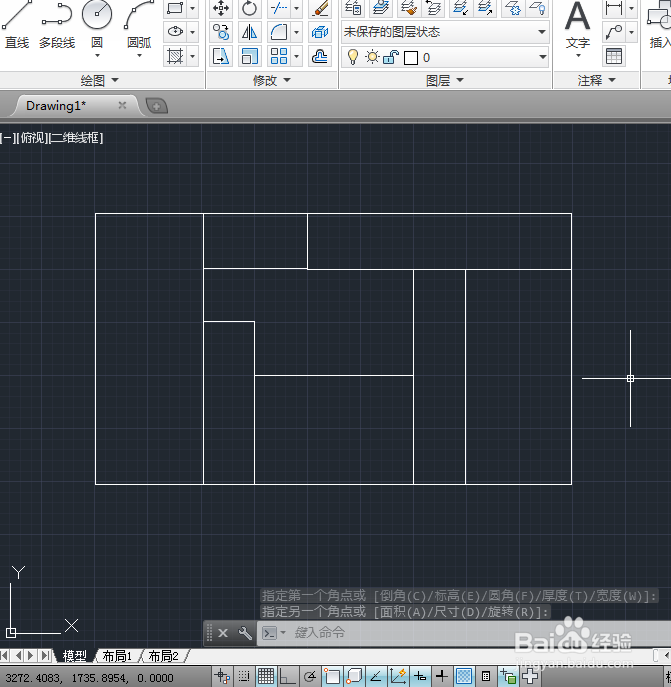
2、绘制好后的矩形组合框图如图所示。
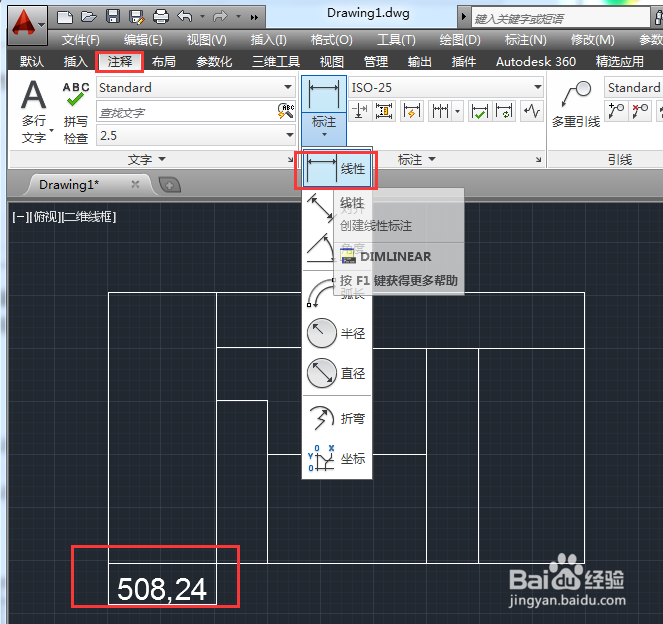
3、接着在菜单栏依次选择【注释】》【标注】》【线性】选项,绘制第一个标注如图。
4、然后在菜单栏依次选择【注释】》【标注】》【连续标注】选项。
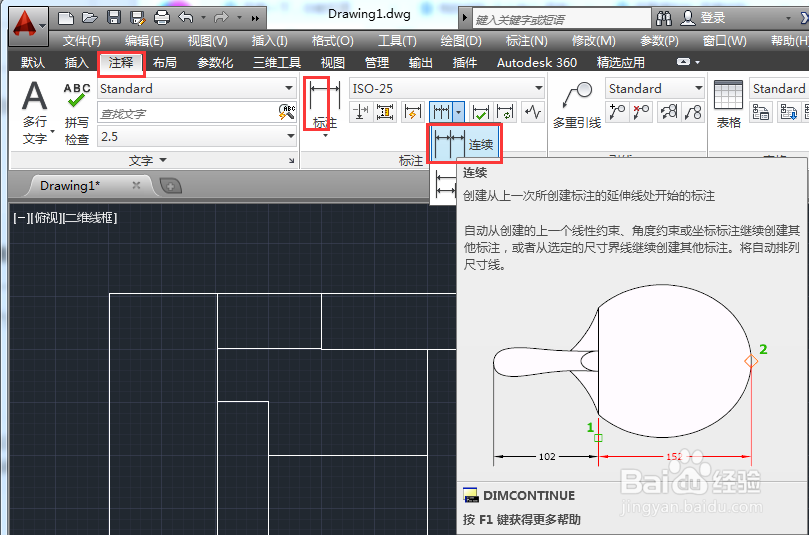
5、接着选择连续标注。
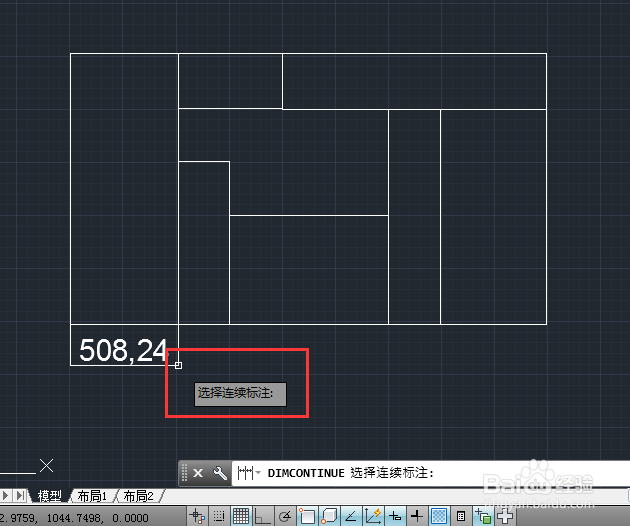
6、指定第二条尺寸界线原点或【放弃(U)/选择(S)】<选择>。
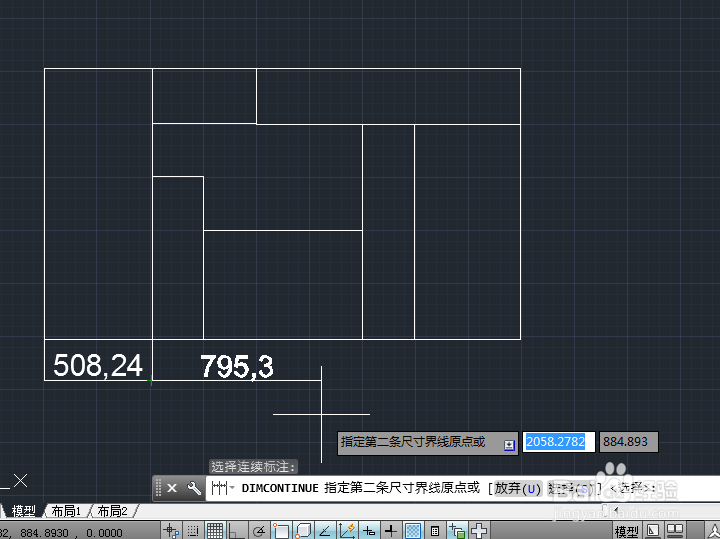
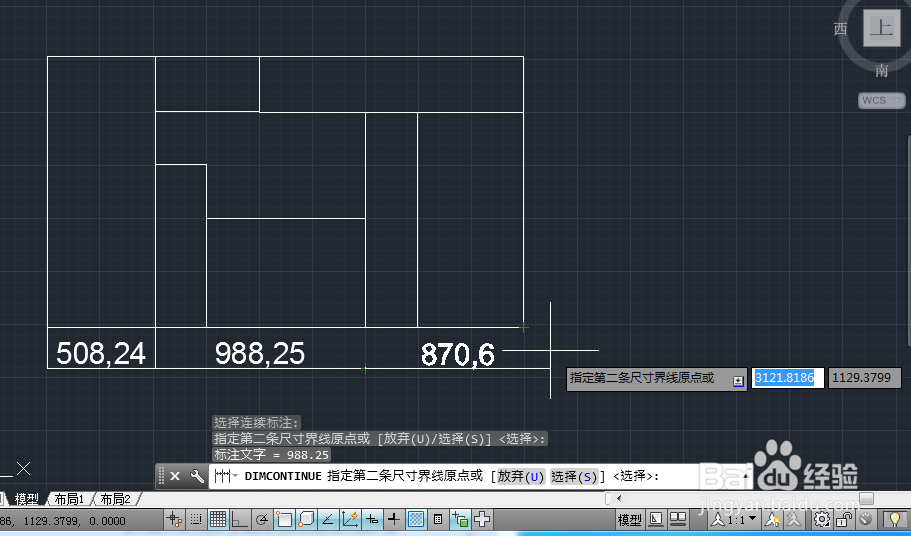
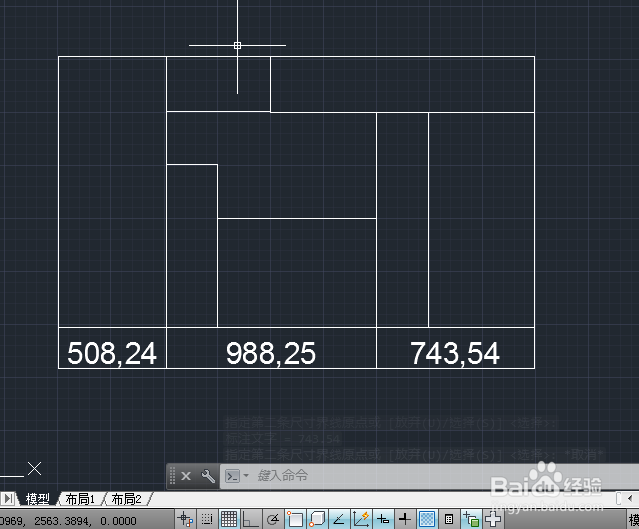
7、绘制一个后可以再指定第二条尺寸界线原点或【放弃(U)/选择(S)】<选择>。
时间:2026-04-23 15:30:51
1、首先通过菜单栏【默认】》【矩形】选项,绘制一个连续的组合框图。
2、绘制好后的矩形组合框图如图所示。
3、接着在菜单栏依次选择【注释】》【标注】》【线性】选项,绘制第一个标注如图。
4、然后在菜单栏依次选择【注释】》【标注】》【连续标注】选项。
5、接着选择连续标注。
6、指定第二条尺寸界线原点或【放弃(U)/选择(S)】<选择>。
7、绘制一个后可以再指定第二条尺寸界线原点或【放弃(U)/选择(S)】<选择>。
