1、将原始素材导入到界面中。

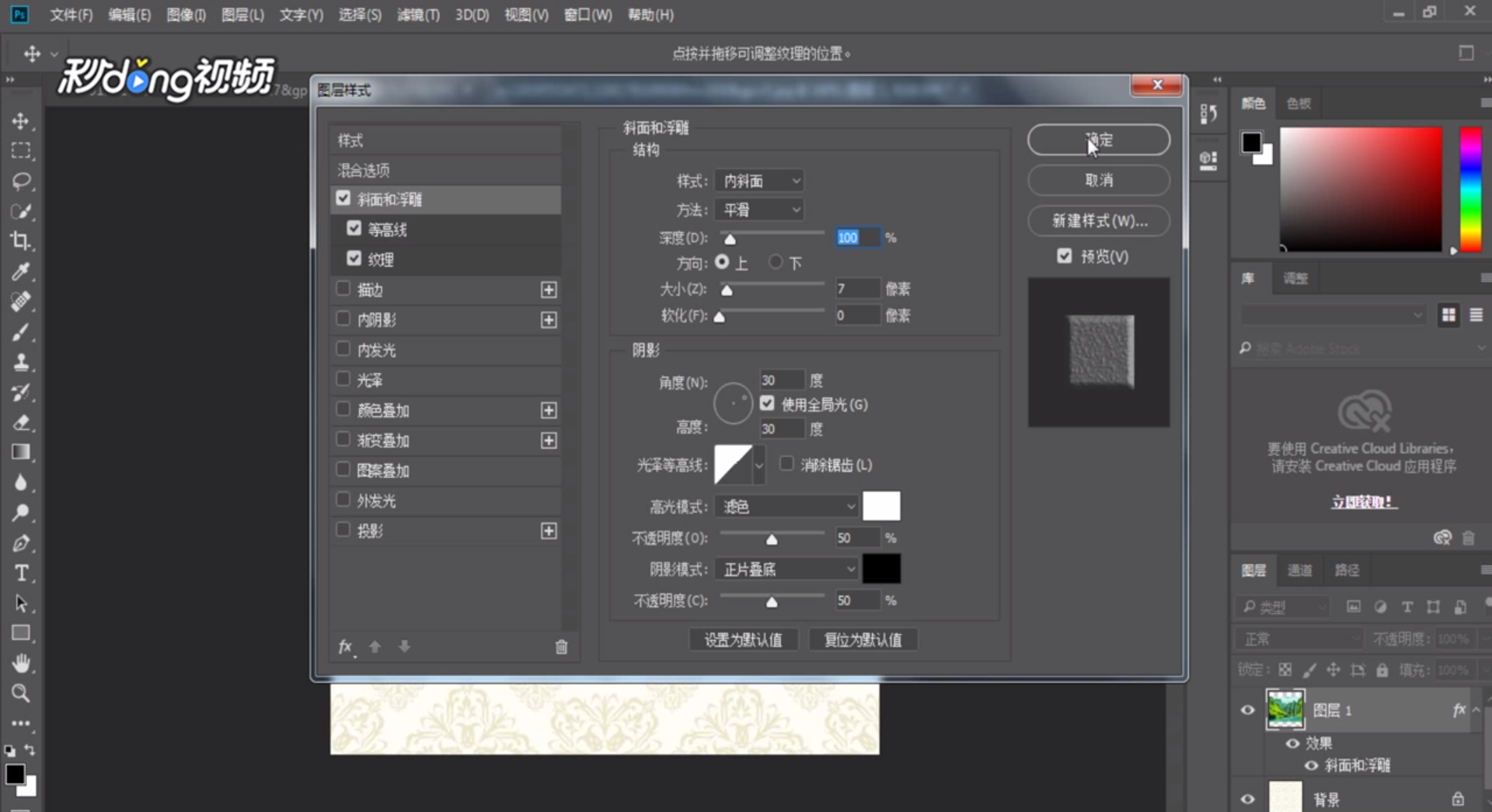
2、在“图层”一栏中,点击“图层样式”,找到“斜面和浮雕”选项。

3、将“等高线”和“纹理”勾选。

4、调整数值,点击“确定”。
5、在“滤镜”一栏中,点击“风格化”,找到“浮雕效果”选项。

6、调整好数值后,点击“确定”即可。

时间:2026-04-29 06:08:33
1、将原始素材导入到界面中。
2、在“图层”一栏中,点击“图层样式”,找到“斜面和浮雕”选项。
3、将“等高线”和“纹理”勾选。
4、调整数值,点击“确定”。
5、在“滤镜”一栏中,点击“风格化”,找到“浮雕效果”选项。
6、调整好数值后,点击“确定”即可。
