WPS PPT如何添加消失退出效果

 时间:2024-10-13 23:02:19

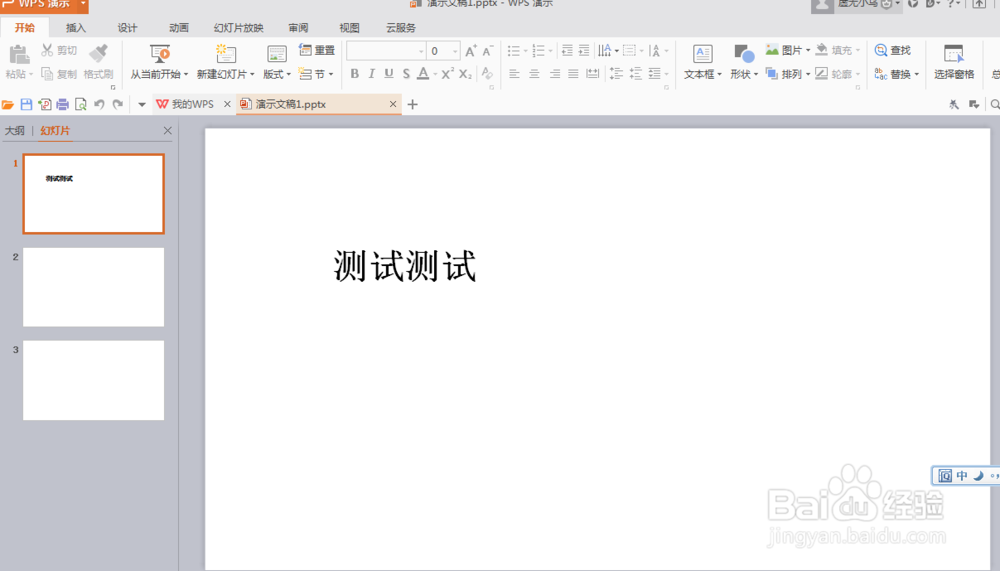
1、首先我们打开一个PPT演示文稿

WPS PPT如何添加消失退出效果

2、打开后我们可以看到里面有一个文本框。我们将文本框添加动画效果

WPS PPT如何添加消失退出效果

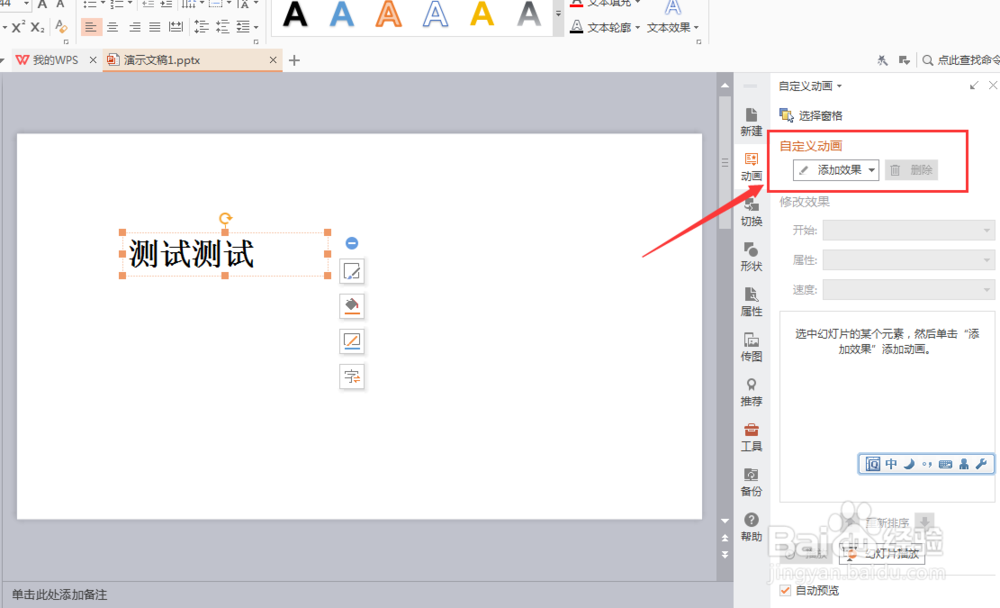
3、我们使用鼠标对文本框进行选中,并且鼠标右键单击,在下拉选项中选择(自定义动画)

WPS PPT如何添加消失退出效果

4、这时候在右侧会出现一个动画效果设置栏。我们选择(添加效果)

WPS PPT如何添加消失退出效果

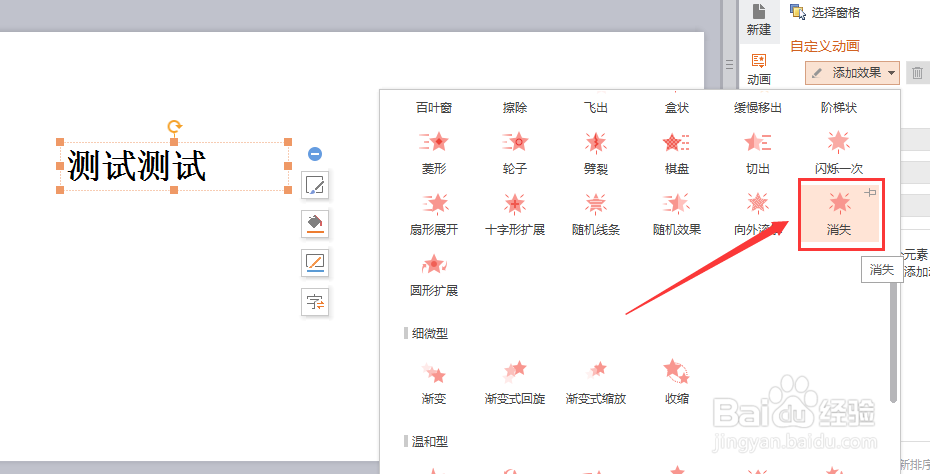
5、在下拉选项中,我们找到(退出)栏,并且在其下方找到(消失)效果,并且鼠标单击选中
WPS PPT如何添加消失退出效果

6、这时候我们的动画效果就添加进来了,可以在设置栏中看到,我们还可以根据自身情况对它进行样式设置调整

WPS PPT如何添加消失退出效果

7、设置完成后,我们的动画效果就天实现了。我们可以点击(播放)来预览动画效果

WPS PPT如何添加消失退出效果
  • 卷轴动画制作ppt详细步骤
  • PPT怎样让动画循环播放
  • PowerPoint如何创建直线路径动画
  • PPT怎么设置动画路径
  • WPS同一页PPT怎么设置单击鼠标动画依次出现
  • 热门搜索
    保护环境的手抄报 一年级手抄报 抗击疫情手抄报 名著手抄报 教师节手抄报 我读书我快乐手抄报 四年级数学手抄报 保护眼睛手抄报 安全手抄报图片 建党节手抄报内容