Excel利用填充句柄批量填充多个单元格相同内容

 时间:2026-04-28 12:26:44

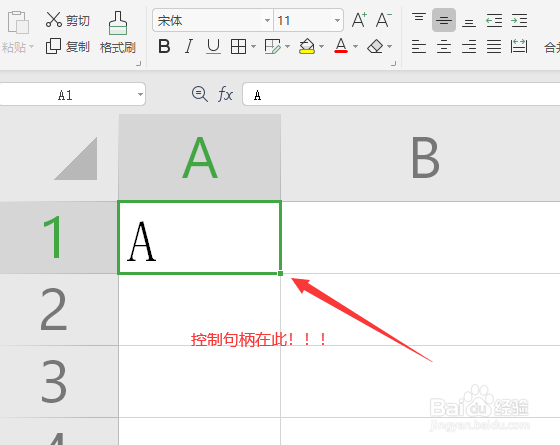
1、首先,我们在如图所示的单元格中输入左右填充的内容,将鼠标移动到如图所示的控制句柄位置,按下鼠标不放。
Excel利用填充句柄批量填充多个单元格相同内容

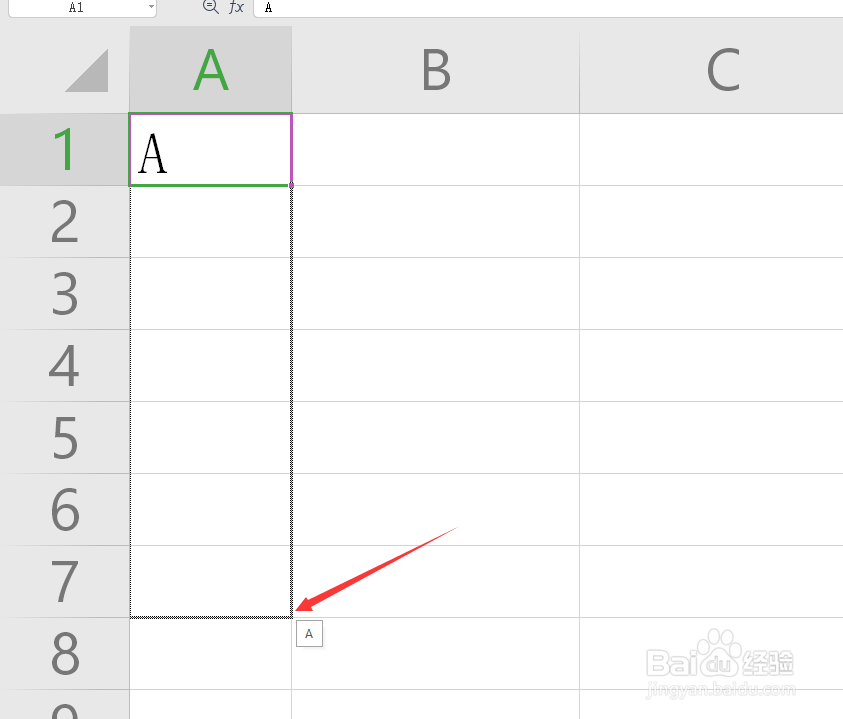
2、然后直接拖动鼠标向下就可以利用控制句柄完成多个单元格相同内容的填充操作。
Excel利用填充句柄批量填充多个单元格相同内容

Excel利用填充句柄批量填充多个单元格相同内容

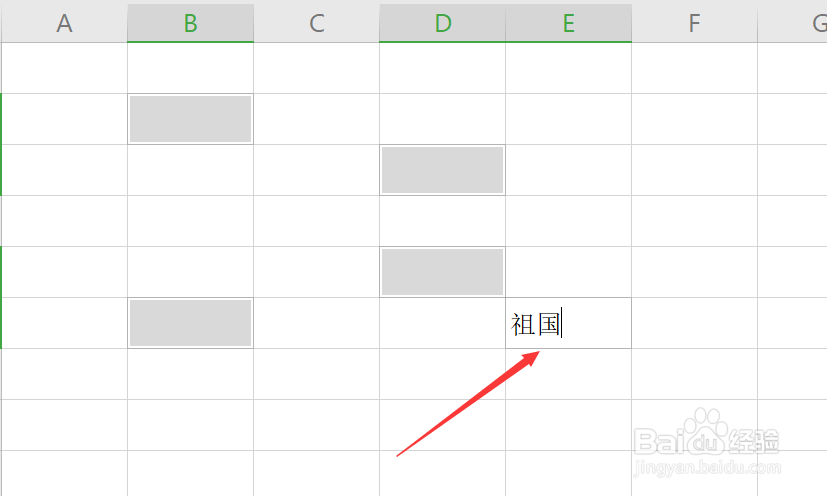
3、除了以上方法之外,我们还可以利用键盘上的ctrl键不放的情况下,利用鼠标点击多个不连续的单元格进行选中。
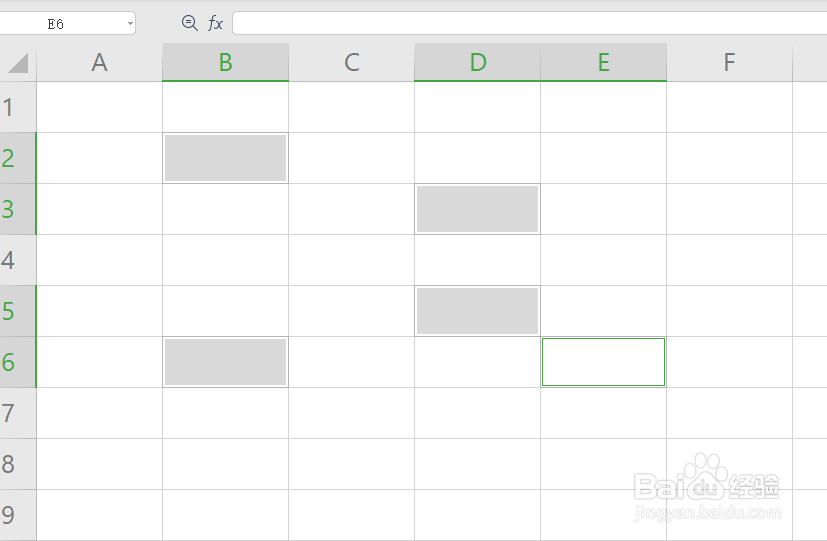
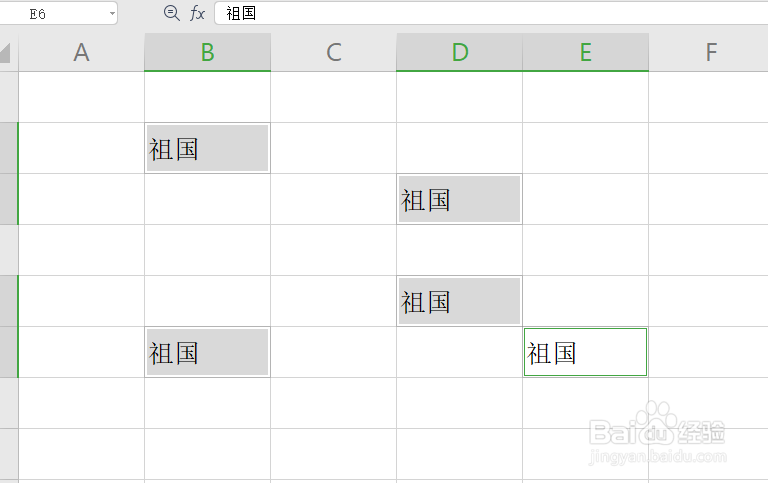
Excel利用填充句柄批量填充多个单元格相同内容

4、接下来我们直接输入想要填充的内容,同时,按下键盘上的ctrl键和enter组合键,实现内容的批量填充操作。
Excel利用填充句柄批量填充多个单元格相同内容

Excel利用填充句柄批量填充多个单元格相同内容

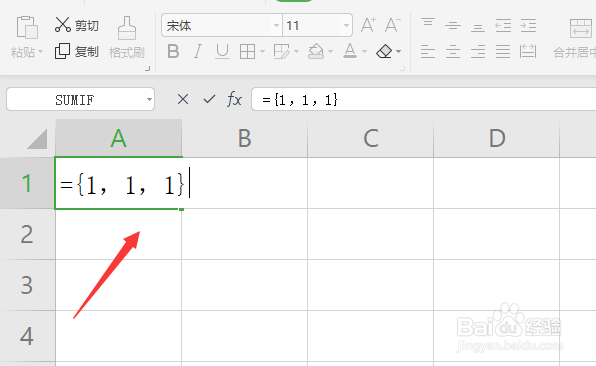
5、除此之外,我们还可以借助数组公式实现相同内容的填充操作,对此,选中相同的单元格的数量后,输入如图所示的公式。
Excel利用填充句柄批量填充多个单元格相同内容

6、最后,我们直接按键盘组合键ctrl+shift+enter组合键就可以实现数组公式的输入操作的,最终效果如图所示。

Excel利用填充句柄批量填充多个单元格相同内容

Excel利用填充句柄批量填充多个单元格相同内容

  • excel怎么插入序列
  • Excel如何进行跨表计算?
  • Excel如何使用填充柄填充数据?
  • 条件格式怎么设置大于等于显示红色
  • Excel如何分类汇总?
  • 热门搜索
    关于孝心的手抄报 保护环境手抄报大全 五城同创手抄报 数学手抄报内容大全 清明节手抄报花边 国学经典手抄报图片 传统美德手抄报 红五月手抄报 与法同行手抄报 建队日手抄报