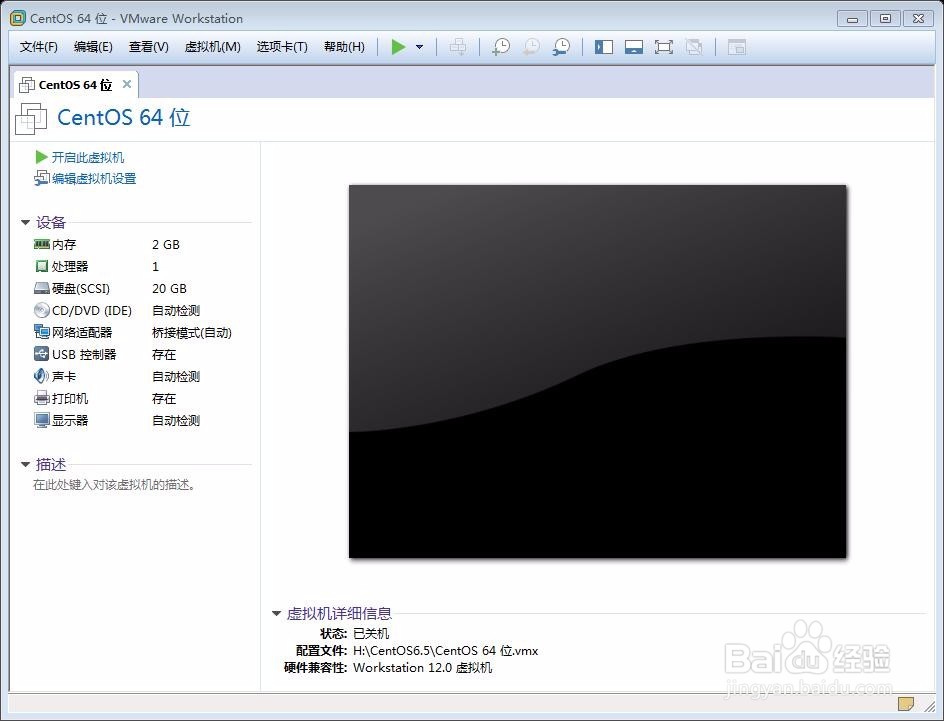
1、首先,打开VMware 软件。首页面就为你安装虚拟机。
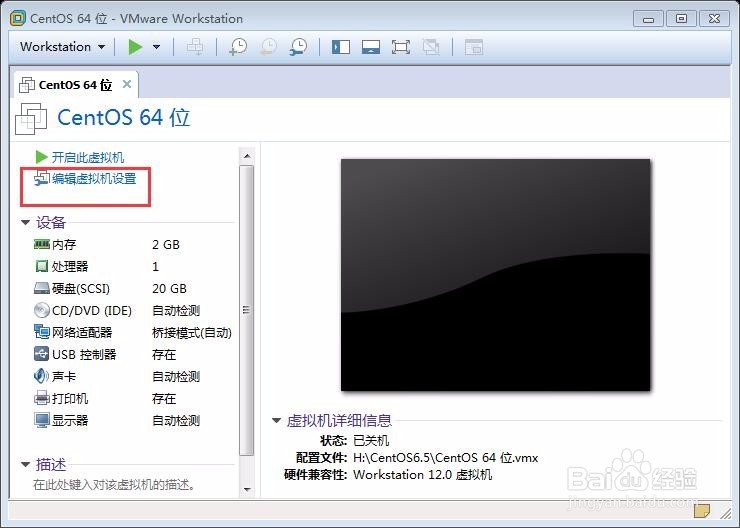
2、点击右上角的编辑虚拟机设置。
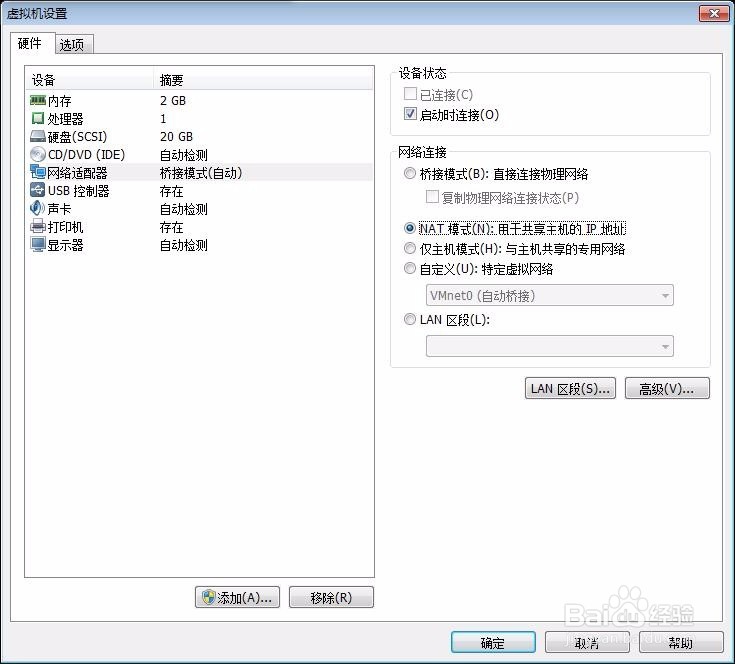
3、在网络适配器中的网络连接处,选择NAT模式,点击确定,保存设置。
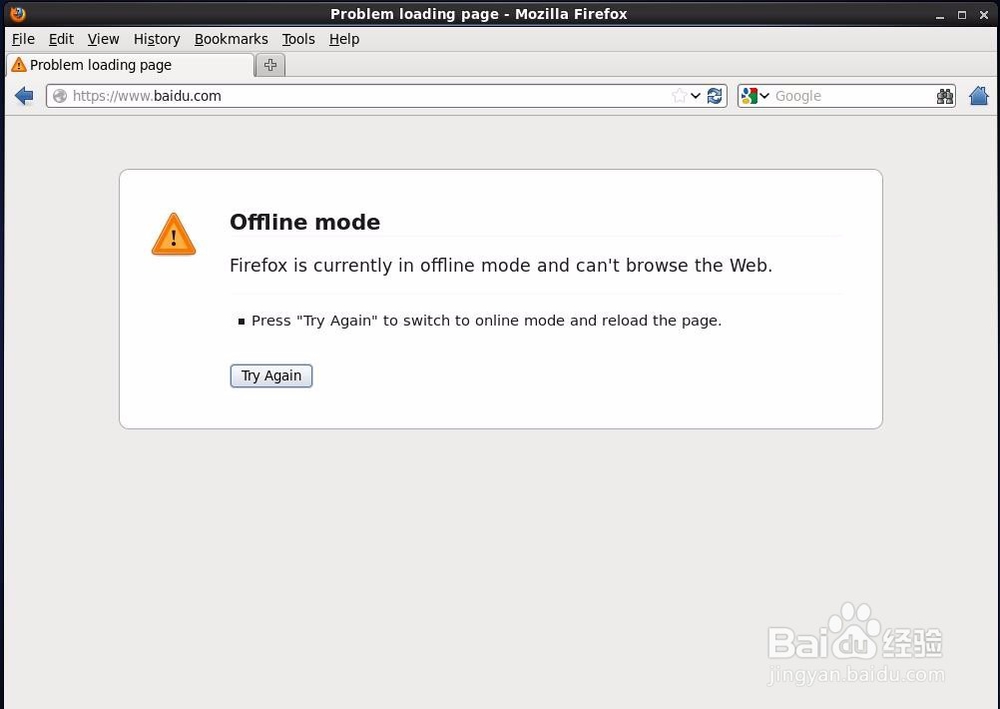
4、选择NAT模式后,打开虚拟机后是连不上网络的。
5、 点击右上角的绿的箭头,打开你的虚拟机。
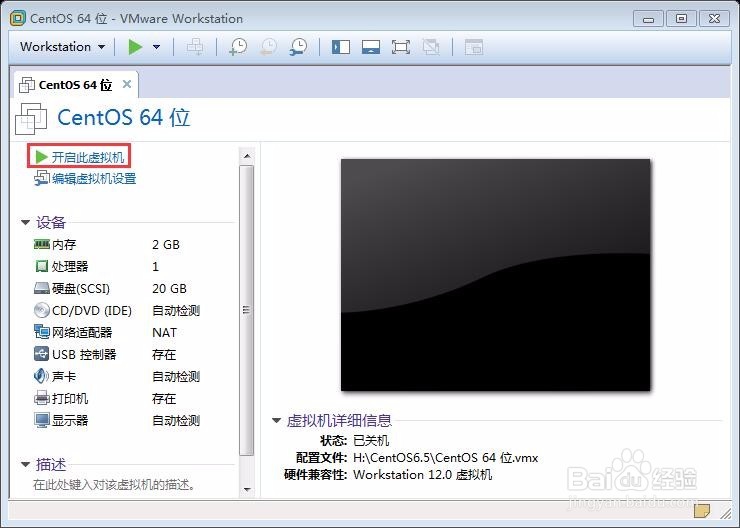
6、进入系统后,点击【编辑】->【虚拟网络编辑器】。
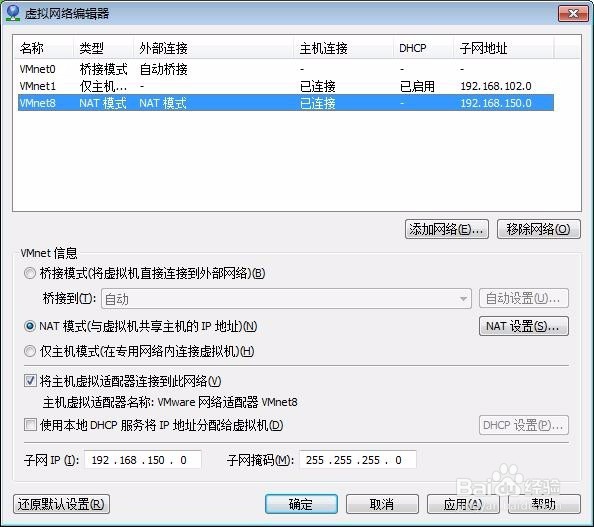
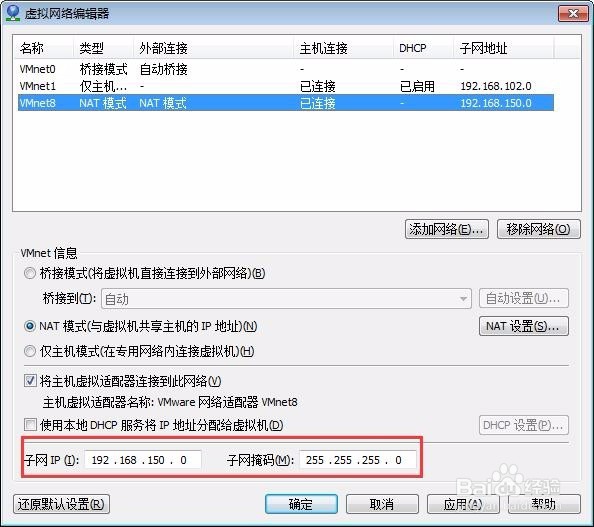
7、设置IP地址,注意,不要和你本地IP地址在一个网段就可以了。随便填写。
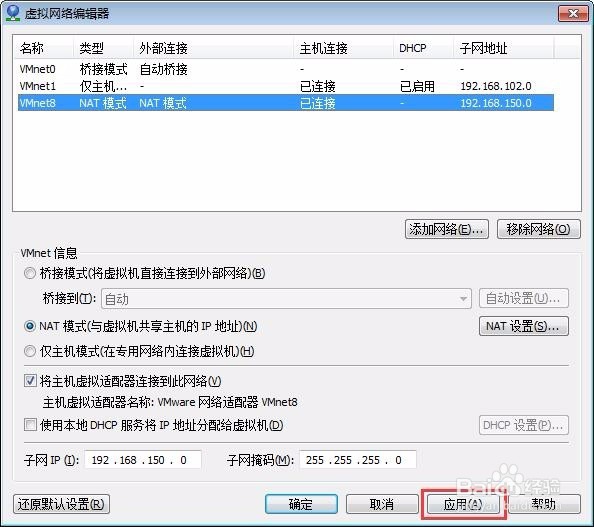
8、点击应用后,系统会自动设置IP地址。
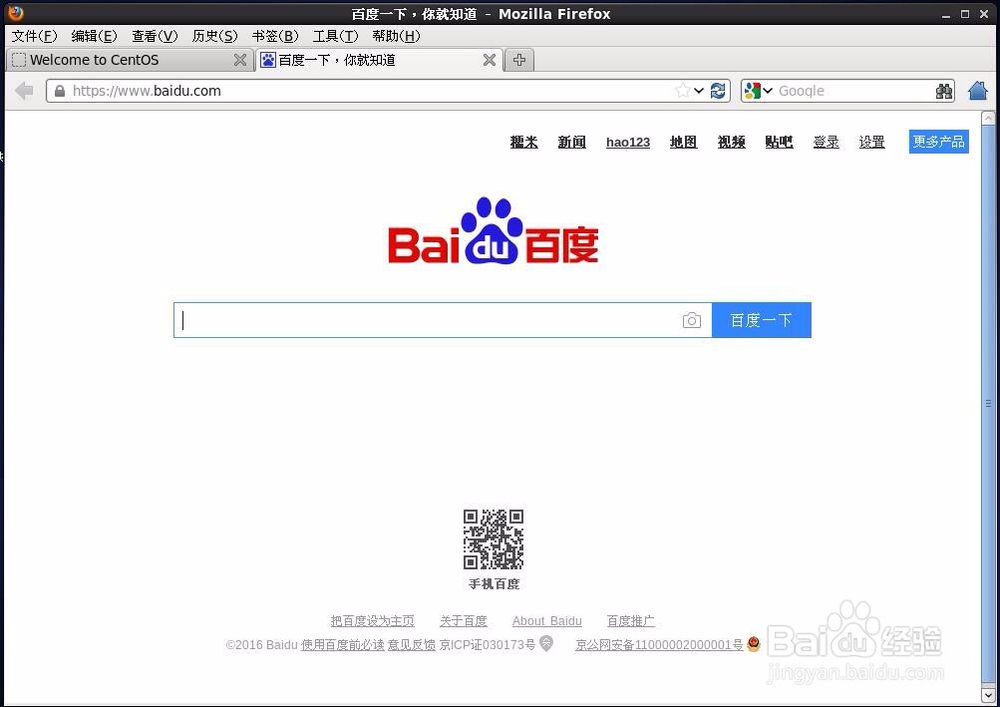
9、随便打开一个网页就可以了。看,虚拟机已经连接上网络。
时间:2026-04-21 16:24:05
1、首先,打开VMware 软件。首页面就为你安装虚拟机。
2、点击右上角的编辑虚拟机设置。
3、在网络适配器中的网络连接处,选择NAT模式,点击确定,保存设置。
4、选择NAT模式后,打开虚拟机后是连不上网络的。
5、 点击右上角的绿的箭头,打开你的虚拟机。
6、进入系统后,点击【编辑】->【虚拟网络编辑器】。
7、设置IP地址,注意,不要和你本地IP地址在一个网段就可以了。随便填写。
8、点击应用后,系统会自动设置IP地址。
9、随便打开一个网页就可以了。看,虚拟机已经连接上网络。
