wps卡住了,但电脑没卡,怎么办

 时间:2026-02-16 00:25:19

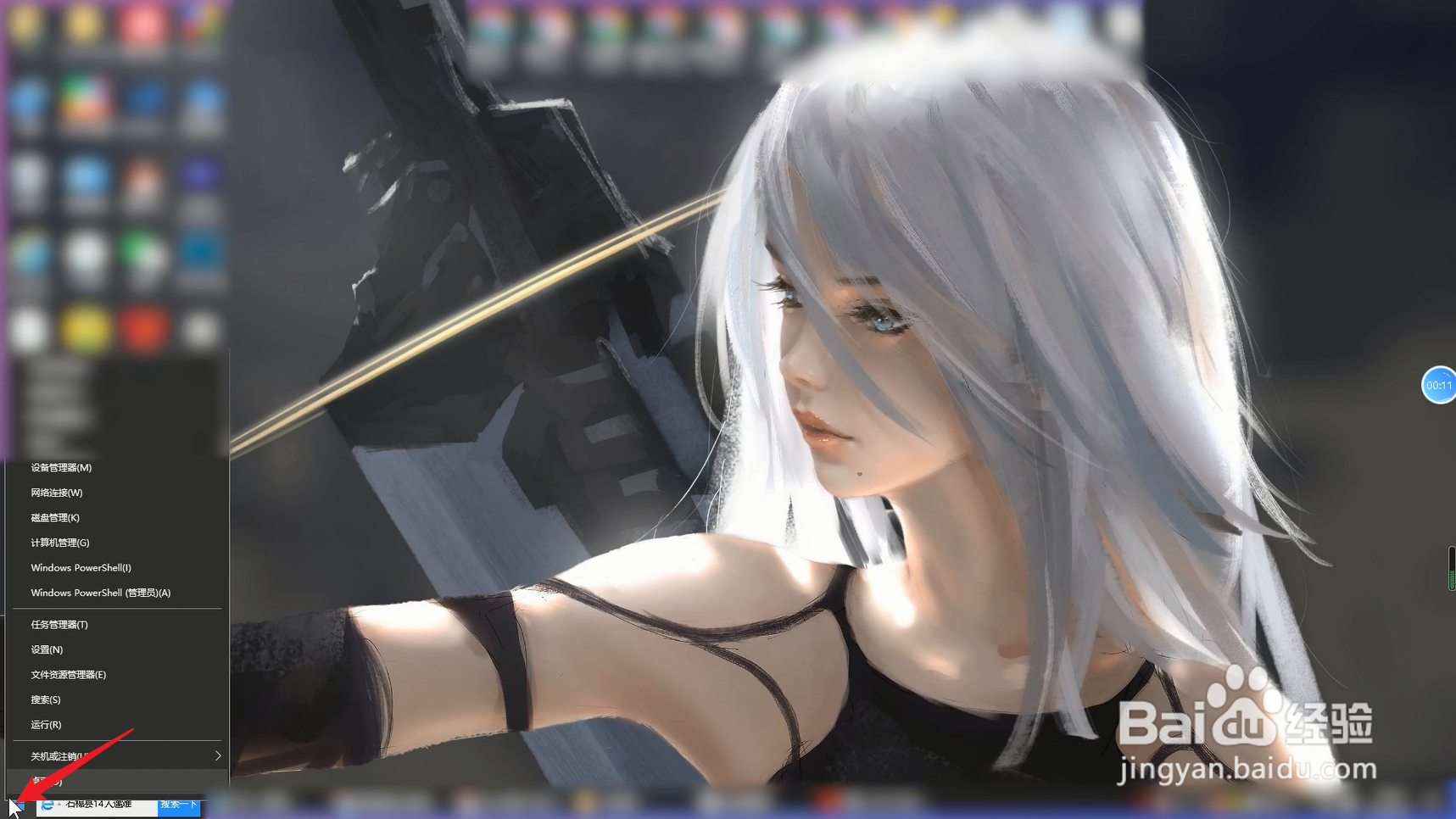
1、点击开始

打开电脑,在电脑的桌面上右击左下角的开始图标等弹出序列栏。
wps卡住了,但电脑没卡,怎么办

2、点击任务管理器

弹出序列栏之后,在弹出的序列栏中点击任务管理器这个选项进入。

wps卡住了,但电脑没卡,怎么办

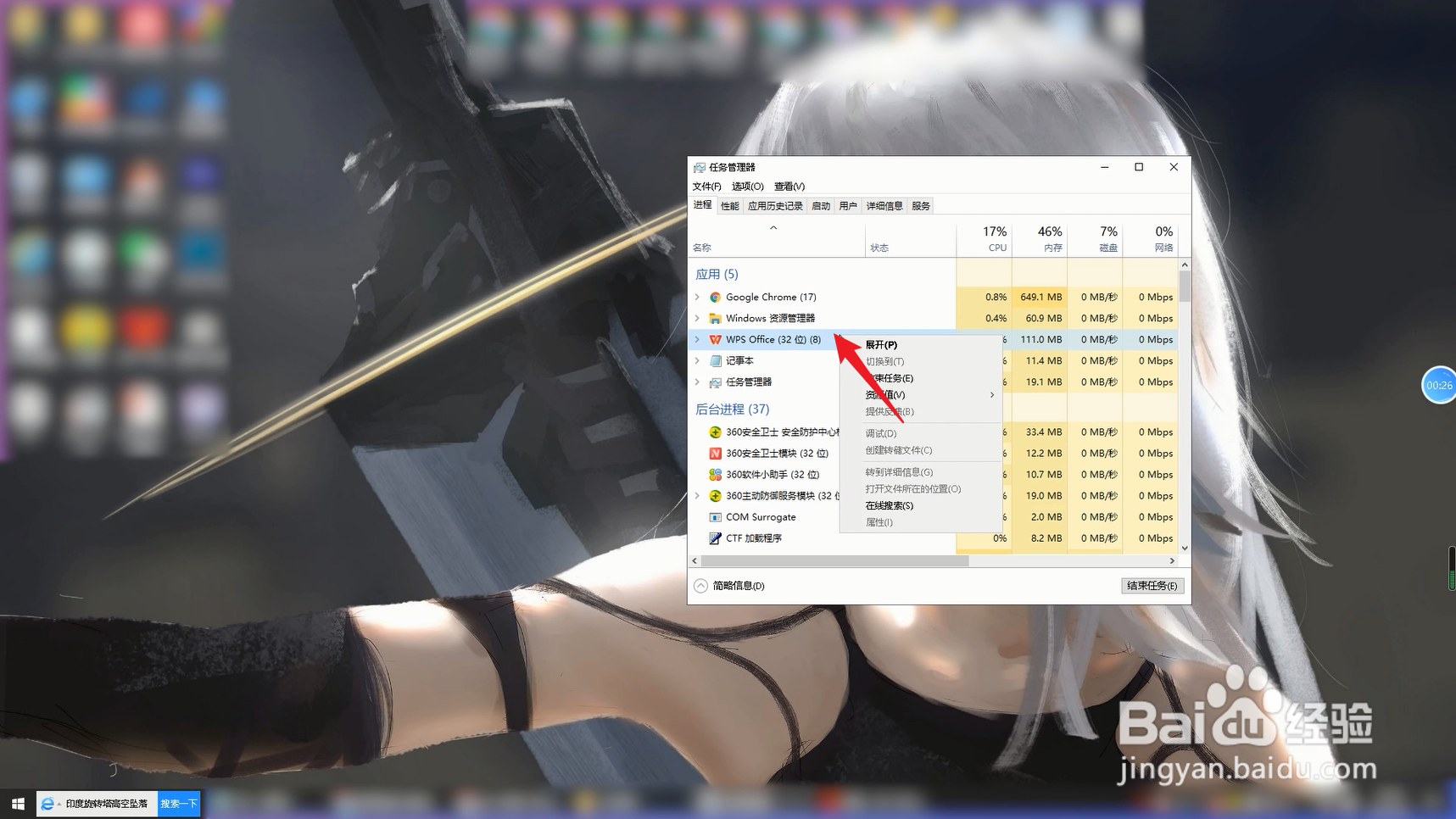
3、右击WPSoffice

进入任务管理器的页面之后,在任务管理器的页面右击WPS office等弹出栏。
wps卡住了,但电脑没卡,怎么办

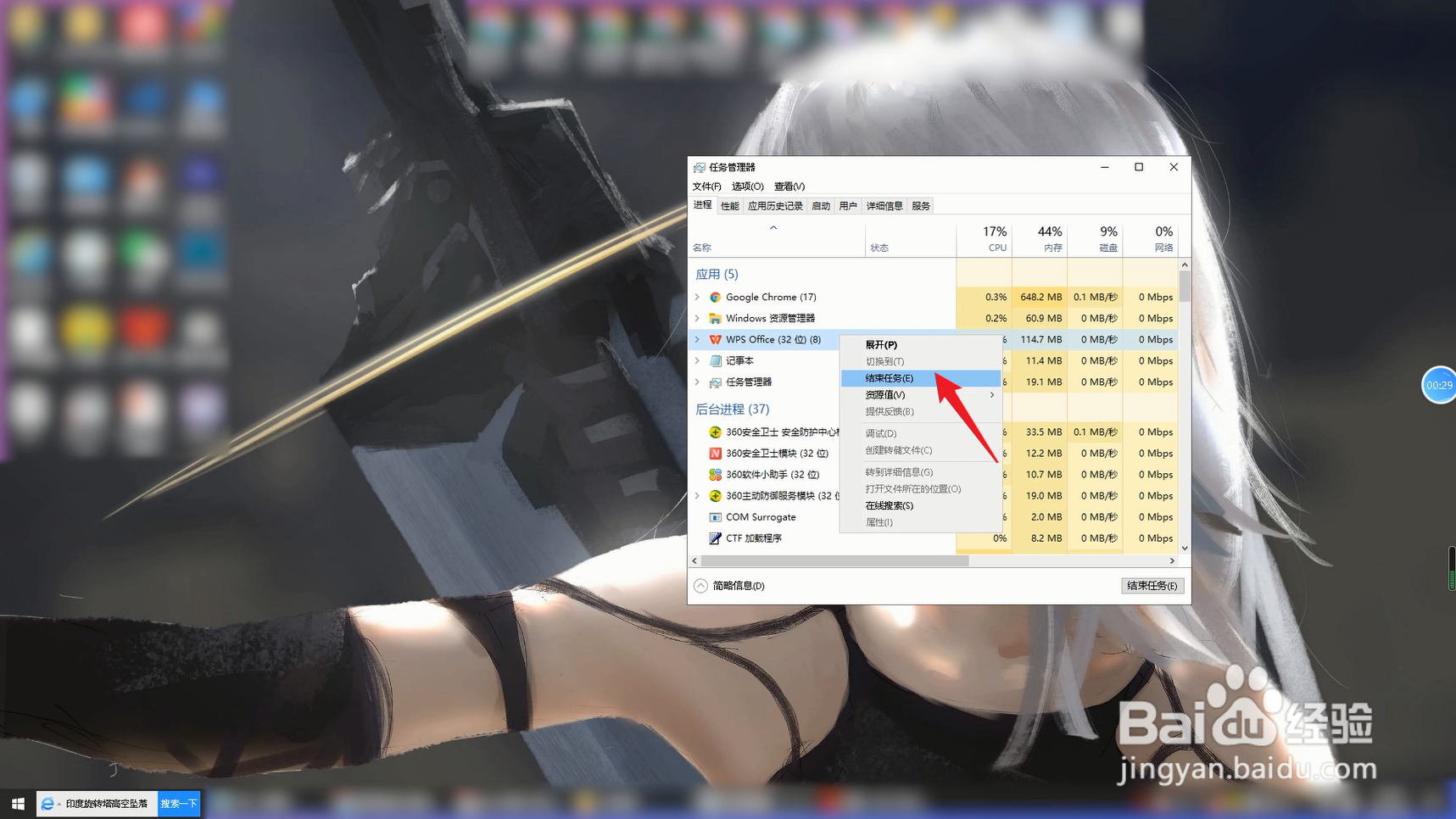
4、点击结束任务

弹出序列栏之后,在弹出的序列栏中点击结束任务,再重新将WPSoffice打开即可。
wps卡住了,但电脑没卡,怎么办

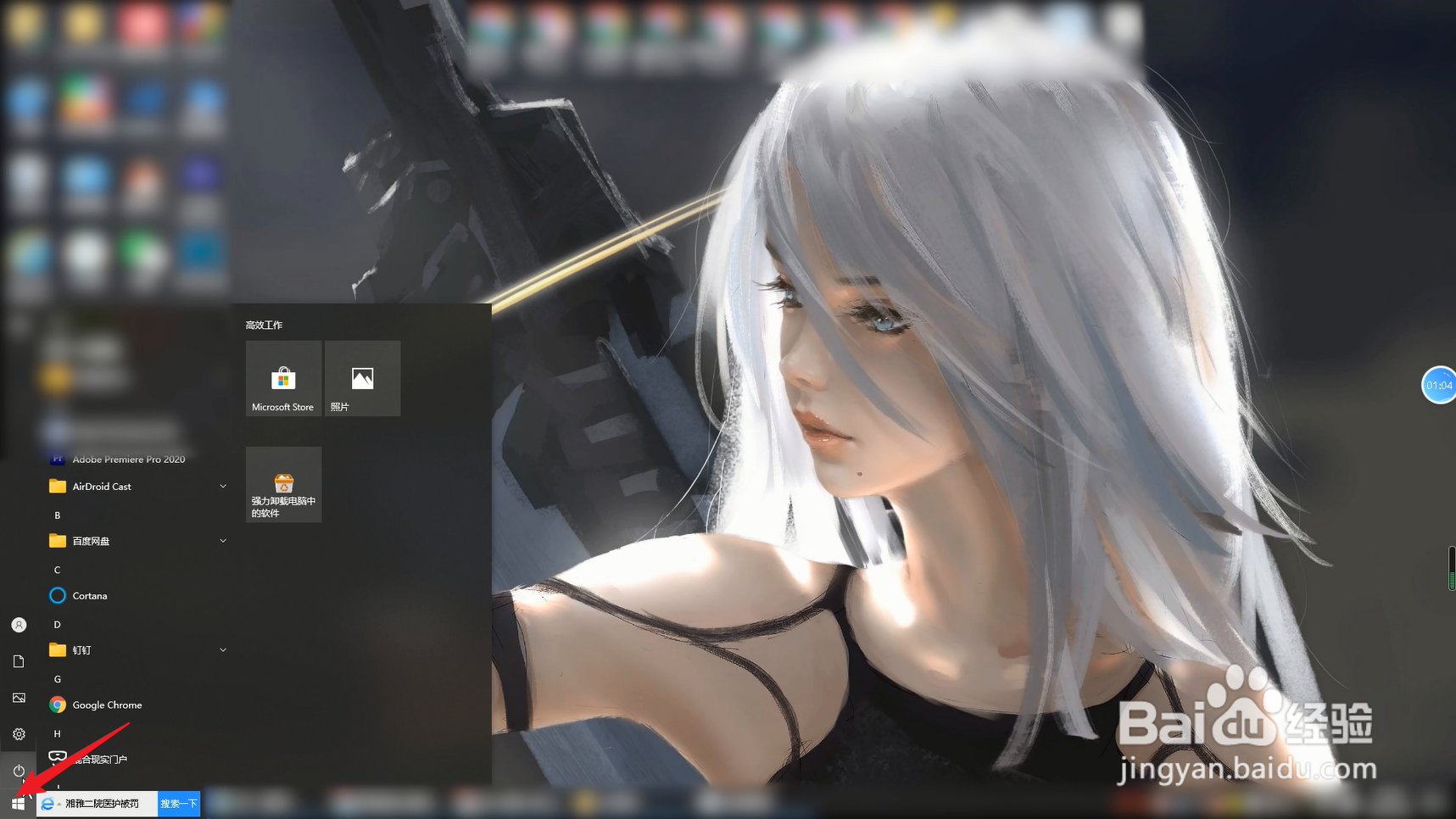
1、点击开始

打开电脑,右键单击左下角的开始图标等待弹出序列栏。

wps卡住了,但电脑没卡,怎么办

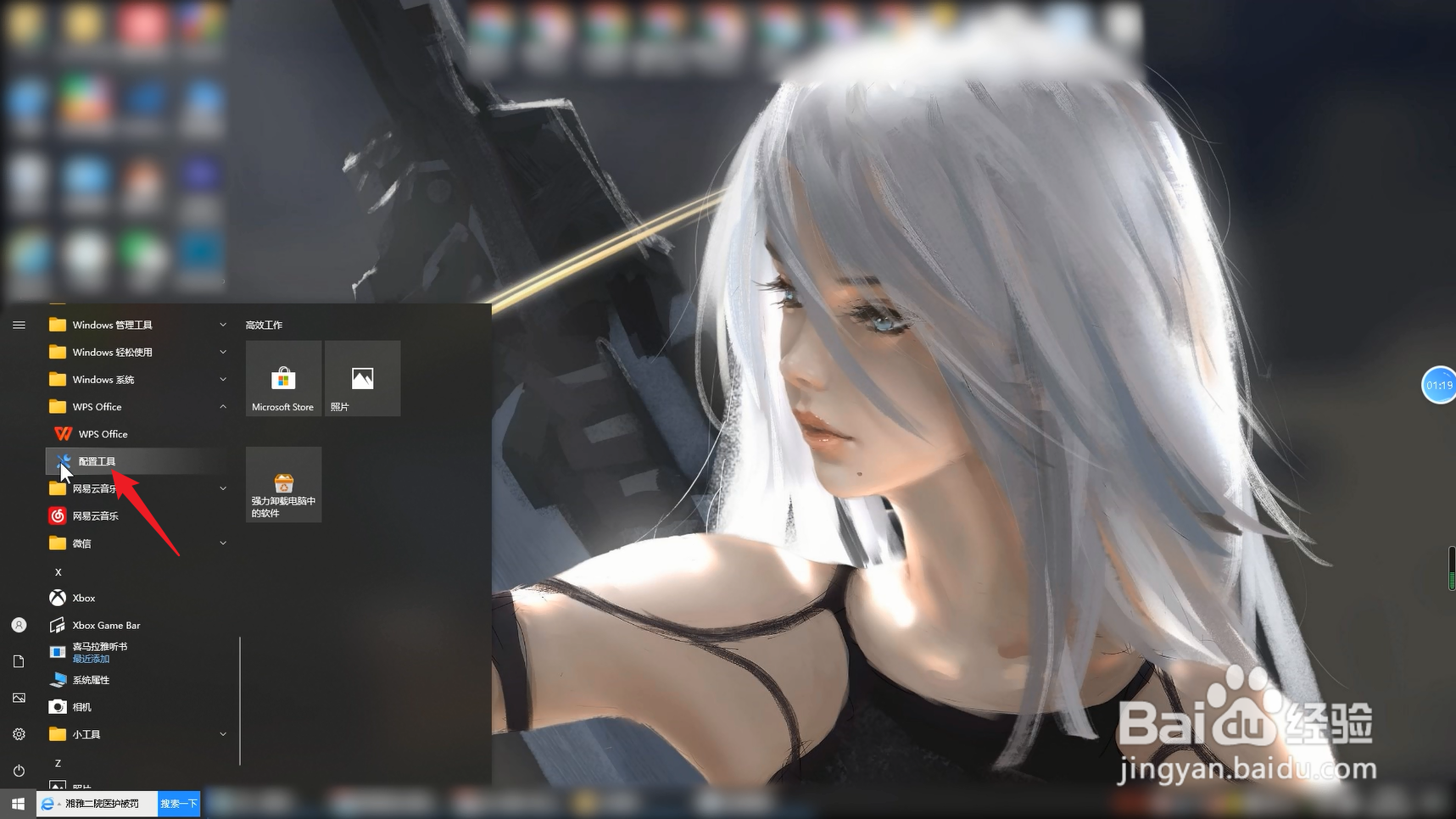
2、点击配置工具

弹出序列栏之后,在弹出的序列栏中找到WPSoffice点击配置工具进入。
wps卡住了,但电脑没卡,怎么办

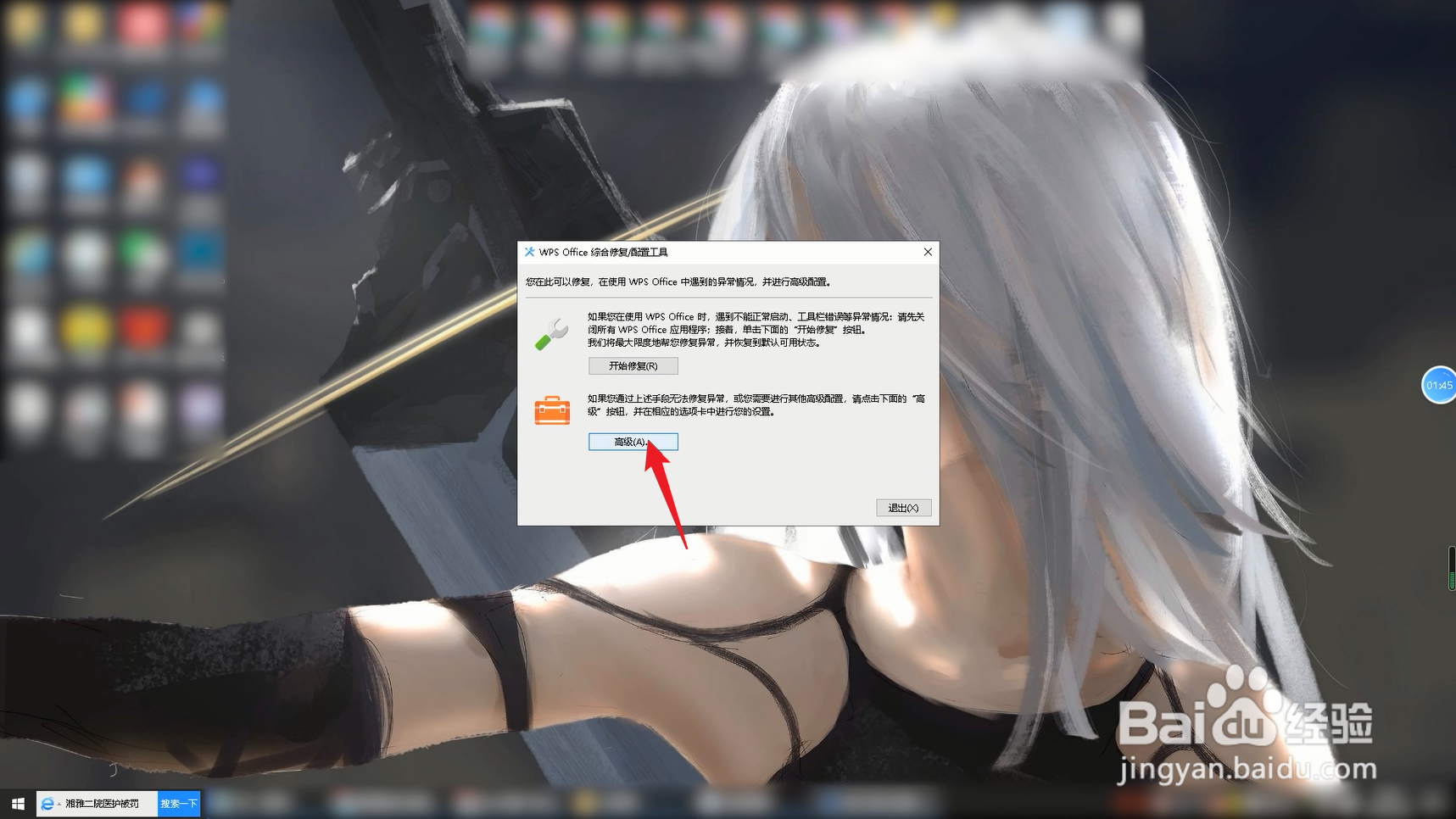
3、点击开始修复

进入配置工具的页面之后,在页面中先点击开始修复进行操作。
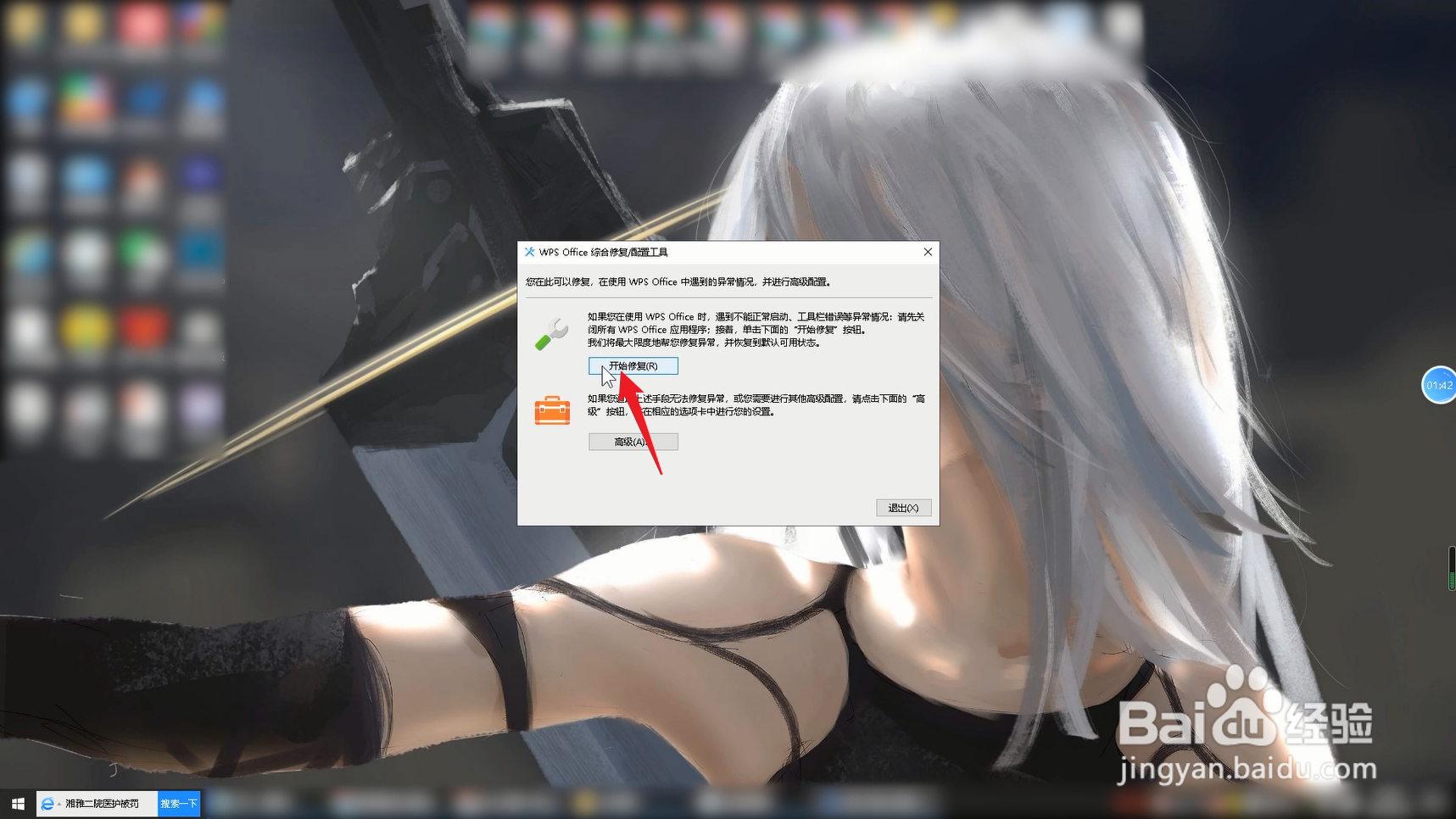
wps卡住了,但电脑没卡,怎么办

4、点击高级选项

如果开始修复不行的话,再点击高级选项等待跳转页面。

wps卡住了,但电脑没卡,怎么办

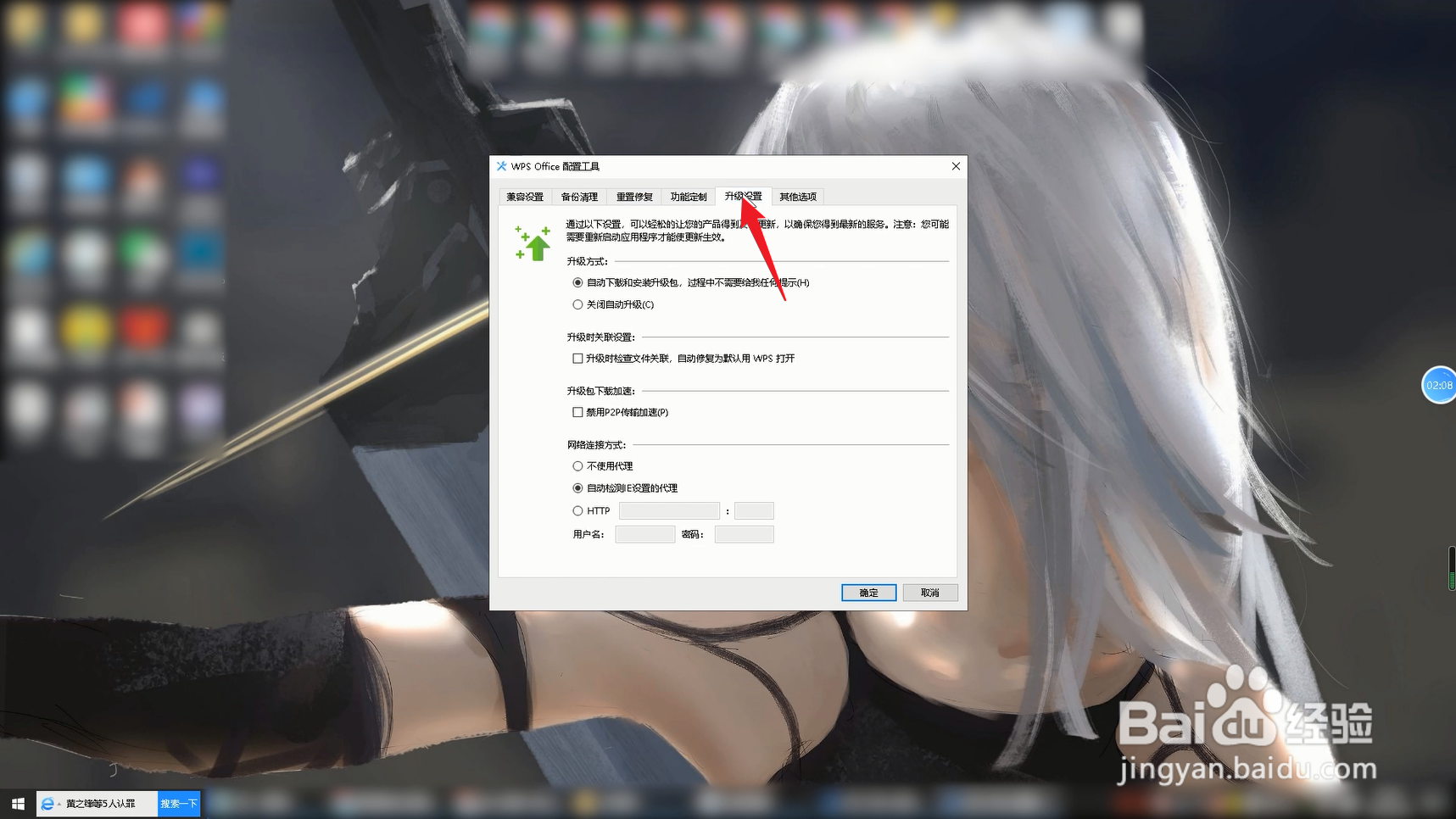
5、点击升级设置

进入高级选项的页面后,点击页面上方的升级设置选项。

wps卡住了,但电脑没卡,怎么办

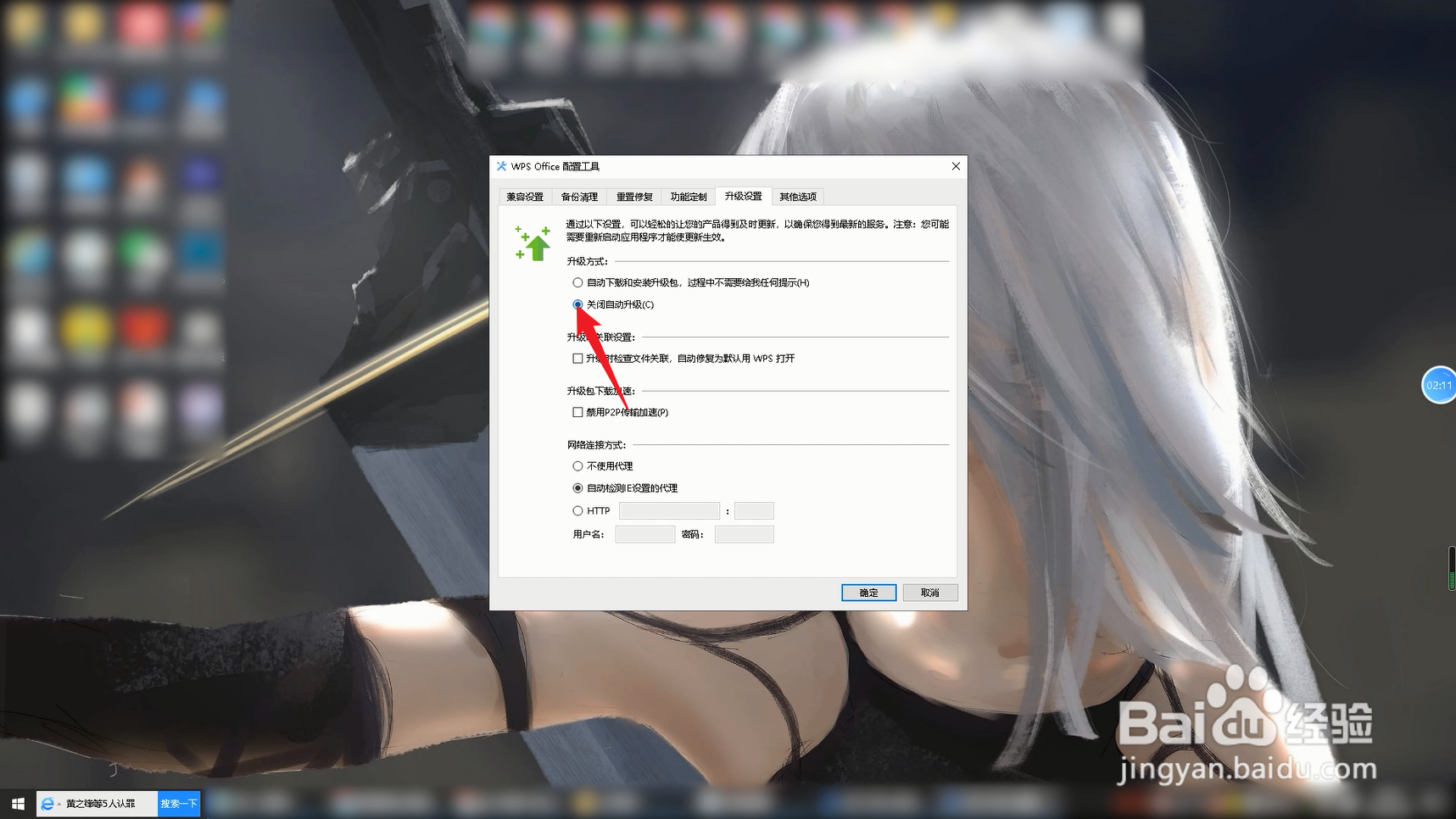
6、取消自动升级

将关闭自动升级的按钮取消勾选,取消后点击确定即可。

wps卡住了,但电脑没卡,怎么办

  • WPS怎么恢复未保存PPT
  • wps死机了文件没保存
  • wps幻灯片自动播放怎么关闭
  • wps卡住了点不动退不出
  • WPS卡死没响应怎么办
  • 热门搜索
    五年级手抄报 美丽的校园手抄报 国学经典手抄报图片 读书节手抄报图片 开学手抄报简单又好画 小学生二年级手抄报 运动会手抄报图片 元旦节手抄报一等奖 诚信教育手抄报 文明交通手抄报图片