word制作大小不同的单元格的表格

 时间:2026-02-14 07:21:41

1、打开word软件,单击插入选项卡,制作出一个12列10行的表格.

word制作大小不同的单元格的表格

2、任选两行,点击鼠标右键,在出现的菜单中单击表格属性,出现表格属性对话框,选择行选项卡,勾选指定高度,将指定高度设为1厘米.按确定键完成设置.
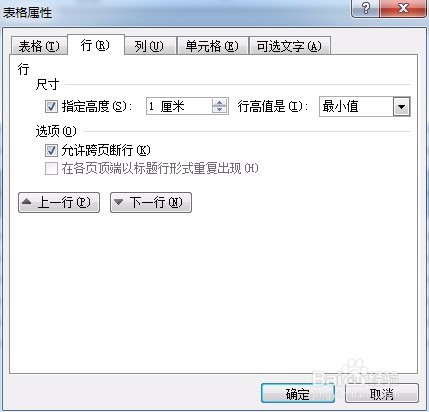
word制作大小不同的单元格的表格

3、将第一行制作成标题行:选中第一行所有单元格,单击鼠标右键,在出现的菜单项中单击合并单元格.选中合并后的单元格,单击鼠标右键,点击表格属性,在行选项卡中勾选指定高度,并将高度设为1.5厘米.

word制作大小不同的单元格的表格

4、按照上步操作方法,将表格中其它需要合并设置高度的单元格进行合并与设置.

word制作大小不同的单元格的表格

5、完成上述操作后,如果在表格中你填写的内容比较宽松或紧凑,可以选中表格后单击鼠标右键,选择自动调整----根据内容调整表格.

word制作大小不同的单元格的表格

  • Word怎么自己绘制一个表格?
  • 如何在word中制作表格?
  • Word怎么做表格
  • 怎样在word中插入不规则表格?
  • 怎样用word做表格
  • 热门搜索
    清明节的手抄报大全 数学王国手抄报 感恩教师的手抄报 关于环保的手抄报内容 关于推广普通话的手抄报 开学手抄报简单又好画 读书活动手抄报 校园文明礼仪手抄报 珍爱生命手抄报图片 音乐手抄报图片