word中的表格上下两行如何换交换位置?

 时间:2026-02-12 10:10:53

1、本次操作演示使用的Office办公软件为Word 2013版本。

word中的表格上下两行如何换交换位置?

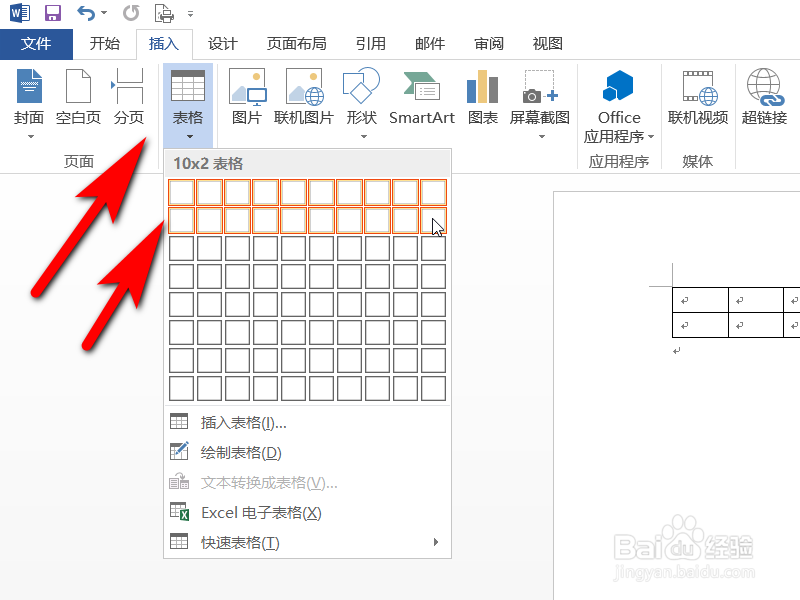
2、选择菜单栏中的插入工具,在插入工具下选择插入表格,这里我们插入两行表格用于演示如何在Word中使两行交换位置的操作。
word中的表格上下两行如何换交换位置?

3、在插入的表格中我们我们输入序号以示区分。

word中的表格上下两行如何换交换位置?

4、首先选中第一行单元格,然后同时按住键盘上的Shift+Alt,按住不动,这时点击方向键中的向下箭头,向下移动,移动的上下方向可根据需求自行设置,本次演示向下移动。

word中的表格上下两行如何换交换位置?

5、向下移动之后就可以看到第一行单元格已经移动到第二行的下面了,这样,两行单元格的位置就交换成功了。

word中的表格上下两行如何换交换位置?

6、最后,把设置好的文件保存到桌面上即可完成。

  • word表格如何调换两个行
  • word表格两列内容交换
  • word中的表格上下两行如何换交换位置?
  • word表格两列互换位置
  • Word怎么快速调换两行文字?
  • 热门搜索
    文明校园手抄报 关于老师的手抄报 清明节的手抄报怎么画 国庆节手抄报简单漂亮 勿忘国耻振兴中华手抄报 熄灯一小时手抄报 手抄报花边边框 世界环境日手抄报内容 教师节英语手抄报 社会主义价值观手抄报