1、新建一个宽为300,高度为300像素的画布。
如下图所示肺净
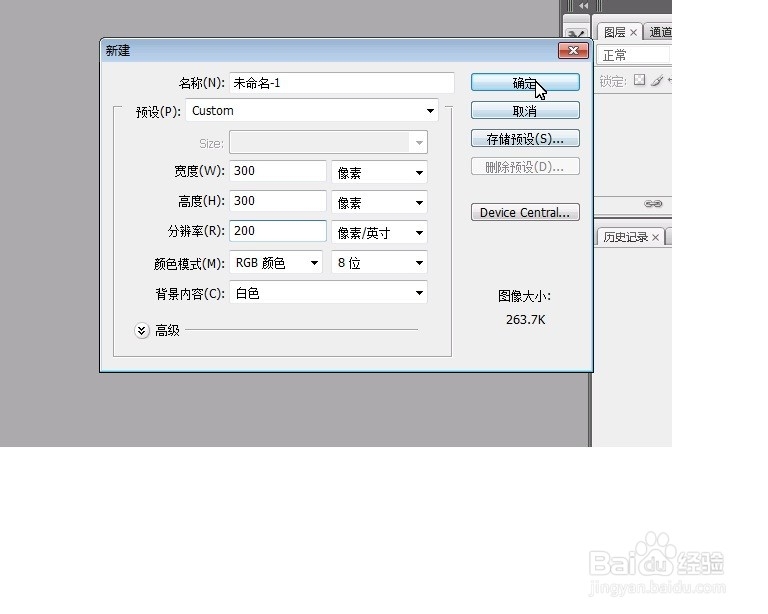
2、再新建一个宽和高为30像素的画布。

3、用多边形套锁工具选取出一个三角形,并填充为黑色。
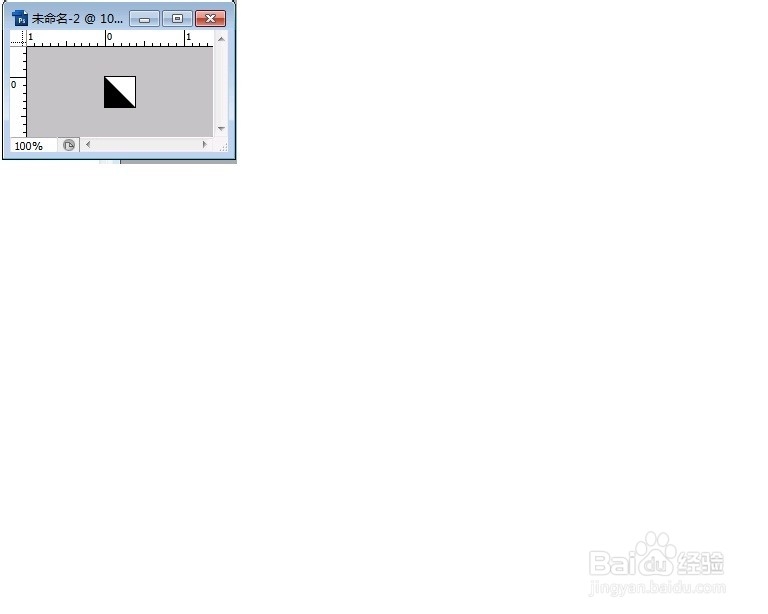
4、点击编辑糟改-->定义图案-->确定。

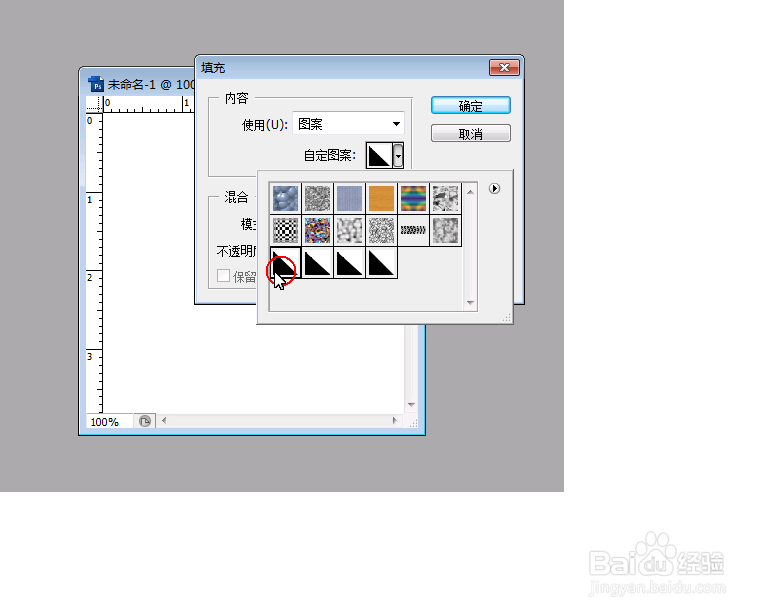
5、回到第一个画布,点击编辑填充,选择刚才定义的图案,确定。
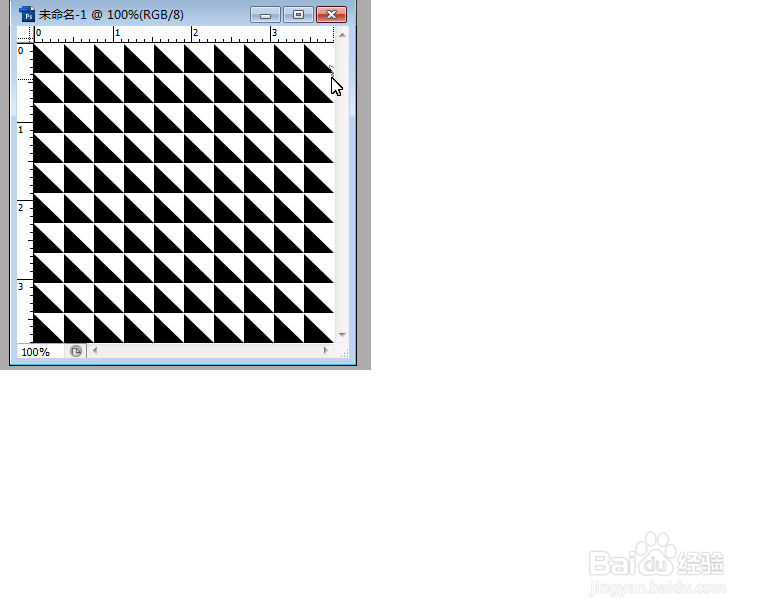
6、点击滤镜-->扭曲-->极坐标-->确定。

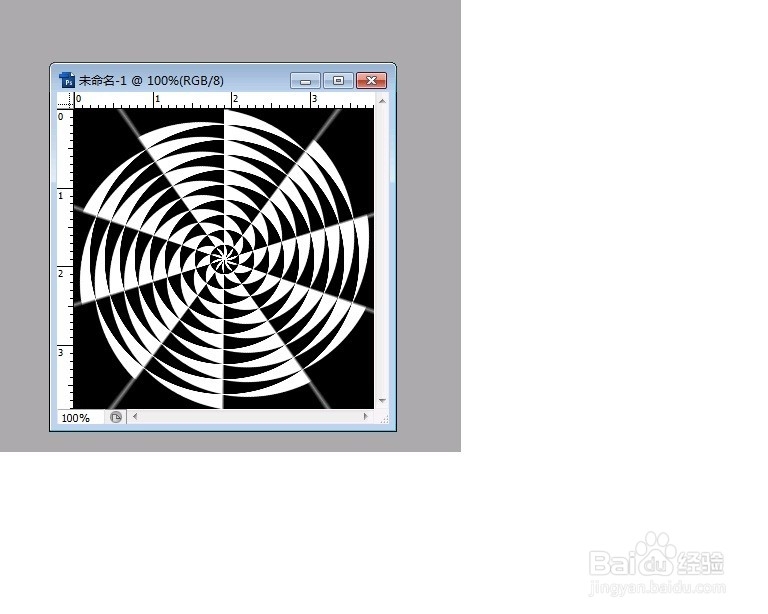
7、滤镜-->模糊-->径向模糊-->确捧科何定。
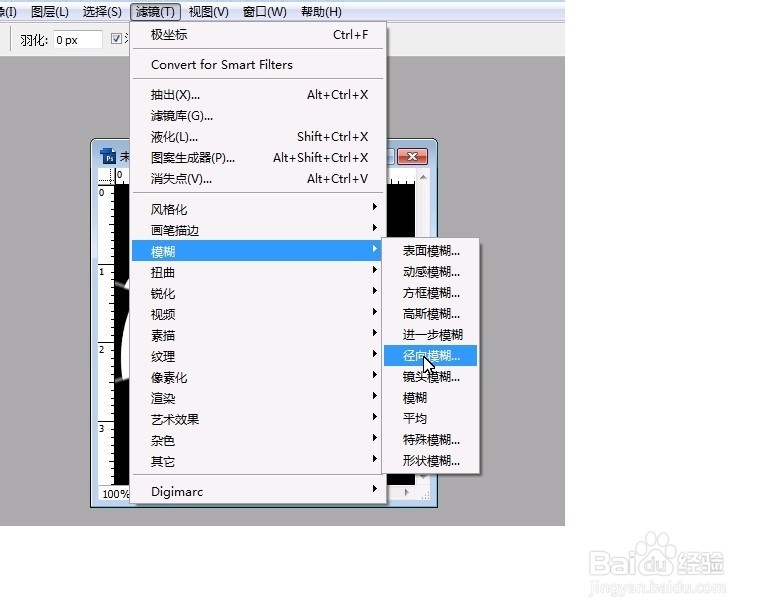
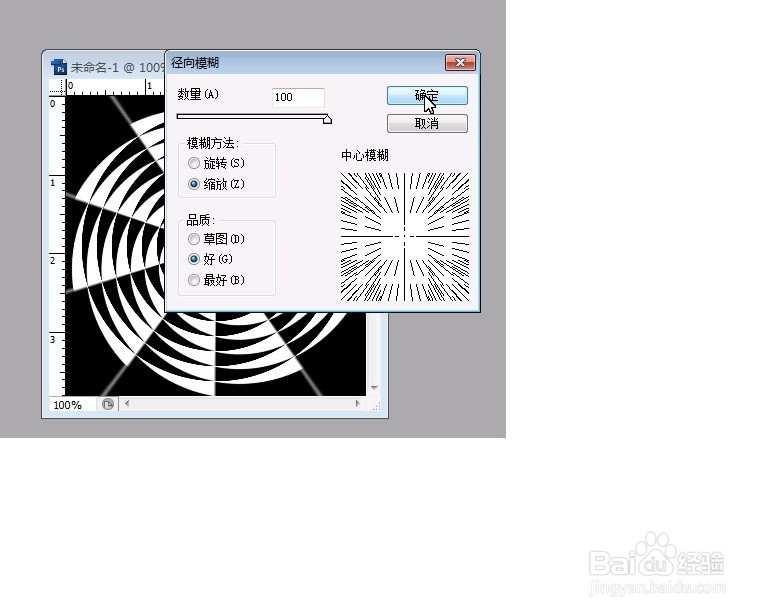
8、编辑-->调整-->色相饱和度,调整参数-->确定。
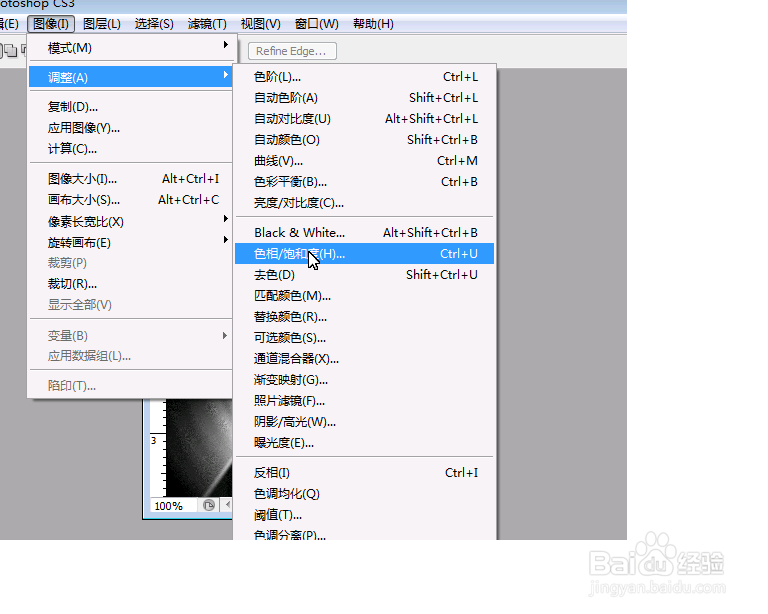
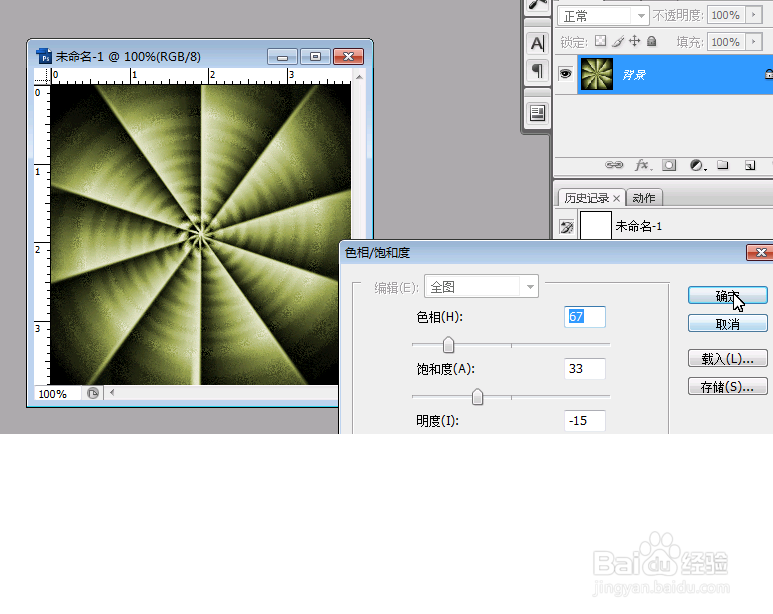
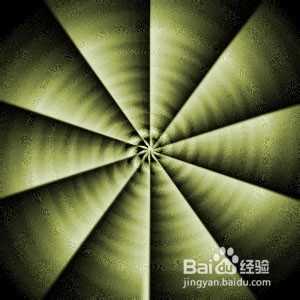
9、最后效果图。
时间:2026-04-30 00:52:27
1、新建一个宽为300,高度为300像素的画布。
如下图所示肺净
2、再新建一个宽和高为30像素的画布。
3、用多边形套锁工具选取出一个三角形,并填充为黑色。
4、点击编辑糟改-->定义图案-->确定。
5、回到第一个画布,点击编辑填充,选择刚才定义的图案,确定。
6、点击滤镜-->扭曲-->极坐标-->确定。
7、滤镜-->模糊-->径向模糊-->确捧科何定。
8、编辑-->调整-->色相饱和度,调整参数-->确定。
9、最后效果图。
