1、打开谷歌浏览器,点击右上角┇图标,下拉菜单中点击【设置】。


2、点击左侧的【默认浏览器】,如图。
点击右侧的【设置默认选项】。


3、系统自动转到系统设置页面,如图所示,下滑找到Google Chrome选项,点击右侧>,进入下一个页面。

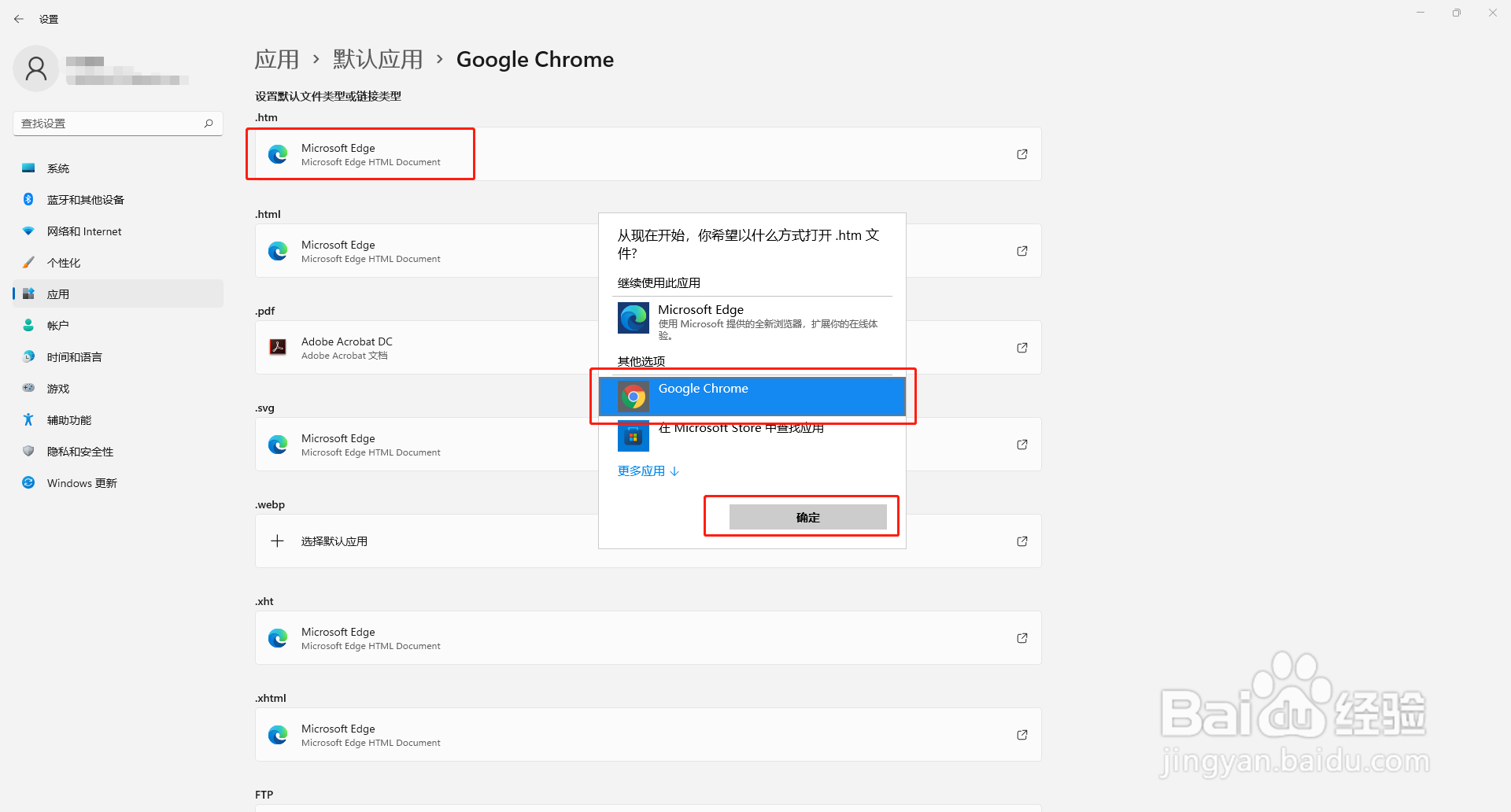
4、点击微软浏览器,弹出提示框如图,选择谷歌浏览器后,点击【确定】。
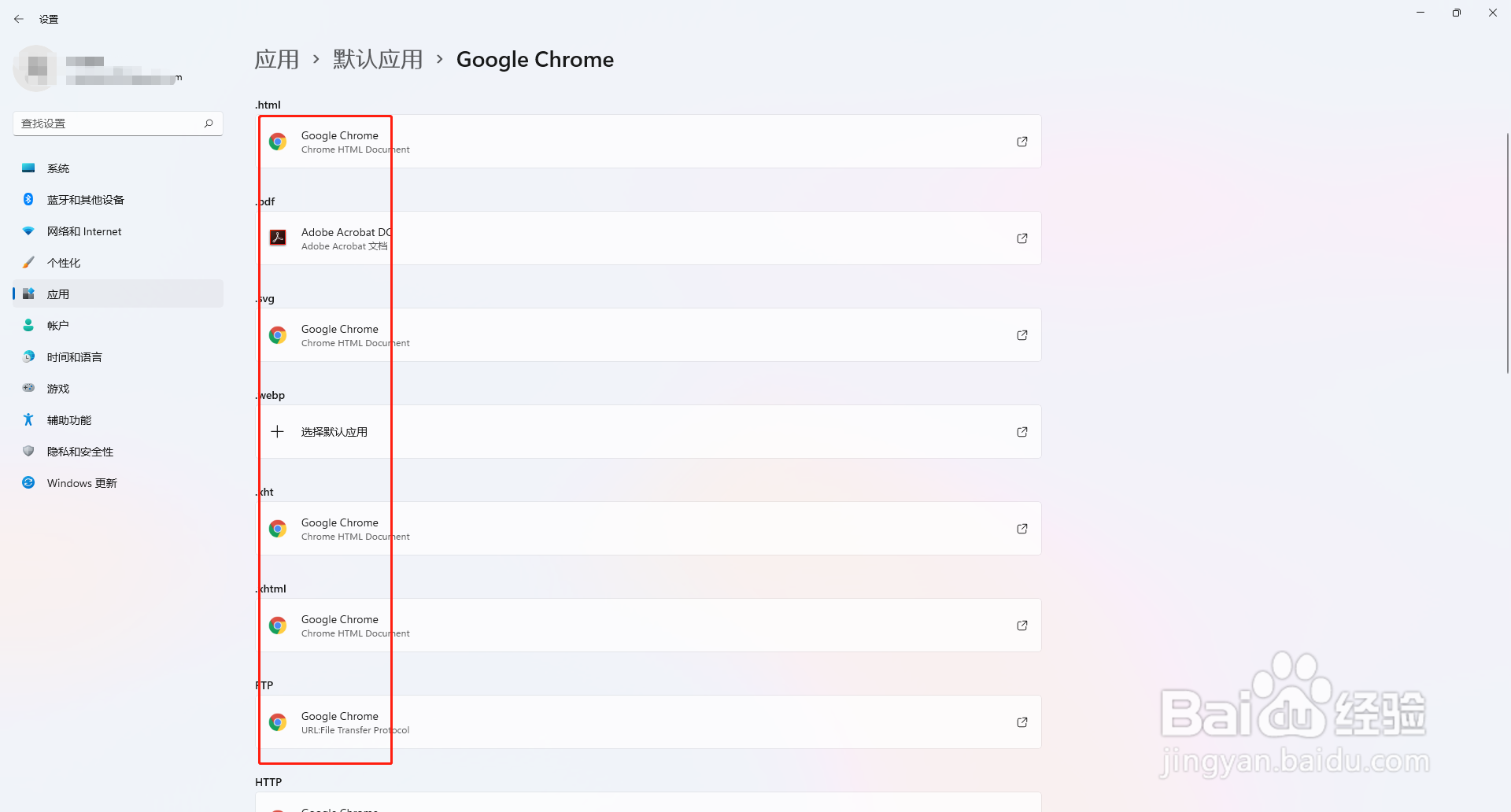
5、依次将所有微软浏览器改为谷歌浏览器。如图。 设置完成,可以看到谷歌浏览器已经是默认浏览器了。END

时间:2026-04-22 08:56:48
1、打开谷歌浏览器,点击右上角┇图标,下拉菜单中点击【设置】。
2、点击左侧的【默认浏览器】,如图。
点击右侧的【设置默认选项】。
3、系统自动转到系统设置页面,如图所示,下滑找到Google Chrome选项,点击右侧>,进入下一个页面。
4、点击微软浏览器,弹出提示框如图,选择谷歌浏览器后,点击【确定】。
5、依次将所有微软浏览器改为谷歌浏览器。如图。 设置完成,可以看到谷歌浏览器已经是默认浏览器了。END
