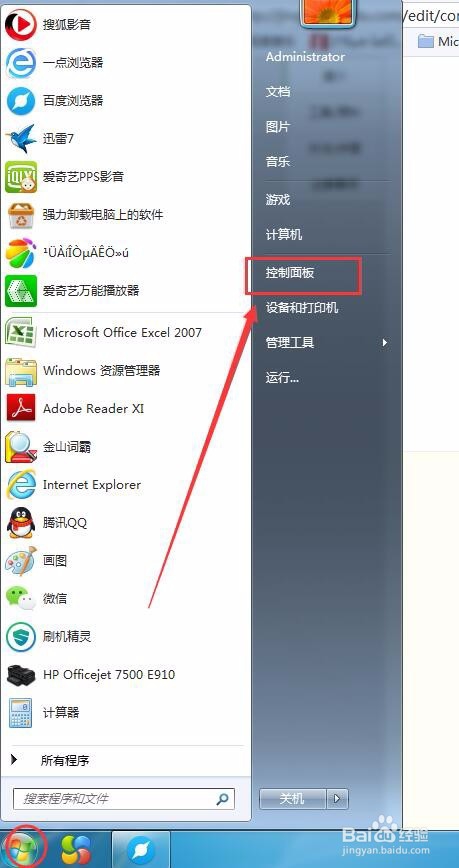
1、鼠标移到任务栏,点击开始,进入控制面板。
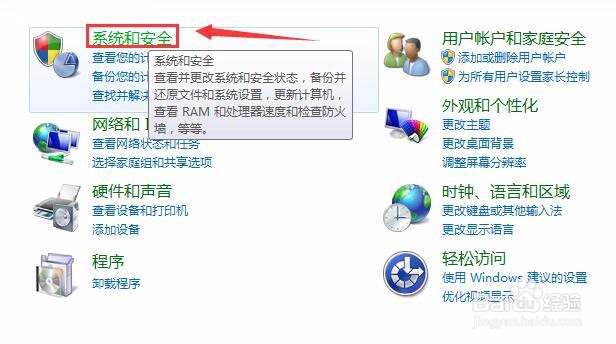
2、进入控制面板,点击系统和安全,如下
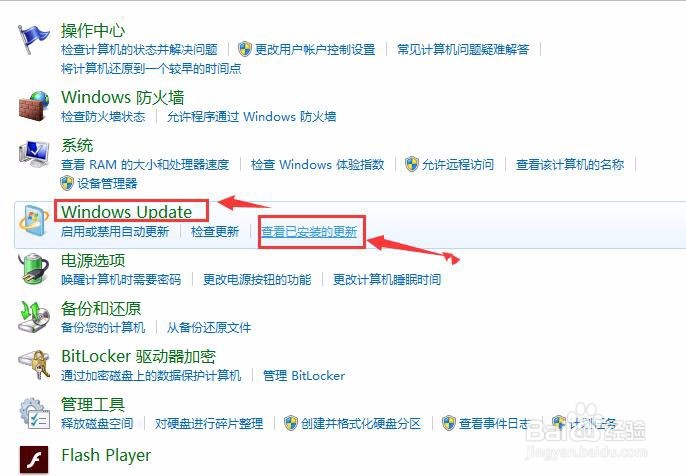
3、当你看到Windows update,点击下面查看已安装更新。
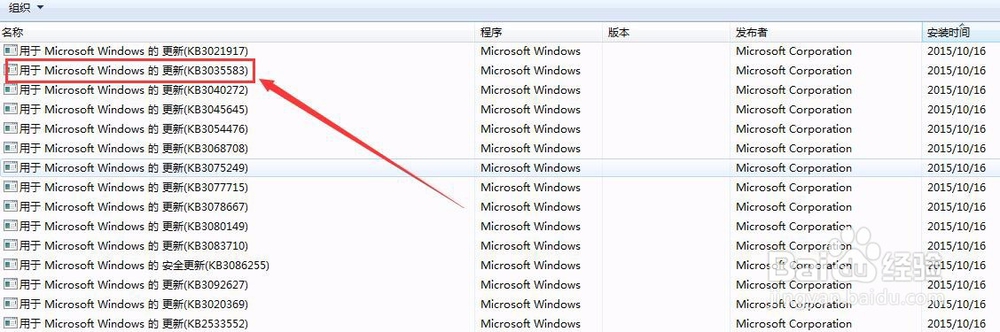
4、找到用于Microsoft windows,更新KB3035583,将其选中,右键盘单击进行卸载。
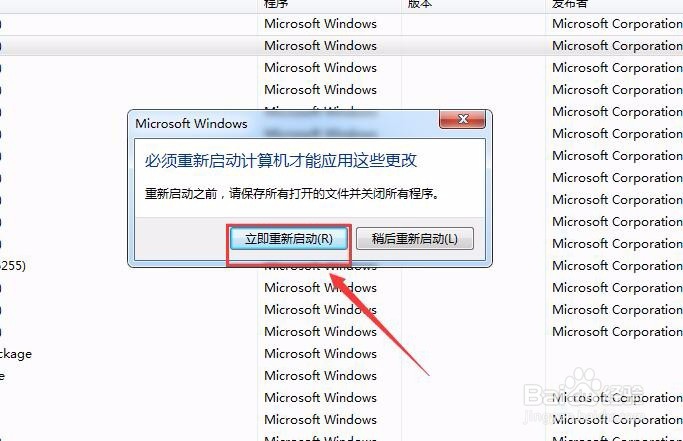
5、卸载后会提示你必须从新启动电脑才会生效,点击从新启动。
6、还有一种方法更简单,退回到第三步,点击启动或禁用更新。

7、然后选择从不检查更新,然后在确定就可以了。

时间:2026-04-23 21:24:14
1、鼠标移到任务栏,点击开始,进入控制面板。
2、进入控制面板,点击系统和安全,如下
3、当你看到Windows update,点击下面查看已安装更新。
4、找到用于Microsoft windows,更新KB3035583,将其选中,右键盘单击进行卸载。
5、卸载后会提示你必须从新启动电脑才会生效,点击从新启动。
6、还有一种方法更简单,退回到第三步,点击启动或禁用更新。
7、然后选择从不检查更新,然后在确定就可以了。
