iphone6plus照片怎么导出到电脑

 时间:2026-02-16 21:13:36

1、首先使用iphone6plus手机充电数据线连接至电脑USB接口上面。

iphone6plus照片怎么导出到电脑

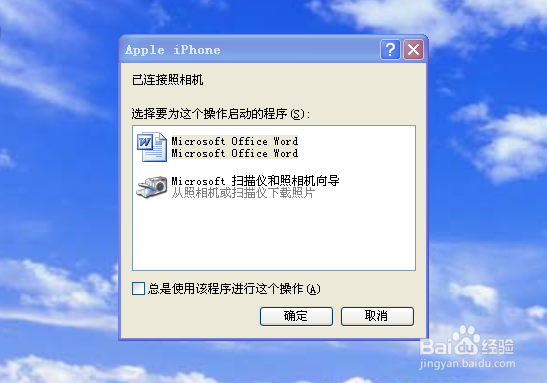
2、数据线接入USB后,在电脑上会自动连接到iphone6plus手机上面,这时电脑屏幕上会出现一个“已连接照相”弹窗,点击一下取消按钮。
iphone6plus照片怎么导出到电脑

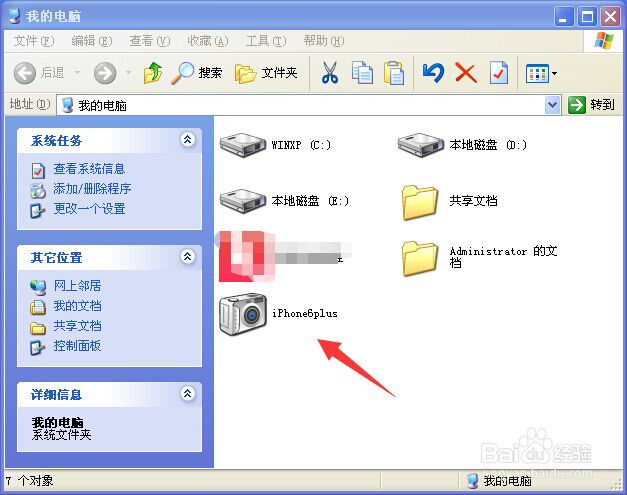
3、然后打开我的电脑进入里面,就能看到一个iphone6plus手机相机图标。
iphone6plus照片怎么导出到电脑

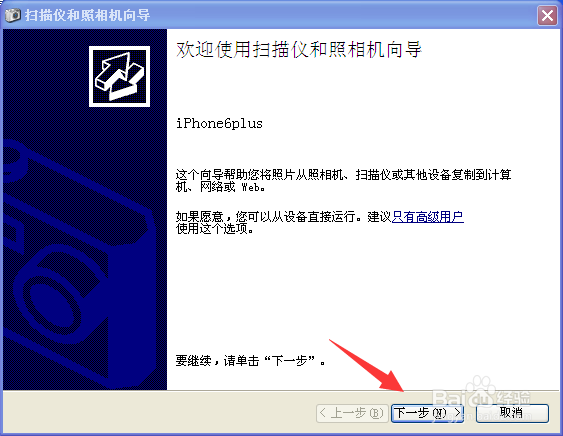
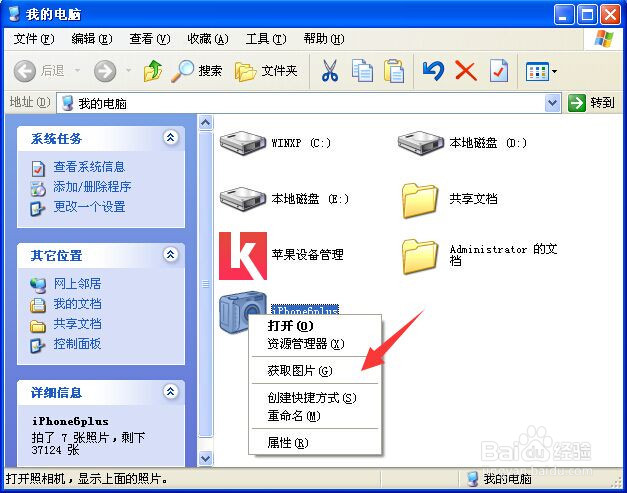
4、接着用鼠标点击一下iphone6plus,打开获取图片,按下一步按钮。
iphone6plus照片怎么导出到电脑

iphone6plus照片怎么导出到电脑

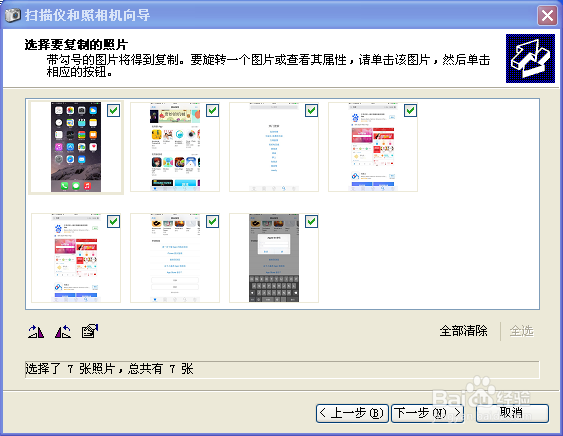
5、进入在此页面我们可以预览到iphone6plus手机里面所有的照片,(如下图)我们在这里可以自己选择勾选出需要导入到电脑上面的照片,然后接着按下一步按钮。
iphone6plus照片怎么导出到电脑

iphone6plus照片怎么导出到电脑

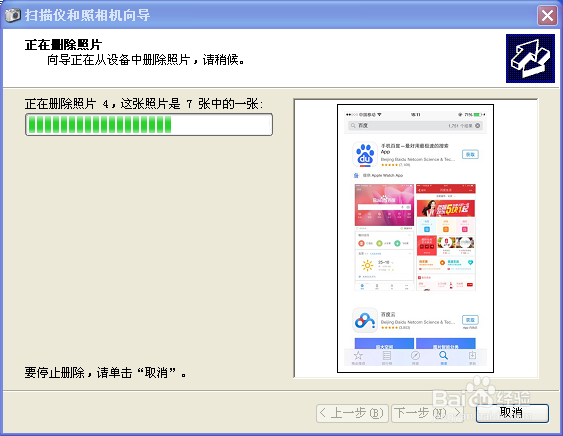
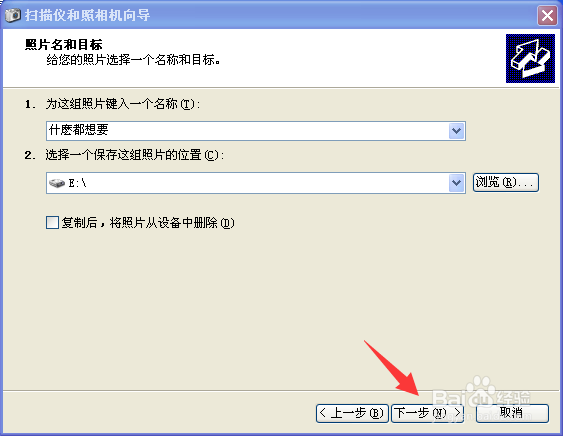
6、选择照片存储路径,继续点击下一步。(注意一下:如果想把自己的导出来的这些照片在iphone6plus手机删除掉。在这里我们勾选一下”复制后,将照片从设备删除“,就可以直接删除掉在iphone6plus上照片。)
iphone6plus照片怎么导出到电脑

iphone6plus照片怎么导出到电脑

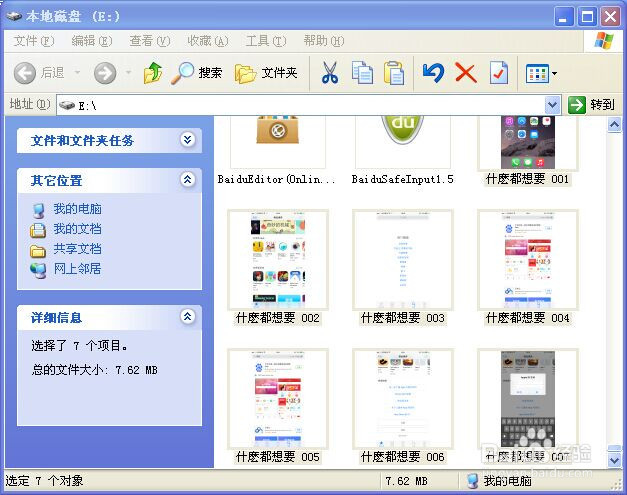
7、接着照片就自动导入到电脑上了,导入完成选择一下什么都不做就可以了。

iphone6plus照片怎么导出到电脑

iphone6plus照片怎么导出到电脑

iphone6plus照片怎么导出到电脑

iphone6plus照片怎么导出到电脑

  • 苹果手机如何抹掉所有内容和设置
  • 如何关闭iCloud照片共享
  • iTunes未能连接到iPhone,发生未知错误0xe800000a
  • 两个苹果手机怎么传输照片视频
  • 电脑读不到iphone全部照片
  • 热门搜索
    有关春天来了的手抄报 关于环保的手抄报图片 科技创造未来手抄报 放飞心灵手抄报内容 淘气包马小跳手抄报 小学生防火手抄报 我爱阅读手抄报资料 保护视力手抄报 有关母亲节的手抄报 二年级国庆节手抄报