迅雷(mac)怎么彻底删除下载记录

 时间:2026-04-29 21:59:13

1、打开讯雷软件。

迅雷(mac)怎么彻底删除下载记录

2、切换到【已完成】操作界面。

迅雷(mac)怎么彻底删除下载记录

3、选择需要删除的下载记录。

迅雷(mac)怎么彻底删除下载记录

4、点击【鼠标右键】并选择【彻底删除任务】功能。

迅雷(mac)怎么彻底删除下载记录

5、点击【删除】。

迅雷(mac)怎么彻底删除下载记录

6、点击右下方的【删除】图标即进入回收站进行删除操作。

迅雷(mac)怎么彻底删除下载记录

7、点击右上方的【删除图标】。

迅雷(mac)怎么彻底删除下载记录

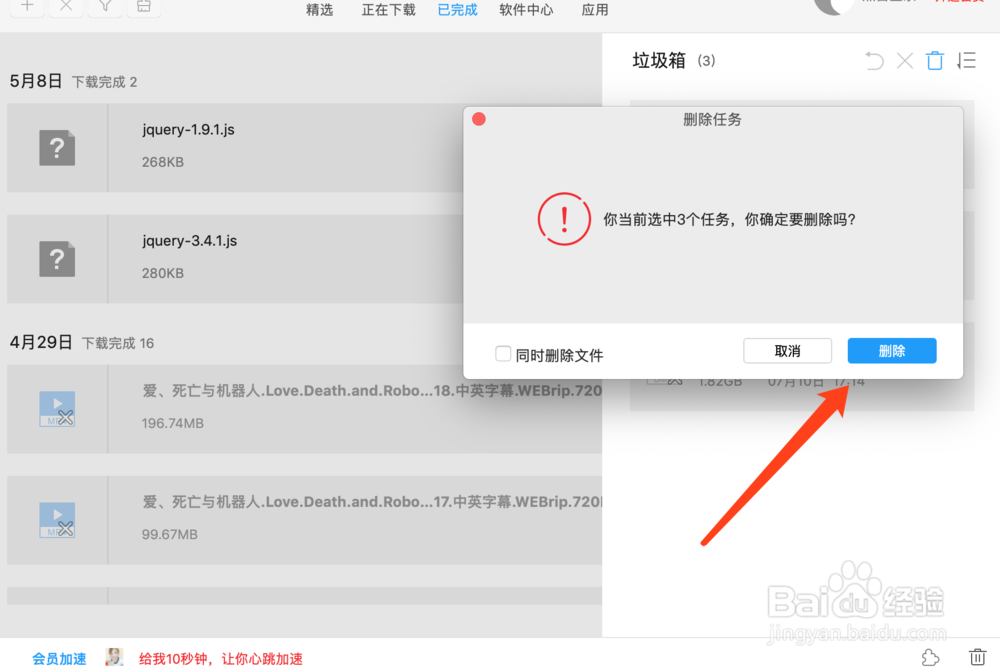
8、点击【删除】。

迅雷(mac)怎么彻底删除下载记录

9、即可在实现讯雷中彻底删除下载记录。

迅雷(mac)怎么彻底删除下载记录

1、打开讯雷软件。

2、切换到【已完成】操作界面。

3、选择需要删除的下载记录。

4、点击【鼠标右键】并选择【彻底删除任务】功能。

5、点击【删除】。

6、点击右下方的【删除】图标。

7、点击右上方的【删除图标】。

8、点击【删除】。

9、即可在实现讯雷中彻底删除下载记录。

  • mac打不开应用,提示无法验证开发者怎么办?
  • Mac卸载不了软件怎么办?
  • mac电脑怎么设置聚焦不要搜索应用程序
  • Mac系统怎么查看系统版本信息
  • mac电脑怎么彻底卸载应用
  • 热门搜索
    三年级国庆节手抄报 感恩的手抄报图片 创建平安校园手抄报 关于科普知识的手抄报 健康成长手抄报内容 读书手抄报大全 关于英雄的手抄报图片 法律伴我行手抄报 保护生态环境手抄报 手抄报插图简笔画