1、打开投标文件,依次点击【开始】-图2,如图;

2、弹出下拉窗口,点击【显示更多样式】;

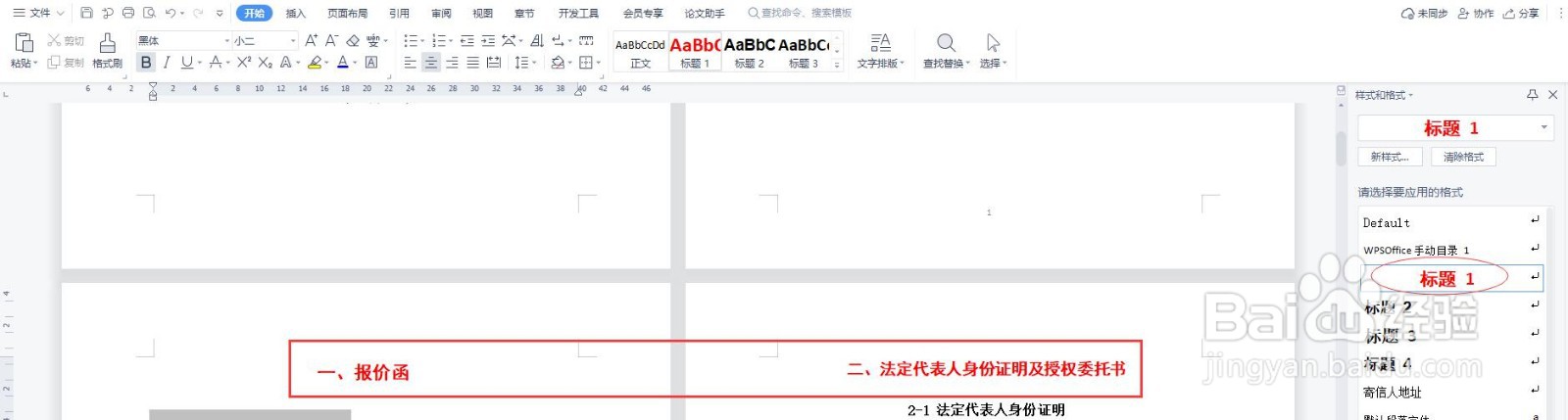
3、打开右侧功能导航栏,点击【标题1】后,点击鼠标右键,弹出界面中点击【修改】,如图;

4、弹出会话框,依次点击【格式】-【字体】,如图;

5、弹出新的窗口,如图:依次点击/选择【字体】样式后,点击【确定】;

6、返回会话框,点击【确定】,如图;

7、如图,所有1级标题的颜色或样式更改完成。
时间:2026-04-26 11:40:02
1、打开投标文件,依次点击【开始】-图2,如图;
2、弹出下拉窗口,点击【显示更多样式】;
3、打开右侧功能导航栏,点击【标题1】后,点击鼠标右键,弹出界面中点击【修改】,如图;
4、弹出会话框,依次点击【格式】-【字体】,如图;
5、弹出新的窗口,如图:依次点击/选择【字体】样式后,点击【确定】;
6、返回会话框,点击【确定】,如图;
7、如图,所有1级标题的颜色或样式更改完成。
