1、1. 双击打开桌面上的Excel2016软件。

2、2. 合并单元格并拉大一、二行,拉小A列。

3、3. 单击插入菜单→形状→直线。

4、4. 绘制出一条斜线,改颜色为黑色。单击左上角的直线,再绘制出一条斜线并改为黑色。


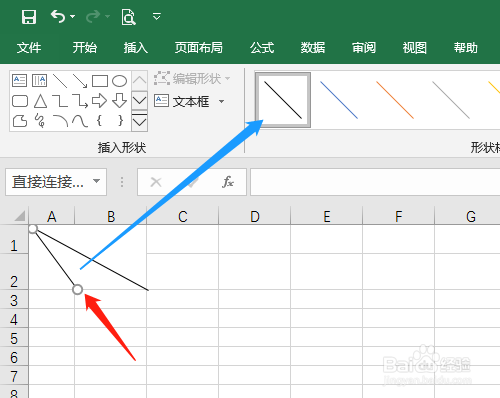
5、5. 单击文本框,绘制出并输入文字。


6、6. 单击格式菜单→形状填充→无填充,形状轮廓中无轮廓。


7、7. 鼠标在文本框虚线上,按Ctrl键拖动复制一个文本框,修改文字。其他的文字用一样的方法完成。


时间:2026-05-01 09:03:07
1、1. 双击打开桌面上的Excel2016软件。
2、2. 合并单元格并拉大一、二行,拉小A列。
3、3. 单击插入菜单→形状→直线。
4、4. 绘制出一条斜线,改颜色为黑色。单击左上角的直线,再绘制出一条斜线并改为黑色。
5、5. 单击文本框,绘制出并输入文字。
6、6. 单击格式菜单→形状填充→无填充,形状轮廓中无轮廓。
7、7. 鼠标在文本框虚线上,按Ctrl键拖动复制一个文本框,修改文字。其他的文字用一样的方法完成。
