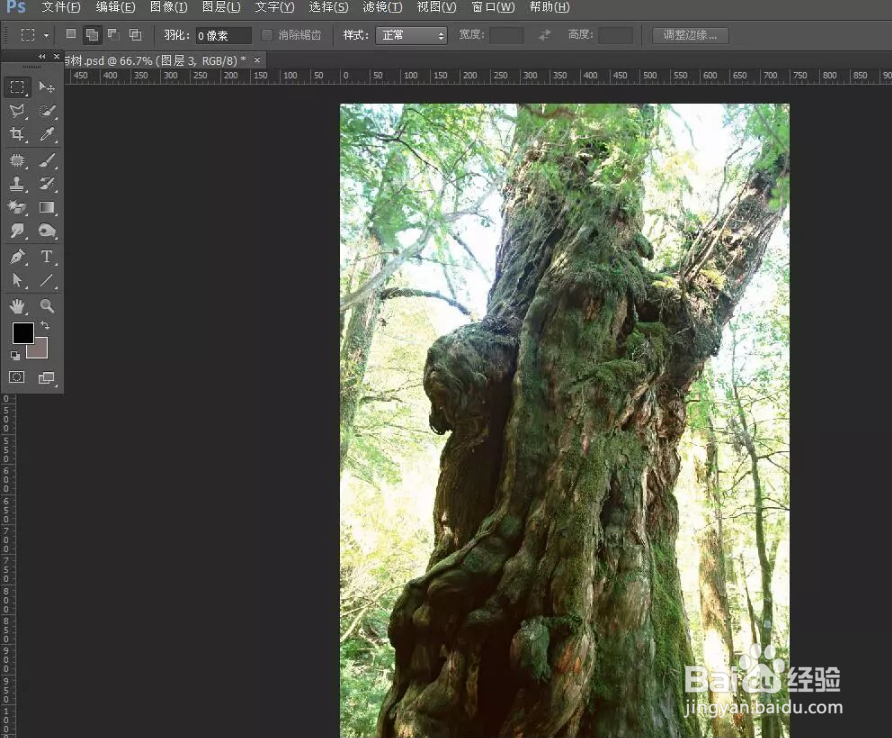
1、打开树的素材
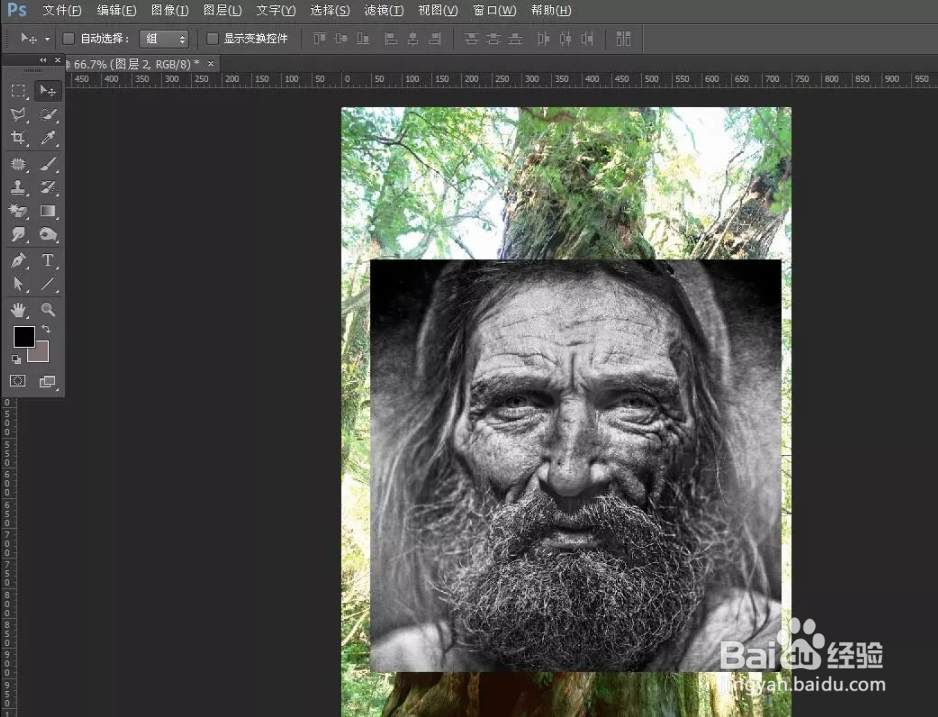
2、再将老人的素材打开
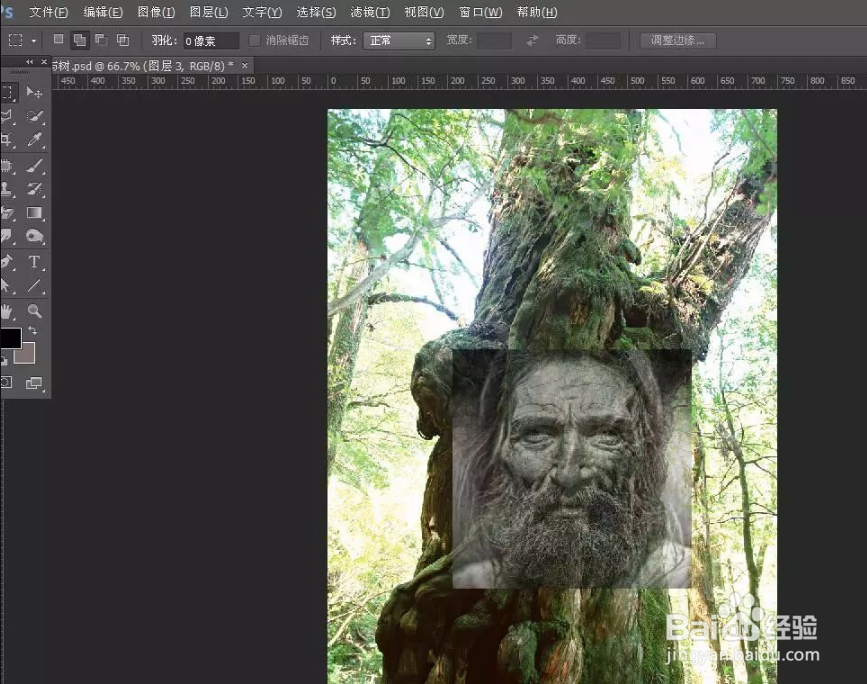
3、按ctrl+t,将老人素材缩小,降低其不透明度,之后与后面的大树对齐
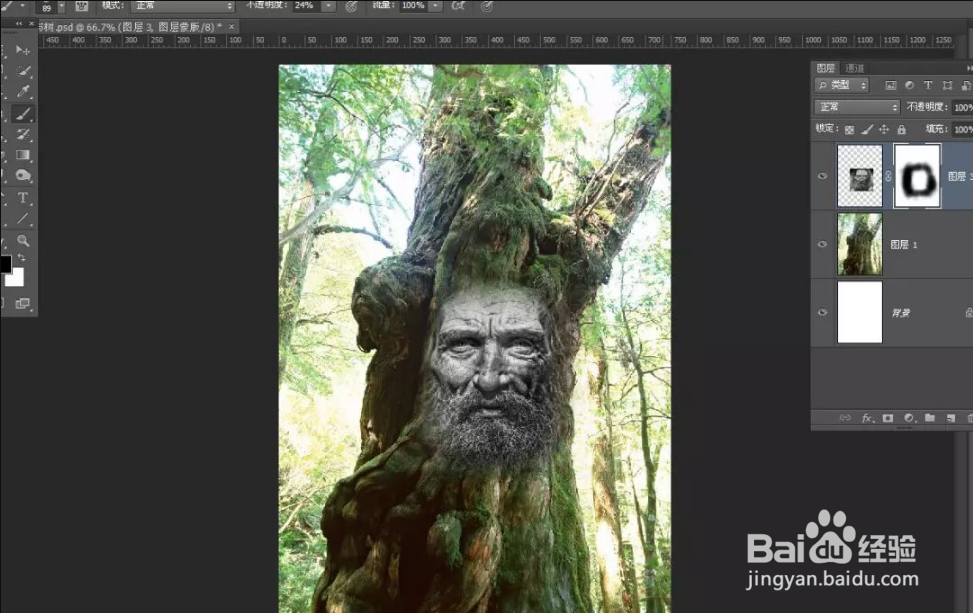
4、之后添加蒙版,并对老人的周边擦拭
5、在老人的那个图层混合模式,选择叠加
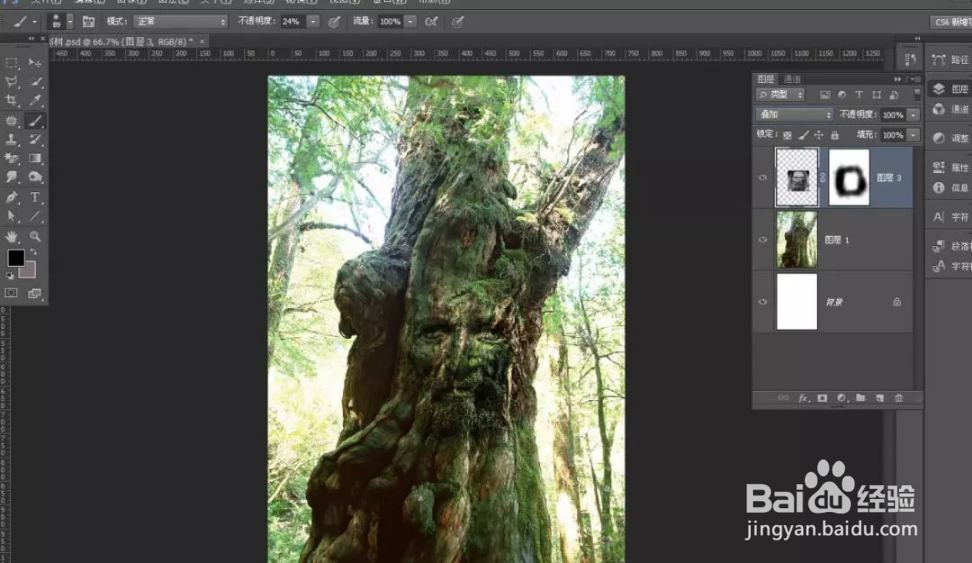
6、选择使用曲线,将老人图层调节一下,在这一步会用到剪切蒙版

7、使用色彩平衡,再进行调试一下
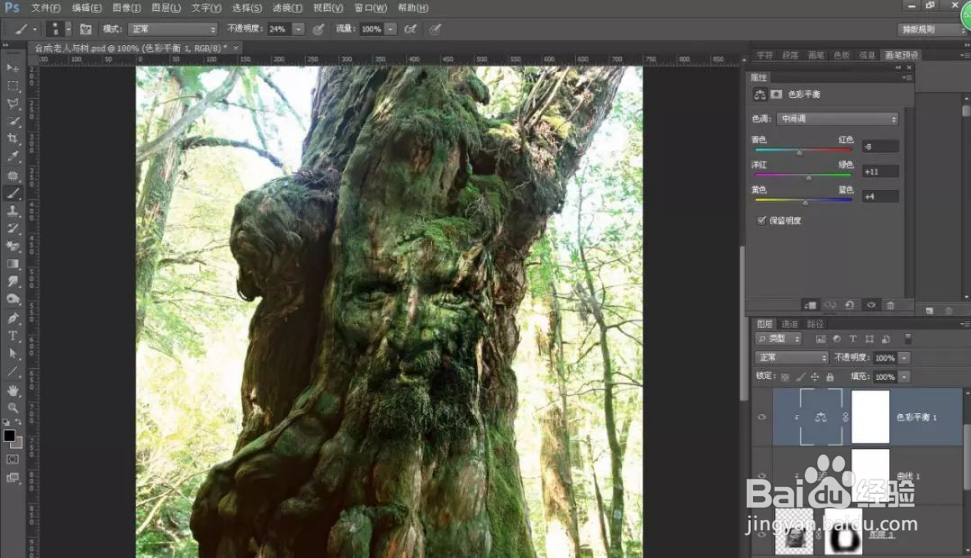
8、再新建一个图层,将前景色设置为黑色,并将不透明度降低。之后用画笔工具在老人眼睛、鼻子的下方及唇间暗部涂抹一下,以使其视觉效果更好一些
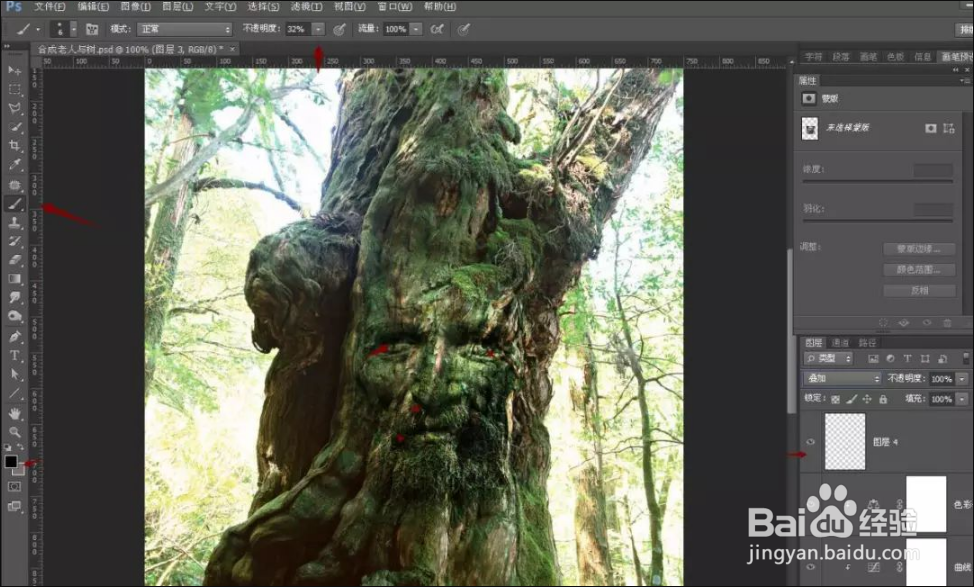
9、大功告成

时间:2026-04-29 12:42:15
1、打开树的素材
2、再将老人的素材打开
3、按ctrl+t,将老人素材缩小,降低其不透明度,之后与后面的大树对齐
4、之后添加蒙版,并对老人的周边擦拭
5、在老人的那个图层混合模式,选择叠加
6、选择使用曲线,将老人图层调节一下,在这一步会用到剪切蒙版
7、使用色彩平衡,再进行调试一下
8、再新建一个图层,将前景色设置为黑色,并将不透明度降低。之后用画笔工具在老人眼睛、鼻子的下方及唇间暗部涂抹一下,以使其视觉效果更好一些
9、大功告成
