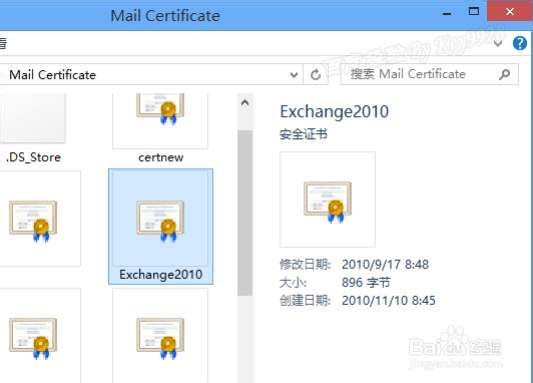
1、先打开并打开邮箱证书:
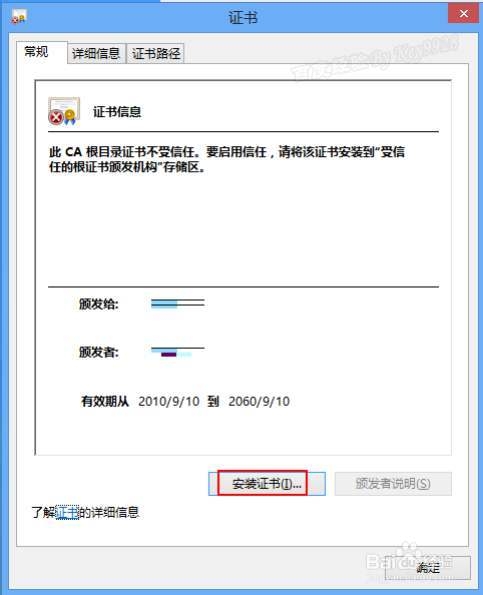
2、在“证书”对话框中直接点击“安装证书”按钮:
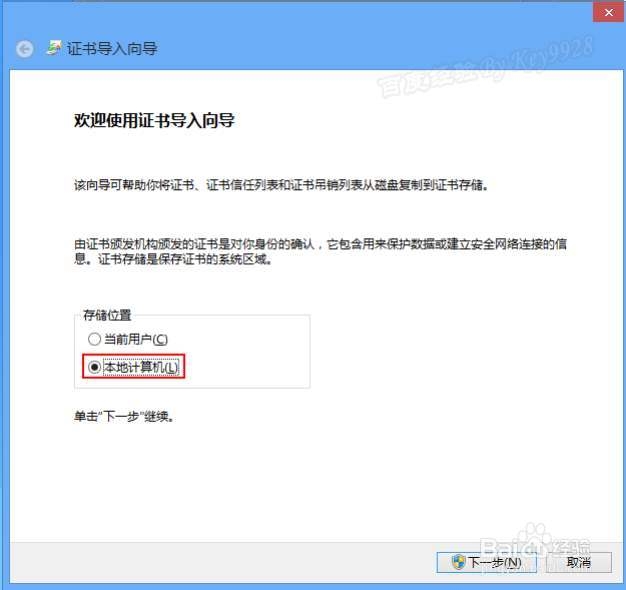
3、在弹出的导入对话框中选择“本地计算机”并点击“下一步”:
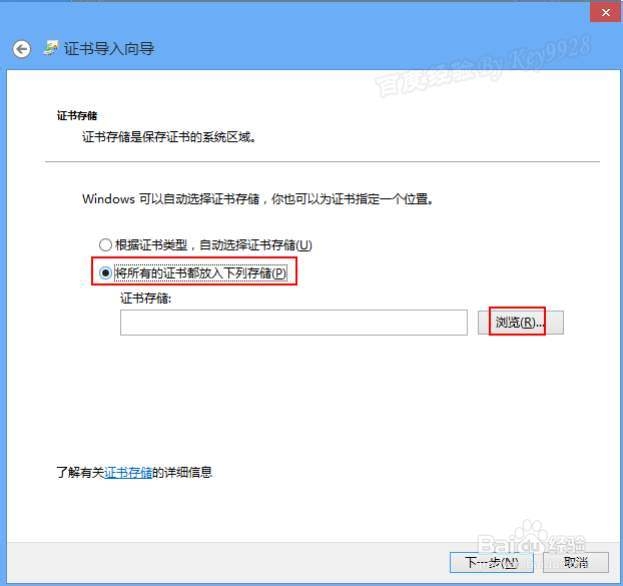
4、接下来建立选择“将所有的证书都放入下列存储”并点击“浏览”按钮:
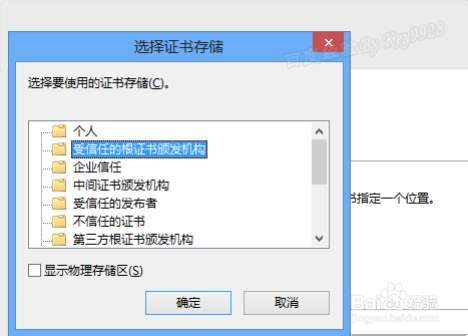
5、并选择“受信任的根证书颁发机构”,再点击“确定”按钮:
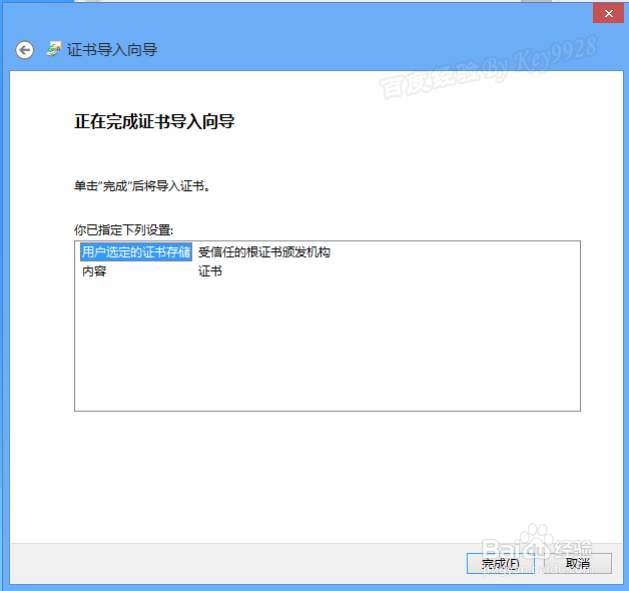
6、最后点击“完成”按钮确认:
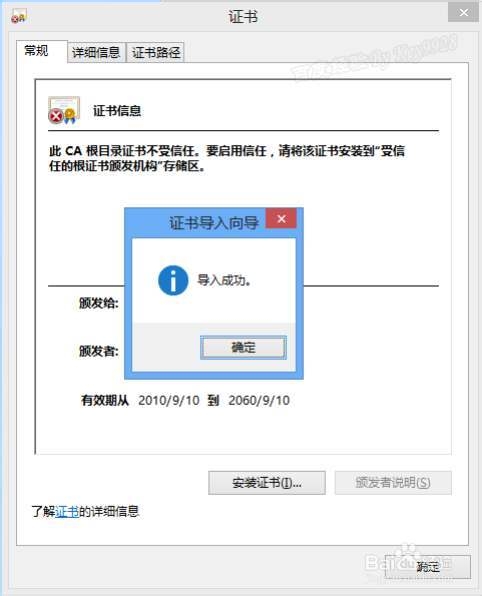
7、稍等导入成功,对话框提示“导入成功”的提示:
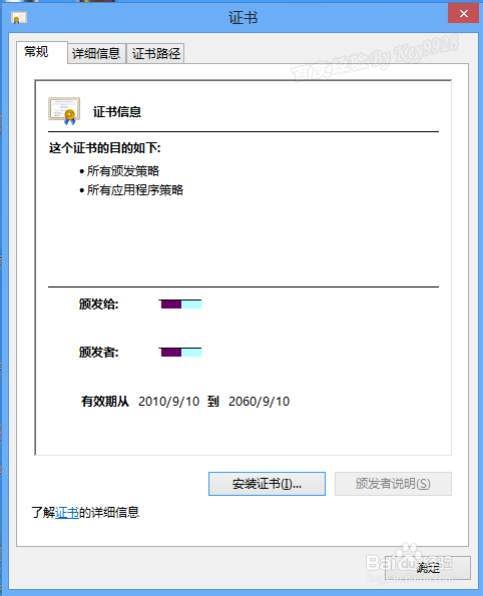
8、重新双击打开这个邮件证书发现证书已受信任了:
时间:2026-04-21 22:31:56
1、先打开并打开邮箱证书:
2、在“证书”对话框中直接点击“安装证书”按钮:
3、在弹出的导入对话框中选择“本地计算机”并点击“下一步”:
4、接下来建立选择“将所有的证书都放入下列存储”并点击“浏览”按钮:
5、并选择“受信任的根证书颁发机构”,再点击“确定”按钮:
6、最后点击“完成”按钮确认:
7、稍等导入成功,对话框提示“导入成功”的提示:
8、重新双击打开这个邮件证书发现证书已受信任了:
