1、打开Excel软件。

2、在Excel数据处理中,有时需要将大于某数值的单元格标注出来。下面介绍具体操作方法。

3、选中需要标注的单元格。

4、点击“条件格式”按钮。

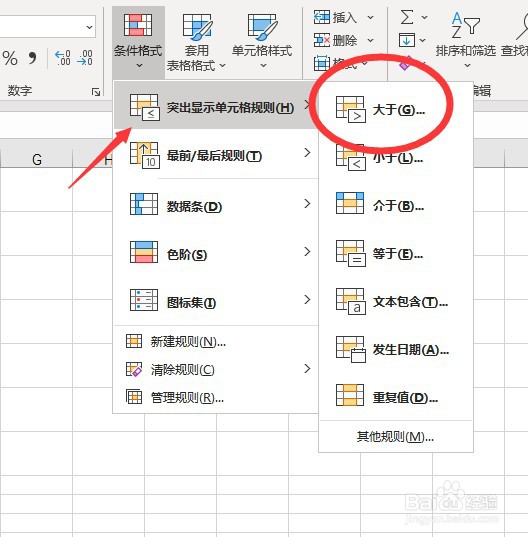
5、点击“突出显示单元格规则”,在弹出菜单中点击选择“大于”选项。
6、在弹出的菜单中,输入具体的数值,设置标注单元格格式,随后点击“确定”按钮。

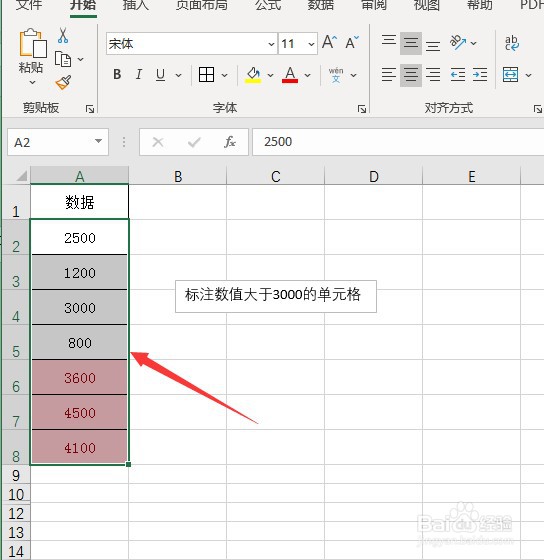
7、这样大于3000数值的单元格就标注出来了。
时间:2026-05-03 13:09:47
1、打开Excel软件。
2、在Excel数据处理中,有时需要将大于某数值的单元格标注出来。下面介绍具体操作方法。
3、选中需要标注的单元格。
4、点击“条件格式”按钮。
5、点击“突出显示单元格规则”,在弹出菜单中点击选择“大于”选项。
6、在弹出的菜单中,输入具体的数值,设置标注单元格格式,随后点击“确定”按钮。
7、这样大于3000数值的单元格就标注出来了。
