1、第一步、如图,在电脑上打开音频剪辑软件,选择“添加文件”将需要剪辑的音频添加进来。

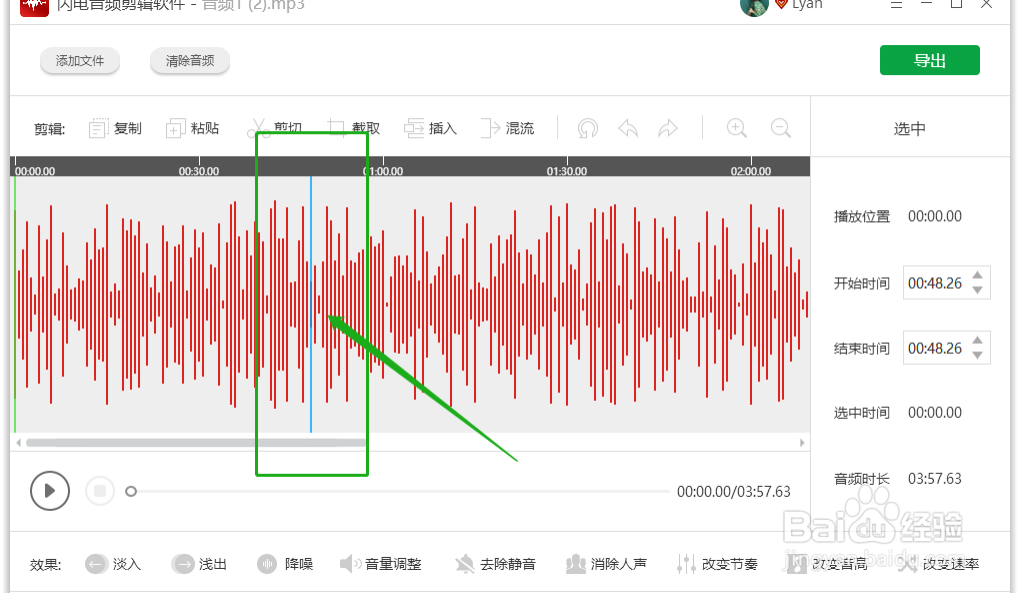
2、第二步、接着,选择需要插入的位置,蓝色实线为当前位置,绿色实线为当前播放位置。
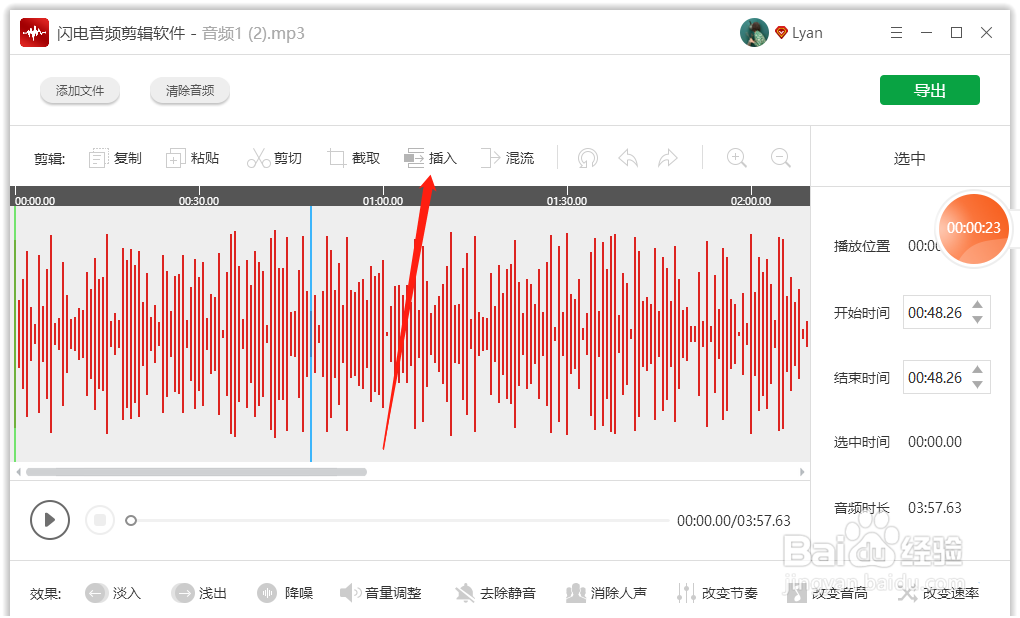
3、第三步、选择位置后,点击“插入”即可。
4、第四步、在跳转出来的窗口中,勾选“插入静音”然后选择需要插入的时间,点击“确定”就可以了。

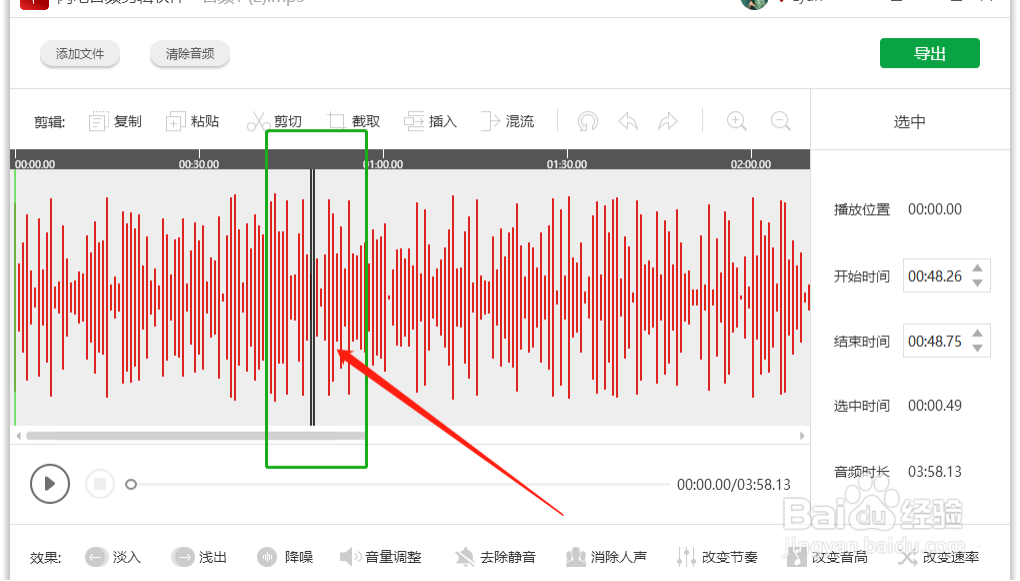
5、第五步、插入好后,以下黑色实线既为插入的部分。
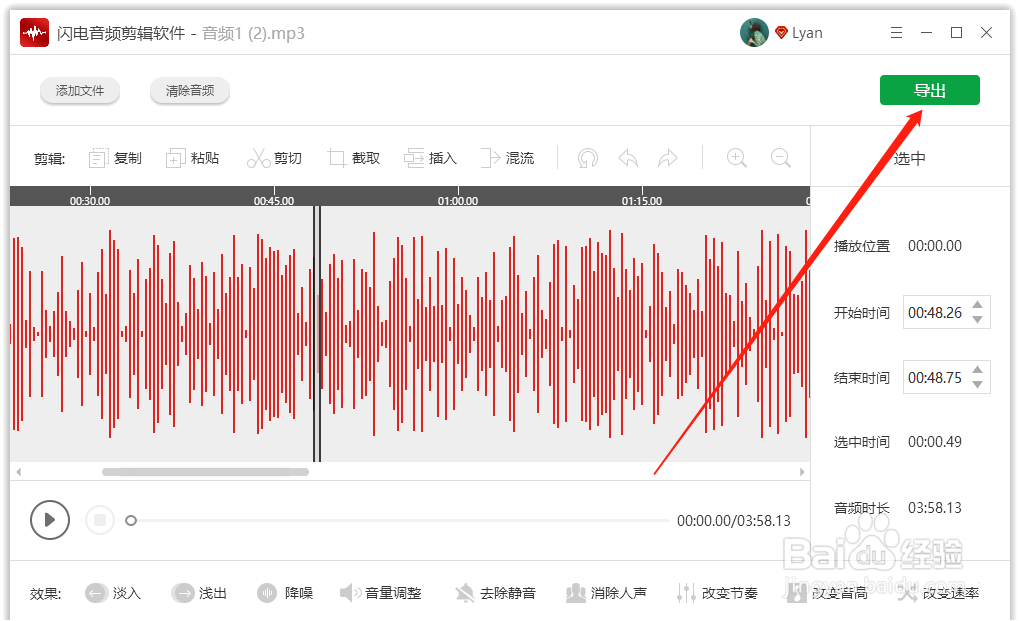
6、第六步、确认无误后,点击右上角的“导出”就行了。
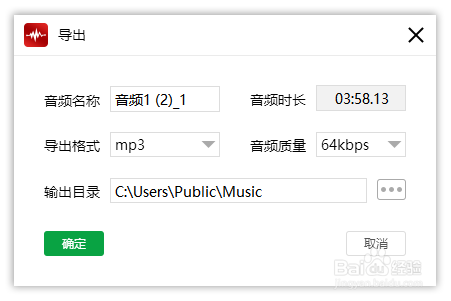
7、第七步、导出前,需要设置文件名称以及其他选择,点击“确定”就完事了!
时间:2026-04-23 09:30:07
1、第一步、如图,在电脑上打开音频剪辑软件,选择“添加文件”将需要剪辑的音频添加进来。
2、第二步、接着,选择需要插入的位置,蓝色实线为当前位置,绿色实线为当前播放位置。
3、第三步、选择位置后,点击“插入”即可。
4、第四步、在跳转出来的窗口中,勾选“插入静音”然后选择需要插入的时间,点击“确定”就可以了。
5、第五步、插入好后,以下黑色实线既为插入的部分。
6、第六步、确认无误后,点击右上角的“导出”就行了。
7、第七步、导出前,需要设置文件名称以及其他选择,点击“确定”就完事了!
