Windows10无法完成更新 正在撤销更改怎么解决?

 时间:2026-02-15 02:03:24

1、win10由于有些更新属于系统BUG,更新无法完成,很多时候重装系统才有用,其实我们更多的是想要这个撤销的界面不再出来,开机出现会让开机变得很满很麻烦,所以我采取的策略是停止更新,先打开win10的设置

Windows10无法完成更新 正在撤销更改怎么解决?

2、然后选择里面的系统更新和安全

Windows10无法完成更新 正在撤销更改怎么解决?

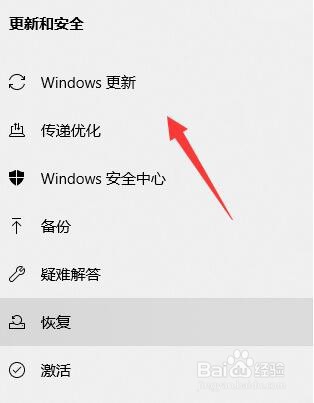
3、在左边栏目里面找到系统更新,点击

Windows10无法完成更新 正在撤销更改怎么解决?

4、之后在右边选择到高级选项

Windows10无法完成更新 正在撤销更改怎么解决?

5、高级选项里面可以选择windows暂停更新

Windows10无法完成更新 正在撤销更改怎么解决?

6、然后选择一个日期,当然为了让电脑长期不烦你,选一个离得最远的时间

Windows10无法完成更新 正在撤销更改怎么解决?

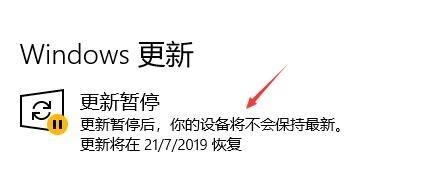
7、最后我们就可以看到windows不再更新,那么无法撤销这个东西也不会再影响到你
Windows10无法完成更新 正在撤销更改怎么解决?

  • 先装win10再装win7,修复引导
  • 怎样使用老毛桃u盘无损分区助手格式化分区
  • Windows10关闭文件夹进程方法
  • 如何在Win10电脑的任务栏里一直显示任务管理器
  • 图解在IIS中部署Cesium源码
  • 热门搜索
    科学家的故事手抄报 英语国庆节手抄报 拒绝邪教手抄报 70周年手抄报 健康饮食手抄报内容 日行一善手抄报 电子手抄报怎么做 5.1劳动节手抄报 手抄报感恩老师 中秋节手抄报简单