Excel表中VBA的程序如何设置断点

 时间:2026-02-14 06:32:48

1、    打开一个Excel的文件,在表格中输入简单的表格,比如复制价格统计的表格,如下图所示。

Excel表中VBA的程序如何设置断点

2、    接着,鼠标左键单击【开发工具】菜单标签,在VBA控件中选择表单按钮控件,并单击【查看代码】,如下图所示。

Excel表中VBA的程序如何设置断点

3、    然后,在弹出的窗口中,可以看到表单按钮下的代码,如下图所示。

Excel表中VBA的程序如何设置断点

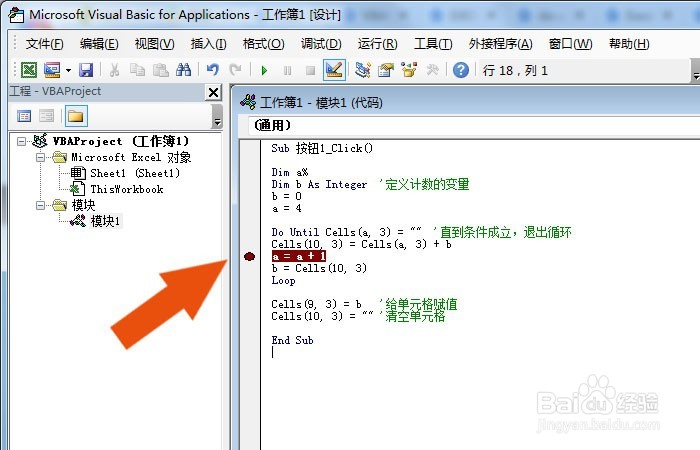
4、    接着,鼠标左键单击变量的赋值语句,可以看到设置的断点,如下图所示。

Excel表中VBA的程序如何设置断点

5、    然后,鼠标左键单击【运行】按钮,如下图所示。

Excel表中VBA的程序如何设置断点

6、    接着,可以看到程序执行到断点处,停止了,可以看到变量的初始值,如下图所示。

Excel表中VBA的程序如何设置断点

7、    最后,通过在代码上设置断点,查看到变量的值后,可以单击取消断点,如下图所示。通过这样的操作,就学会用VBA的设置断点来查看数据的方法了。

Excel表中VBA的程序如何设置断点

  • excel里面我想 用VBA实现调用另一个工作簿中的数据怎么解决
  • 怎样使用VBA每隔三行选一行?
  • Excel一键为非空单元格添加边框技巧
  • 如何查看oracle中各种scn及相互之间关系
  • excel中使用vba的close方法
  • 热门搜索
    我爱读书手抄报 重阳节手抄报 节约用水手抄报一等奖 科学手抄报 数学手抄报简单又漂亮 防溺水手抄报内容 二年级手抄报 节约用电手抄报 爱国手抄报简单又漂亮 缅怀先烈手抄报