通道磨皮教程

 时间:2024-10-11 18:28:52

1、将照片拖入到ps里,ctrl+j复制一层

通道磨皮教程

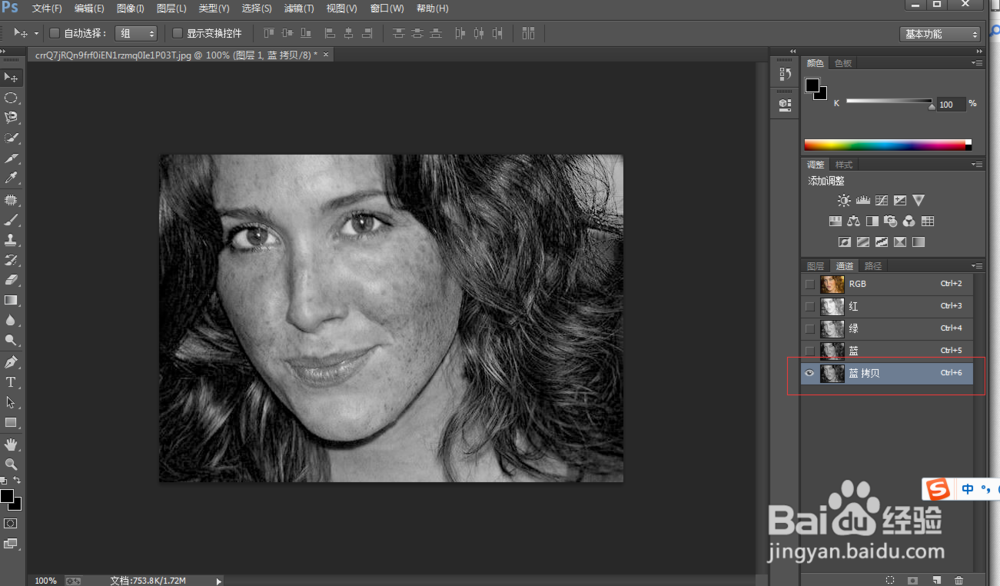
2、选择通道,选中蓝色通道,蓝色通道对比是最强烈的,其他效果不明显

通道磨皮教程

3、复制一层蓝色通道

通道磨皮教程

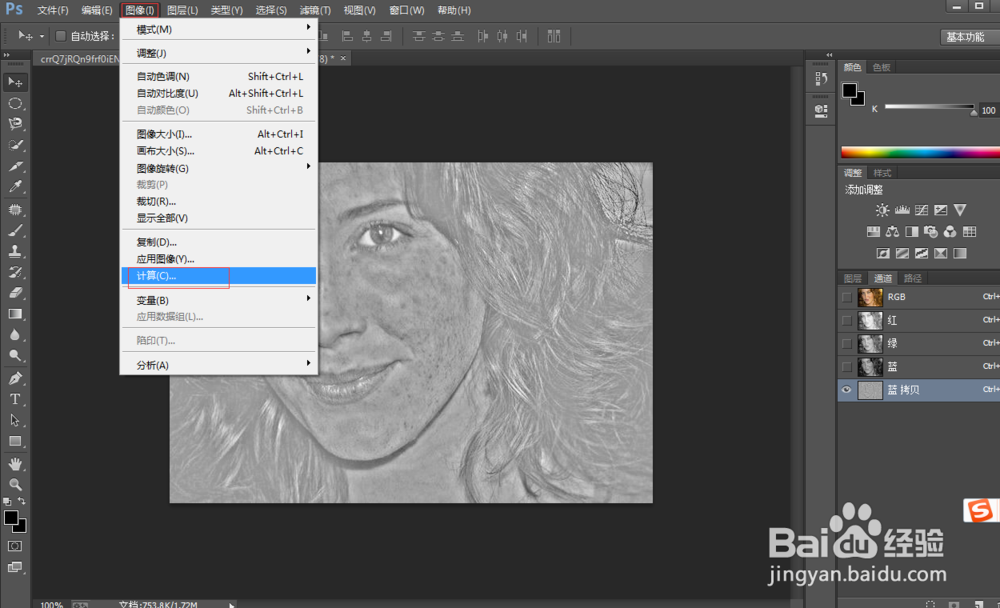
4、选择“滤镜--其它--高反差保留”

通道磨皮教程

5、半径默认是10,点击确定

通道磨皮教程

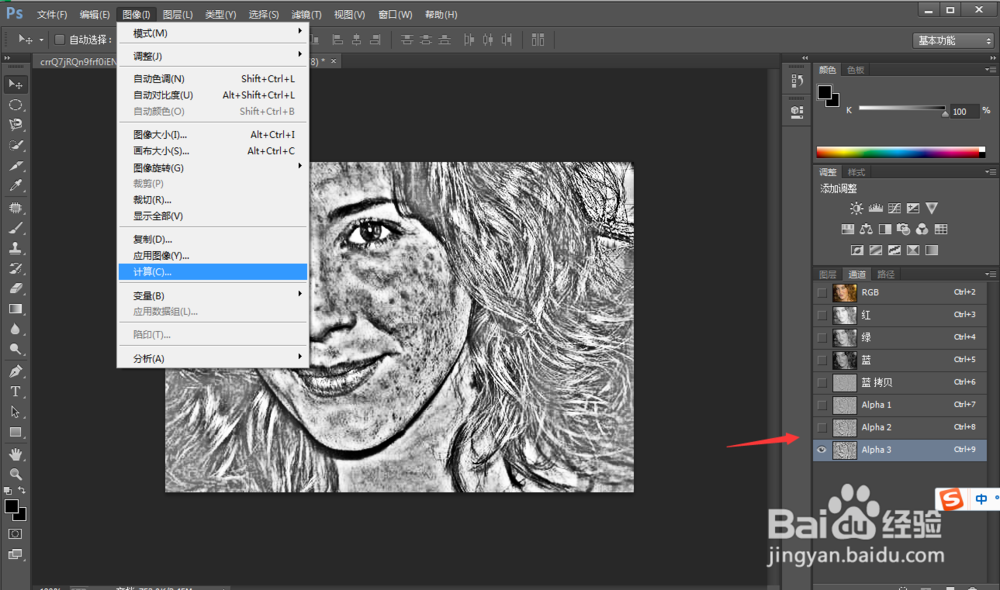
6、点击“图像--计算”

通道磨皮教程

7、计算页面将混合改为“强光”

通道磨皮教程

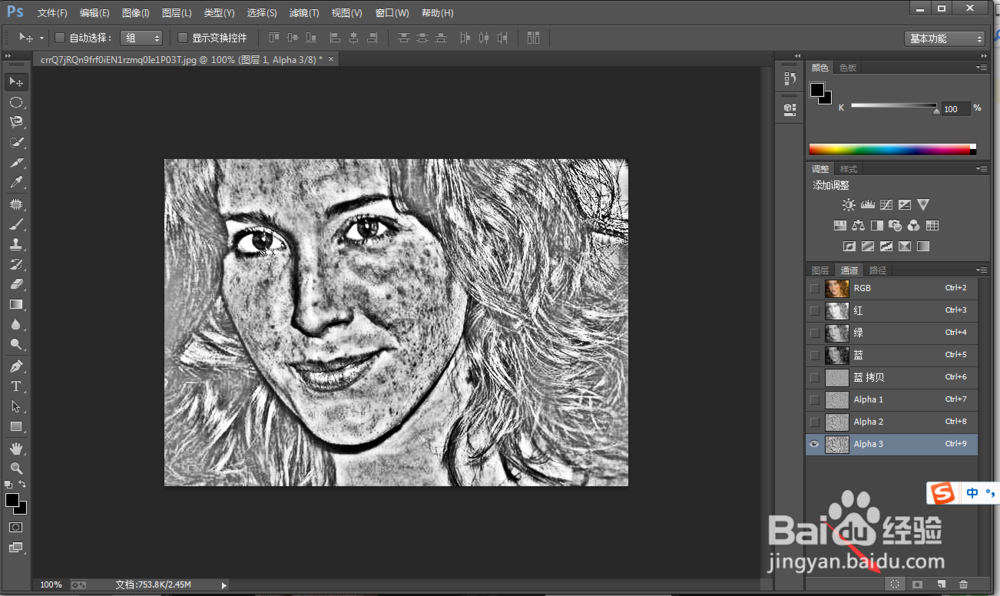
8、将上一步骤重复两次,总共运行计算三次

通道磨皮教程

9、点击下方的圆形虚线,将通道作为选区载入

通道磨皮教程

10、选中上面的四个通道,下面的都不选中

通道磨皮教程

11、然后点击“选择--反向”

通道磨皮教程

12、最后一步了,不要着急,选择曲线工具,然后进行调整

通道磨皮教程

13、对比一下效果图哦!优秀!

通道磨皮教程
  • ps通道混合器功能在哪可以找到
  • ps怎么给图形添加渐变
  • ps收缩在哪
  • 图片水平翻转怎么弄
  • ps怎么给文字做渐变
  • 热门搜索
    安全逃生手抄报 走进名人手抄报 孝行雅行我先行手抄报 有关爱国的手抄报 节约粮食手抄报图片 经典诵读手抄报资料 56个民族手抄报 科技与生活手抄报 学会感恩手抄报内容 有关梦想的手抄报