1、按着键盘上面的ctrl键,然后使用鼠标左键选择两个不连续的区域,点击右上角的智能工具箱

2、在功能区点击单元格处理

3、在这表中选择复制粘贴,在右侧打开的列表中,选择多区域复制,

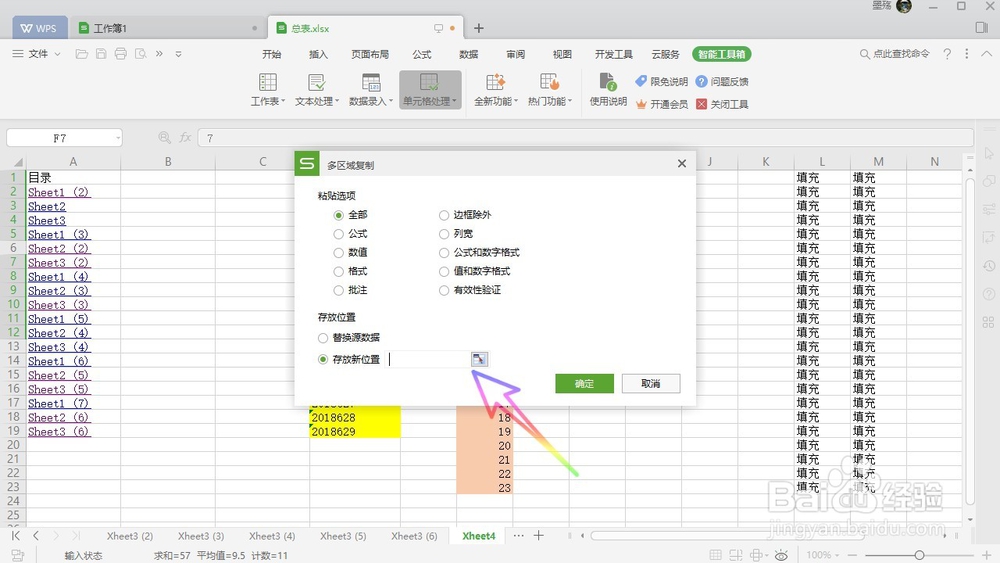
4、勾选我们想要复制的选项,如果所有内容都要复制的话,我们就勾选全部,然后点击存放新位置右侧的按钮,
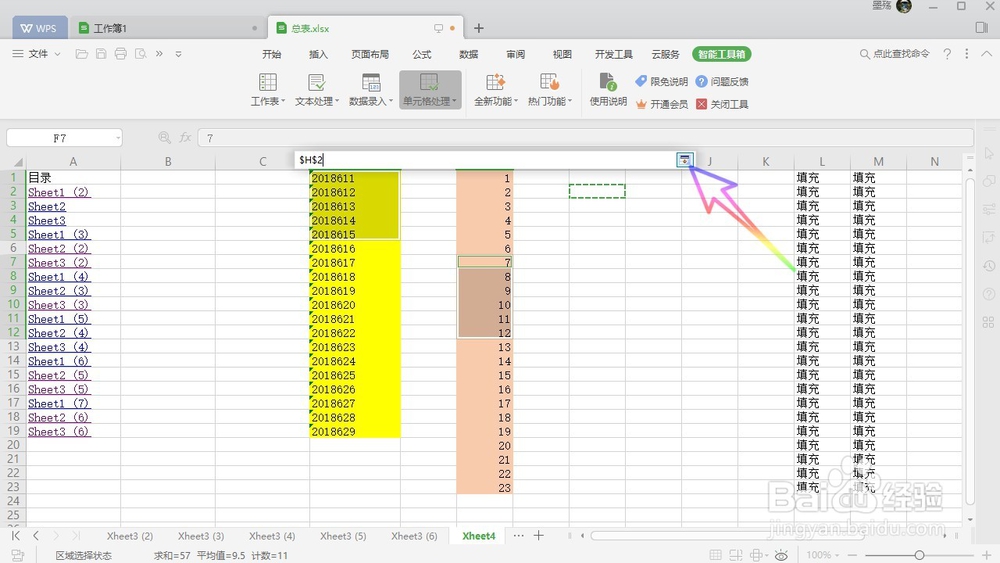
5、选择我们想要存放的单元格位置,然后点击返回按钮,
6、设置完成之后,点击确定

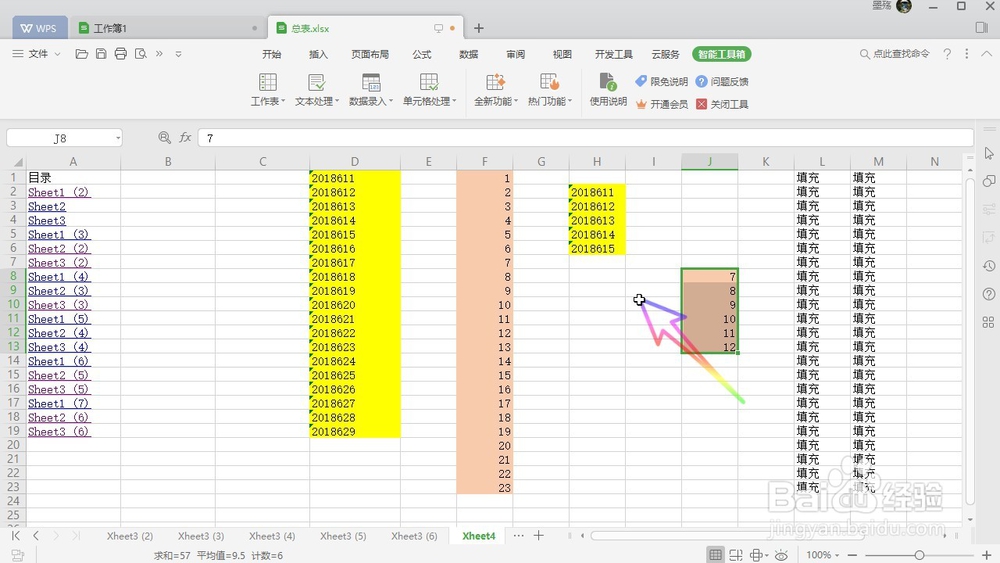
7、最后我们就可以看到,同时复制两个区域到右侧的空白单元格位置
时间:2026-04-21 20:44:42
1、按着键盘上面的ctrl键,然后使用鼠标左键选择两个不连续的区域,点击右上角的智能工具箱
2、在功能区点击单元格处理
3、在这表中选择复制粘贴,在右侧打开的列表中,选择多区域复制,
4、勾选我们想要复制的选项,如果所有内容都要复制的话,我们就勾选全部,然后点击存放新位置右侧的按钮,
5、选择我们想要存放的单元格位置,然后点击返回按钮,
6、设置完成之后,点击确定
7、最后我们就可以看到,同时复制两个区域到右侧的空白单元格位置
