1、下载并安装Creo软件,双击打开Creo软件;

2、在Creo软件的创建窗口中新建一个零件;

3、按图所示进入曲线绘制界面;
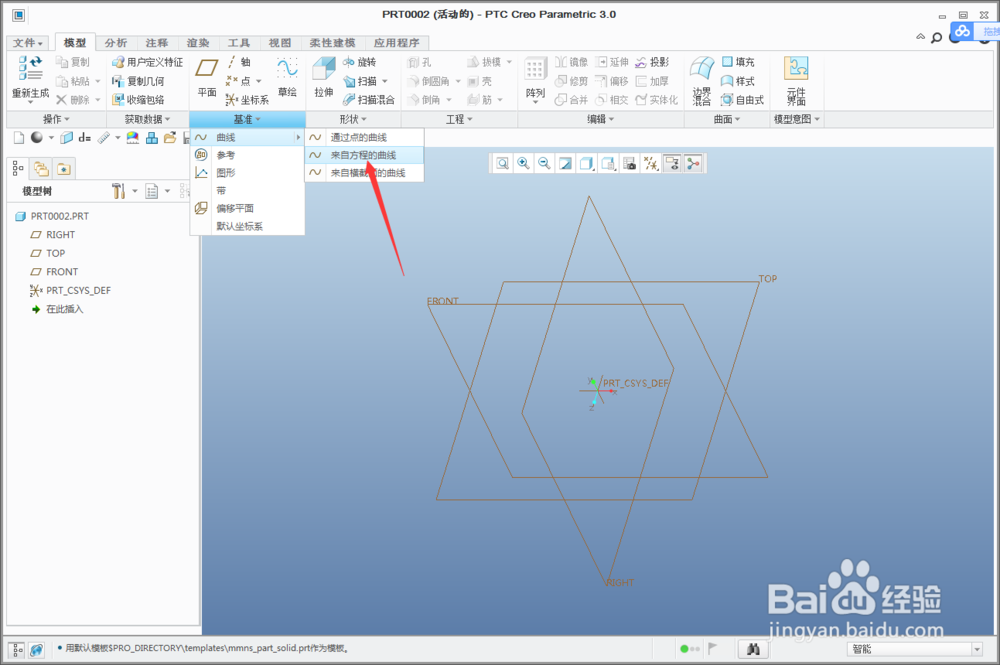
4、按图所示选择参考坐标系;

5、按图所示,选择方程形式为笛卡尔坐标;

6、按图所示,输入方程:
x=(50+10*sin(t*360*15))*cos(t*360)
y=(50+10*sin(t*360*15))*sin(t*360)
z=10*cos(t*360*5)

7、点击确定即可得到所需的方程曲线;

时间:2026-04-25 06:51:44
1、下载并安装Creo软件,双击打开Creo软件;
2、在Creo软件的创建窗口中新建一个零件;
3、按图所示进入曲线绘制界面;
4、按图所示选择参考坐标系;
5、按图所示,选择方程形式为笛卡尔坐标;
6、按图所示,输入方程:
x=(50+10*sin(t*360*15))*cos(t*360)
y=(50+10*sin(t*360*15))*sin(t*360)
z=10*cos(t*360*5)
7、点击确定即可得到所需的方程曲线;
