如何把Excel表格中的内容复制到Word表格中

 时间:2026-04-21 16:56:04

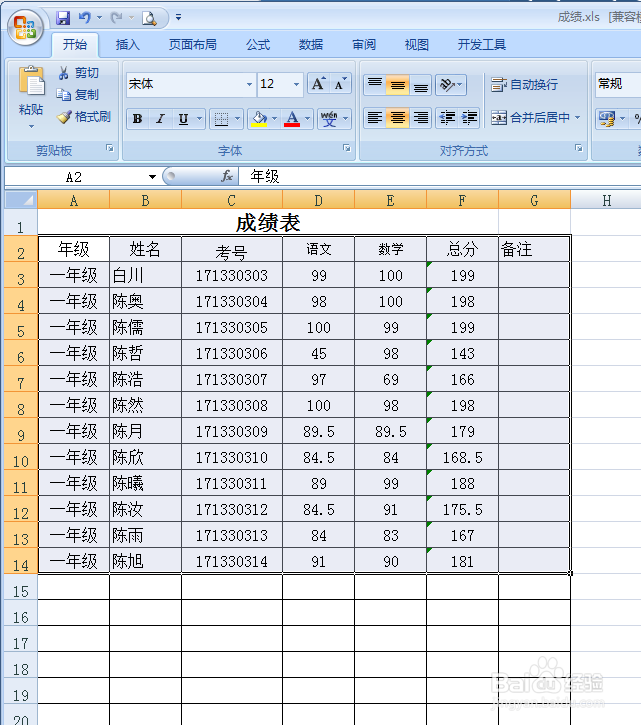
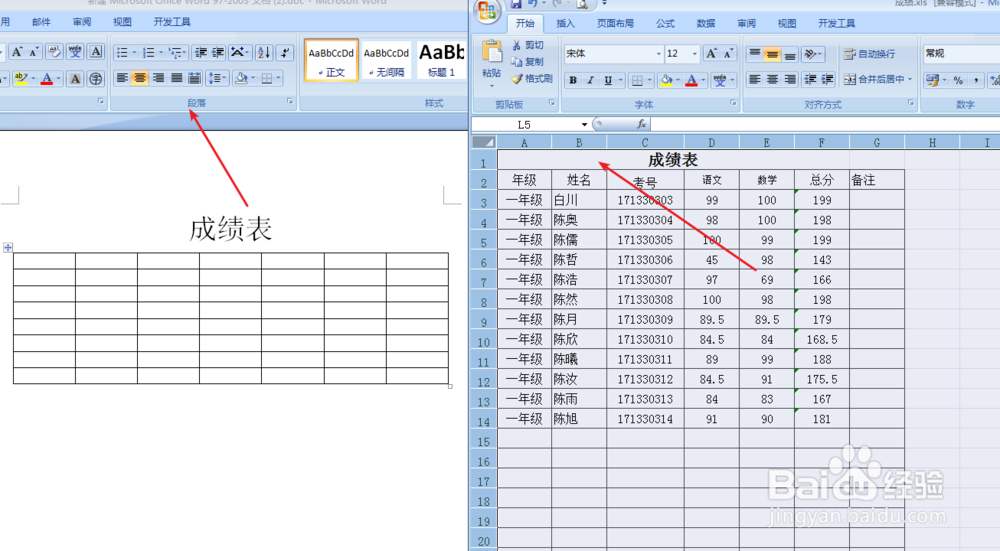
1、为了便于操作,我们同时打开Excel表格和Word文档。我们需要把Excel表格中的源数据复制到Word表格中。
如何把Excel表格中的内容复制到Word表格中

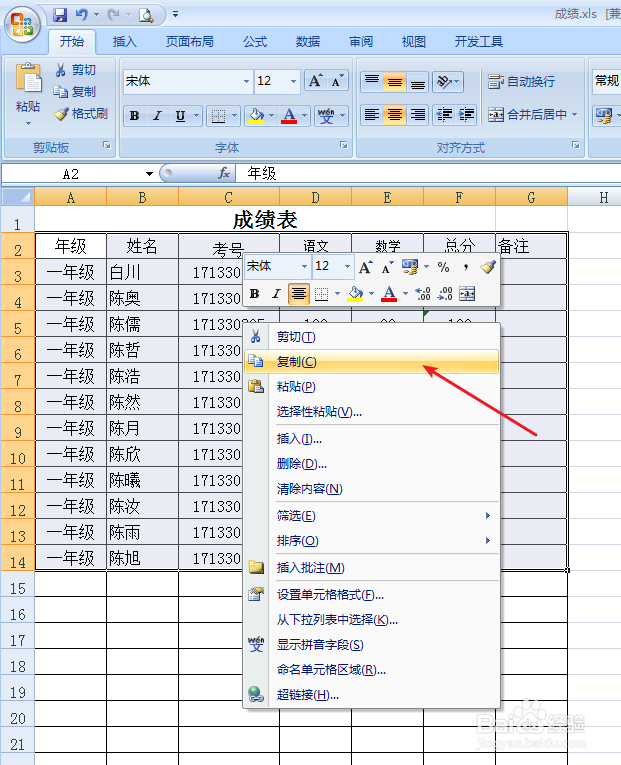
2、选定需要复制到Word中的数据,如图单元格呈现选定的状态。

如何把Excel表格中的内容复制到Word表格中

3、在选定的单元格区域右击鼠标,在展开的下拉菜单中点击选择“复制”。或者使用快捷键“ctrl+c”。
如何把Excel表格中的内容复制到Word表格中

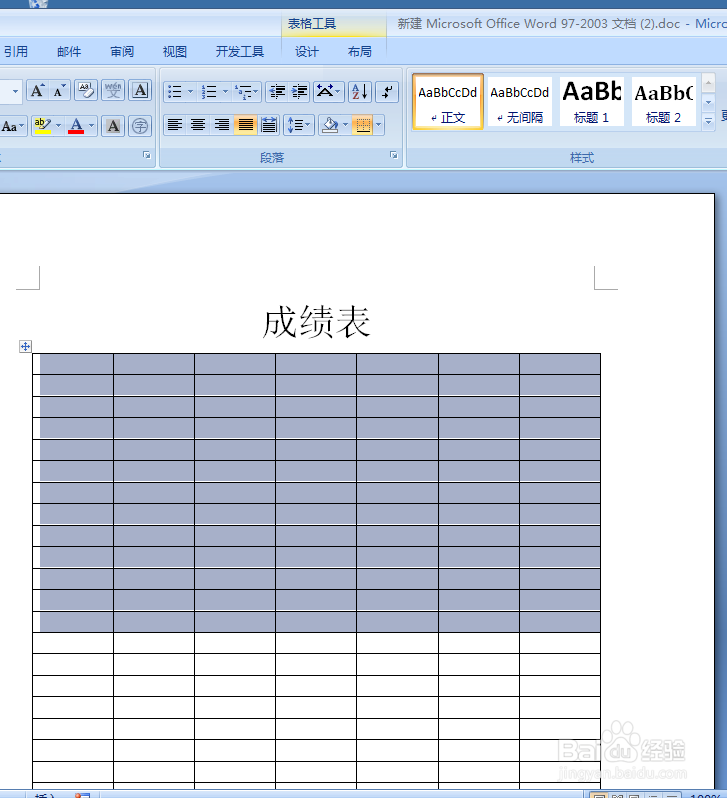
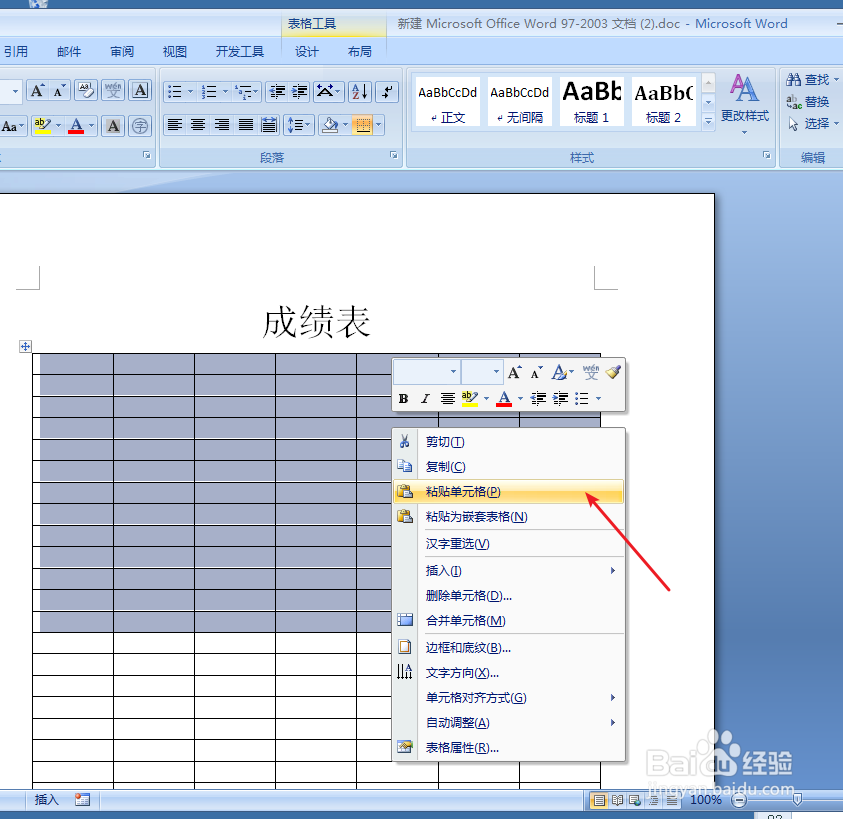
4、切换到Word文档中,选定与源数据相同的行数和列数,如图所示。

如何把Excel表格中的内容复制到Word表格中

5、在Word表格选定的区域中右击我们的鼠标,在下拉菜单中点击选择“粘贴单元格”。
如何把Excel表格中的内容复制到Word表格中

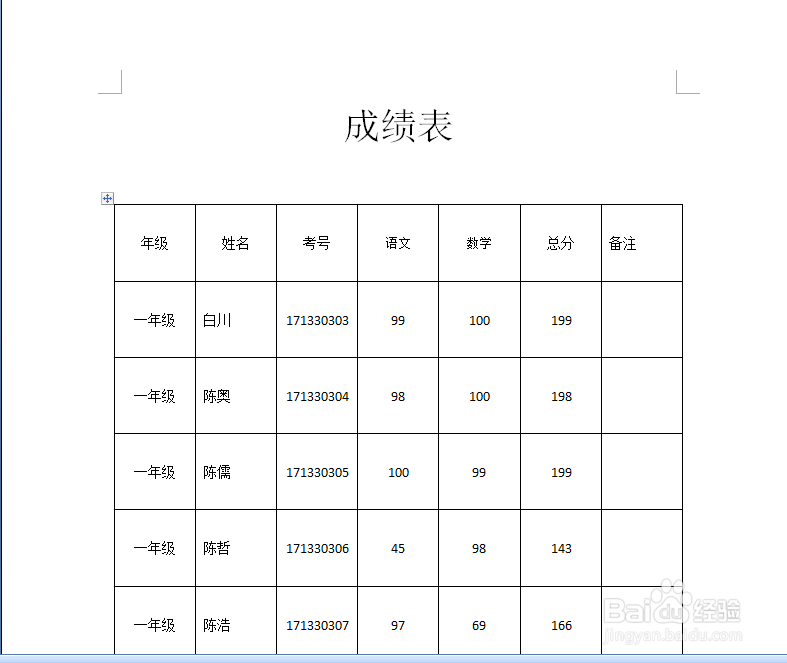
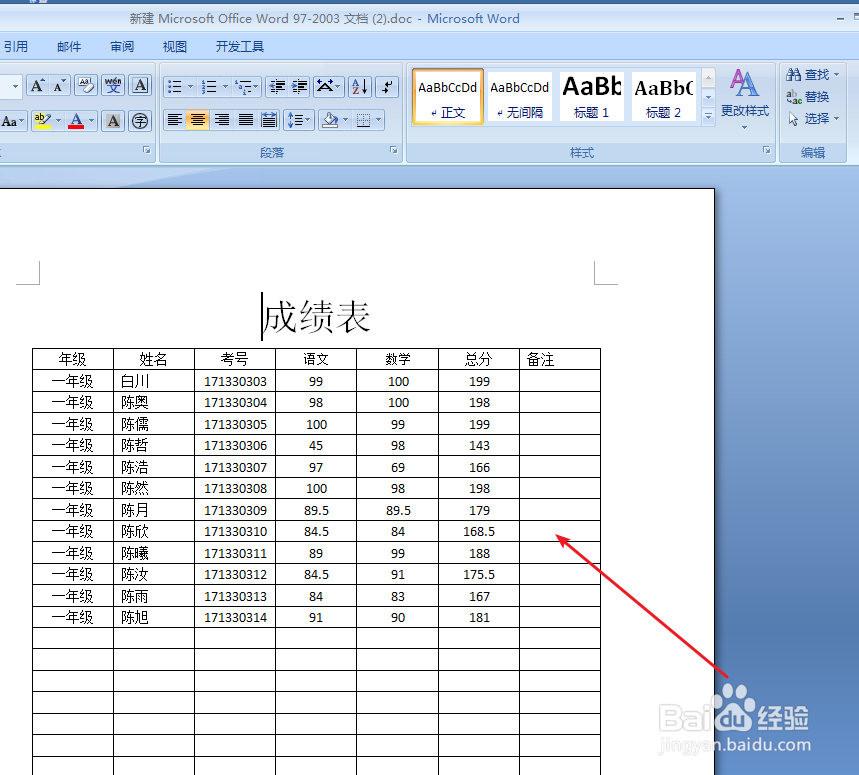
6、如图所示,我们就完成了数据的粘贴。完成后我们可以根据自己的需要对表格进行一定的处理了。
如何把Excel表格中的内容复制到Word表格中

如何把Excel表格中的内容复制到Word表格中

  • PPT组织结构图输入文字两种方法
  • Word怎样快速定位检查文档中的表格
  • word移动某一个单元格的边框线怎么做
  • 把Excel中的内容复制粘贴到word中
  • 如何在excel整行整列添加%
  • 热门搜索
    健康饮食手抄报内容 关于教师节的手抄报 五年级手抄报图片大全 关于友善的手抄报 学生手抄报设计指南 清明手抄报资料 端午节手抄报句子大全 感恩父母手抄报内容 爱我家乡手抄报 51手抄报