如何使用XShell工具远程连接CentOS?

 时间:2026-02-16 08:33:49

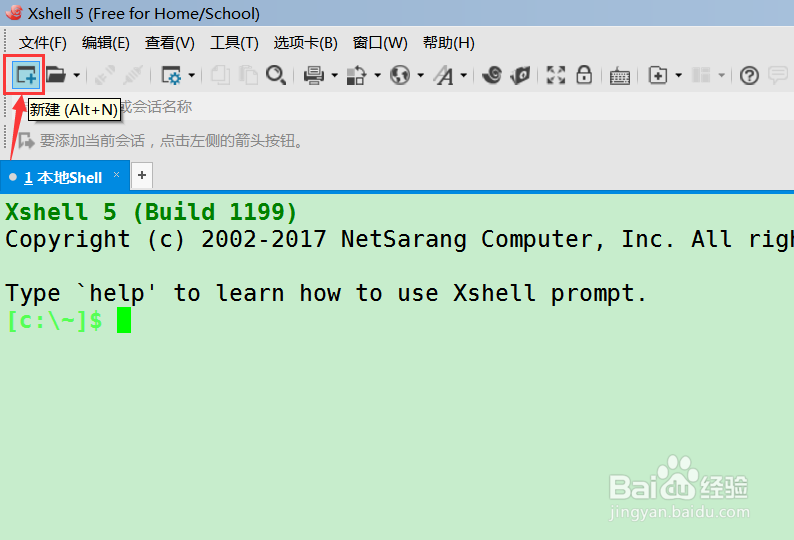
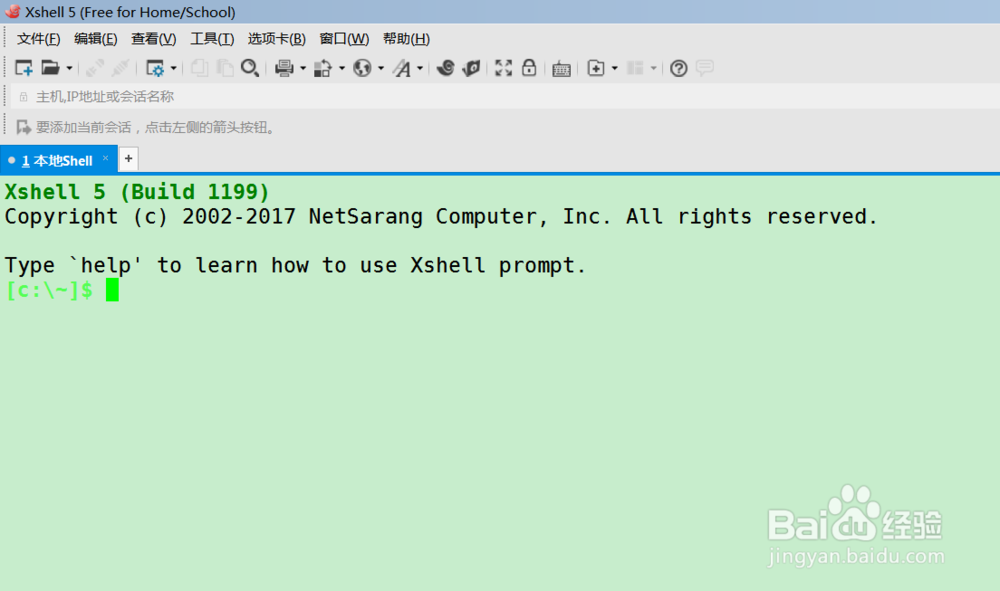
1、双击打开XShell工具。如下图:

如何使用XShell工具远程连接CentOS?

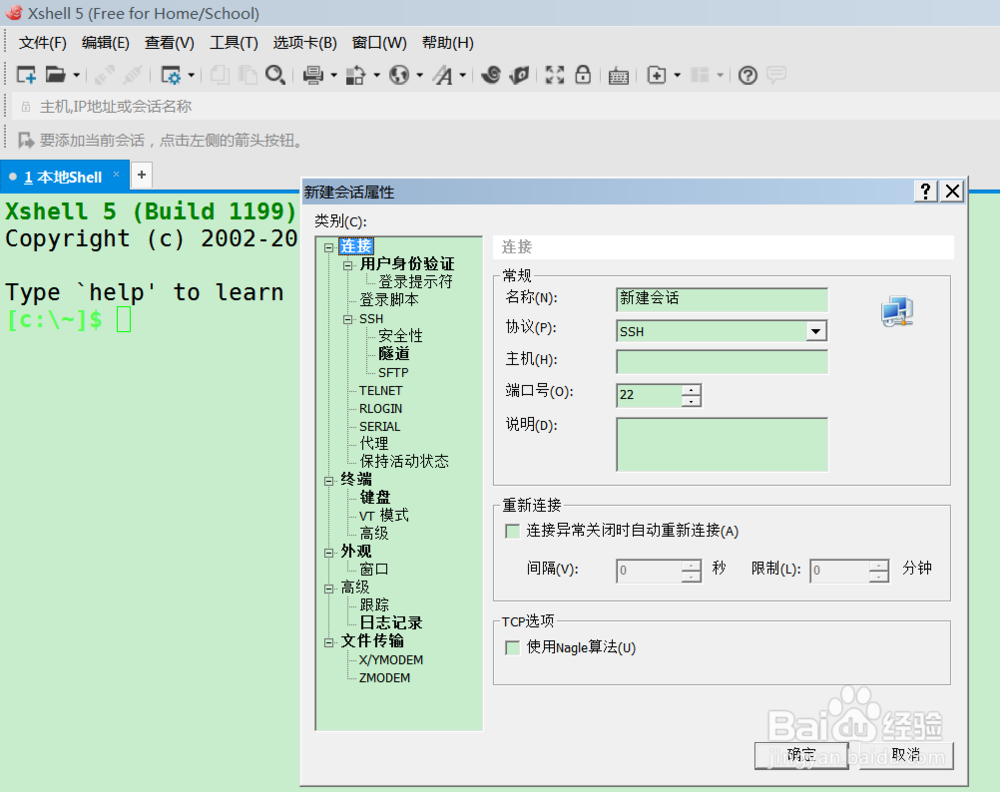
2、点击菜单栏中最左侧的“新建”按钮,弹出如下对话框 。

如何使用XShell工具远程连接CentOS?

如何使用XShell工具远程连接CentOS?

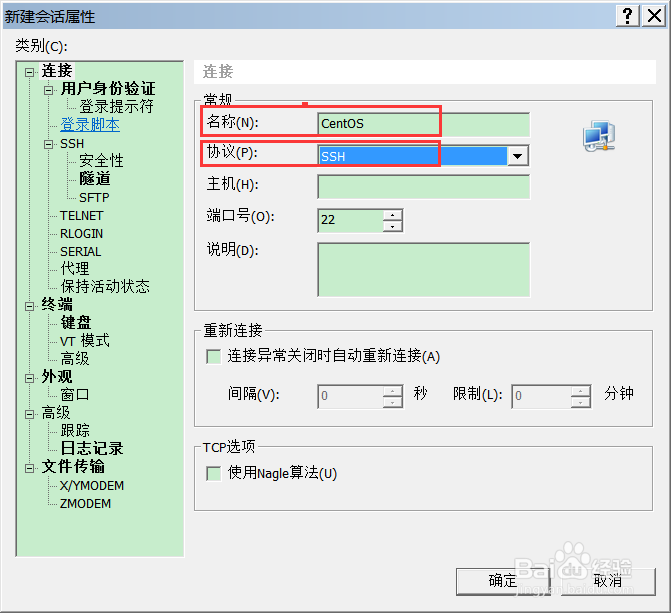
3、选择对话框中左侧菜单栏中“连接”-->“登录脚本”。在常规模块中输入名称 ,这里的名称自定义就好。然后选择协议为“SSH”。
如何使用XShell工具远程连接CentOS?

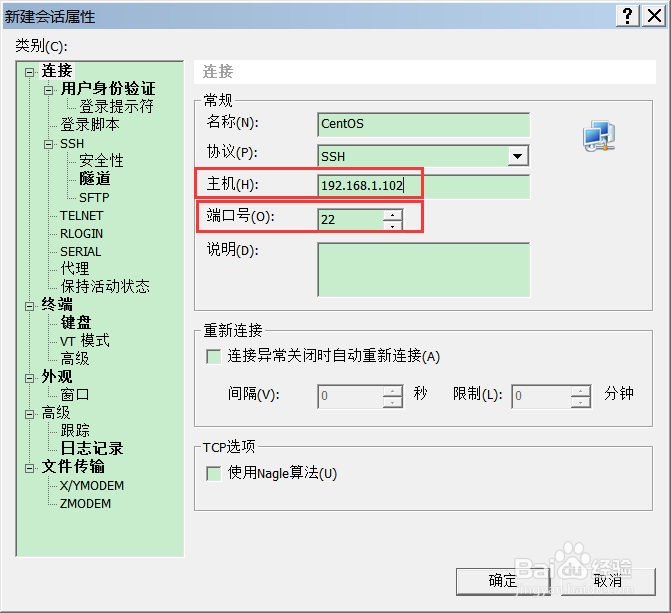
4、继续填写主机名为要连接的CentOS操作系统的ip地址,可以用ifconfig命令来查看其ip。

填写端口号为“22”
如何使用XShell工具远程连接CentOS?

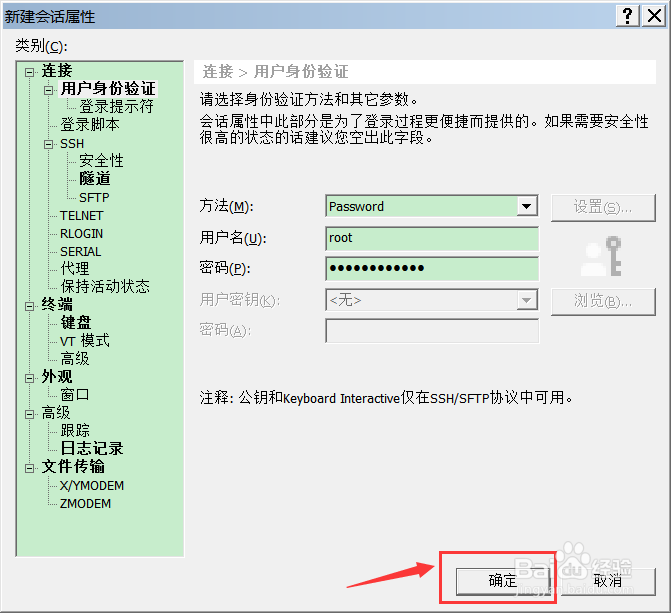
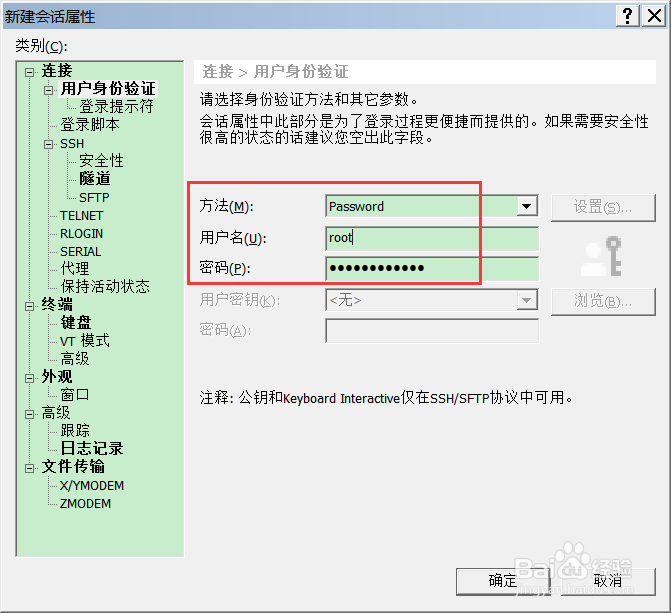
5、选择左侧菜单栏左侧的“连接”-->“用户身份验证”,选择方法为:Password,填写CentOS主机的用户名及密码。
如何使用XShell工具远程连接CentOS?

6、填写完成后,点击对话框下方的“确定”按钮。以保存新增的设置。

如何使用XShell工具远程连接CentOS?

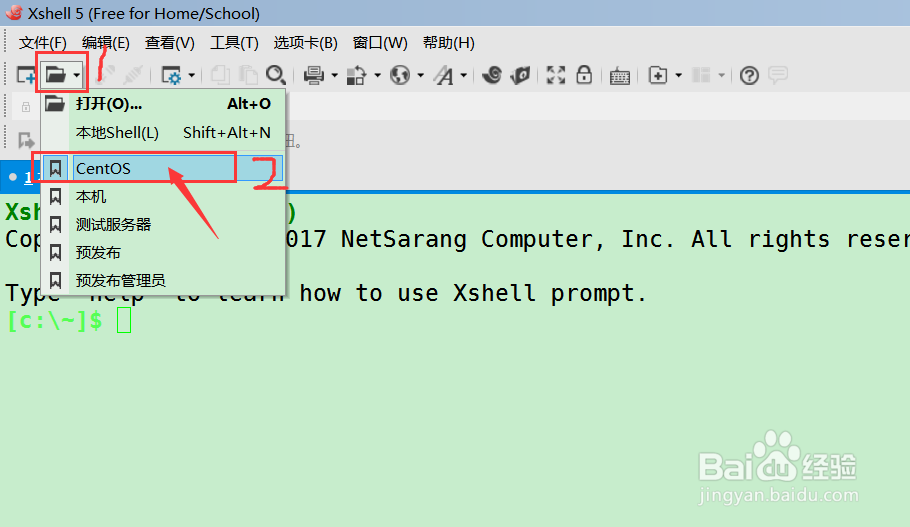
7、回到XShell工具的主界面,点击菜单栏左上的“打开”右侧的下拉按钮,选择以上创建的远程主机名。
如何使用XShell工具远程连接CentOS?

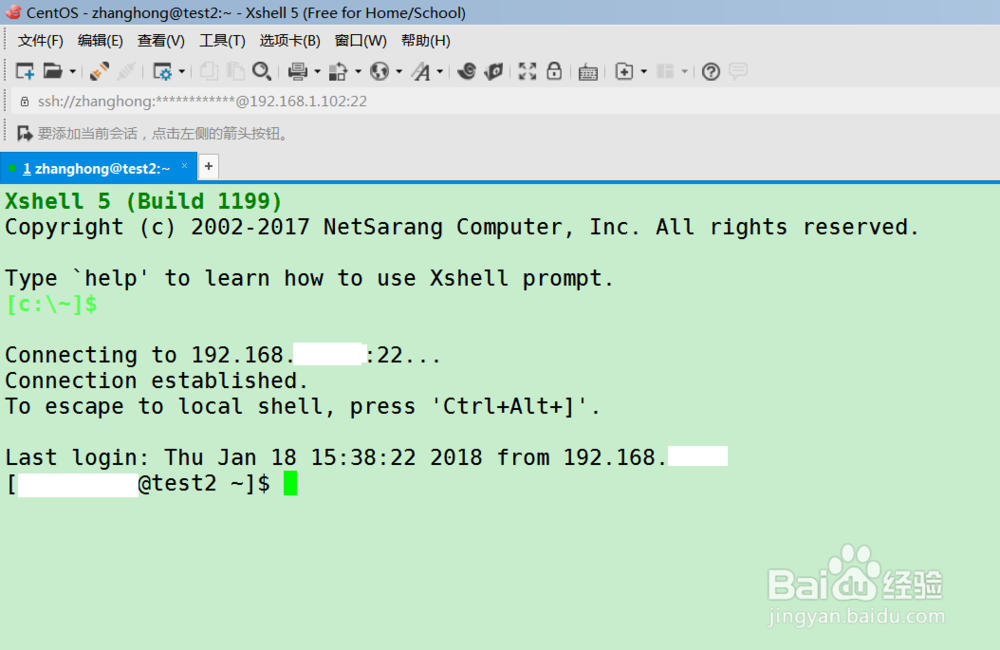
8、点击后,即可看到已经通过XShell成功连接上了CentOS主机。

如何使用XShell工具远程连接CentOS?

  • 组策略恢复初始设置
  • 易语言二进制十进制转换演示
  • Win10中怎么添加简单网络管理协议
  • 如何在IIS上创建网站
  • IDEA怎么设置Execution的通知模式并输出日志?
  • 热门搜索
    网络安全手抄报图片 纪念英雄手抄报 七彩童年手抄报 中秋节手抄报内容资料 雾霾手抄报 九九重阳节手抄报大全 感恩教师节手抄报大全 和谐校园手抄报内容 日行一善手抄报 端午节的手抄报怎么画