win10怎么样关闭家庭组 如何禁用家庭组服务

 时间:2026-02-12 02:37:47

1、在Windows10桌面,右键点击左下角的开始按钮,在弹出的菜单中选择“运行”菜单项。

win10怎么样关闭家庭组 如何禁用家庭组服务

2、在打开的Windows10运行窗口中,输入命令Services.msc,然后点击确定按钮。

win10怎么样关闭家庭组 如何禁用家庭组服务

3、在打开的服务窗口中,找到HomeGroup Listener服务项

win10怎么样关闭家庭组 如何禁用家庭组服务

4、双击打开该服务的属性窗口,点击停止按钮,停止该服务的运行。

win10怎么样关闭家庭组 如何禁用家庭组服务

5、接下来点击“启动类型”下拉菜单,在弹出的菜单中选择“禁用”菜单项。

win10怎么样关闭家庭组 如何禁用家庭组服务

6、同样的方法,我们再把HomeGroup Provider服务停止运行并禁用该服务。

win10怎么样关闭家庭组 如何禁用家庭组服务

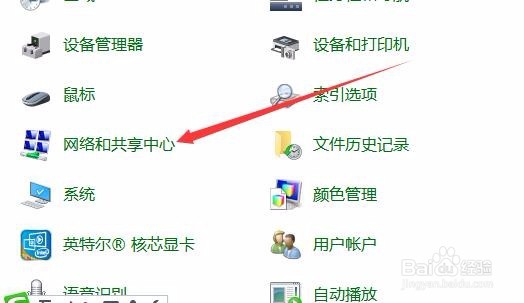
1、接下来我们再打开控制面板,在窗口找到“网络和共享中心”图标。

win10怎么样关闭家庭组 如何禁用家庭组服务

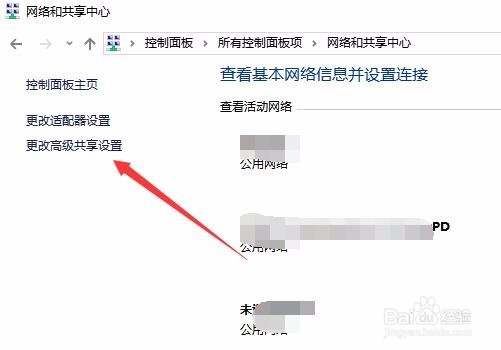
2、在打开的网络和共享中心窗口中,点击左侧边栏的“更改高级共享设置”菜单项。
win10怎么样关闭家庭组 如何禁用家庭组服务

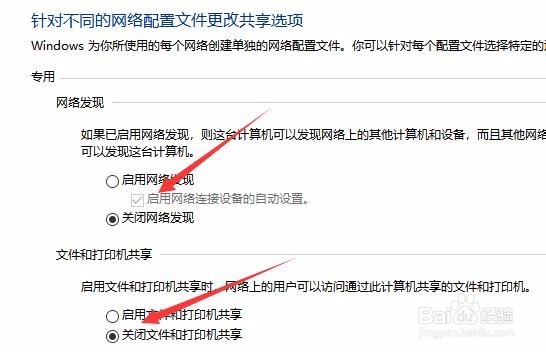
3、这时就会打开更改共享选项窗口,在专用网络 选择“关闭网络发现”与“关闭文件和打印机共享”设置项。这样就可以关闭了Windows10的家庭组了。
win10怎么样关闭家庭组 如何禁用家庭组服务

  • 究极忍者风暴- 革命 人物如何觉醒
  • win10怎么切换集成显卡与独立显卡?
  • Win10正式版怎么下载及安装教程图解
  • 任务栏无响应怎么办
  • 电脑怎么用自定义模式重装系统
  • 热门搜索
    科技点亮生活手抄报 小学生食品安全手抄报 手抄报版图 关于保护地球的手抄报 感恩父母手抄报花边 手抄报小装饰 知法守法手抄报 爱国主义手抄报内容 杜绝浪费手抄报 语言的艺术手抄报