Spectacle for Mac怎么用 Mac分屏软件有哪些

 时间:2026-04-30 07:31:18

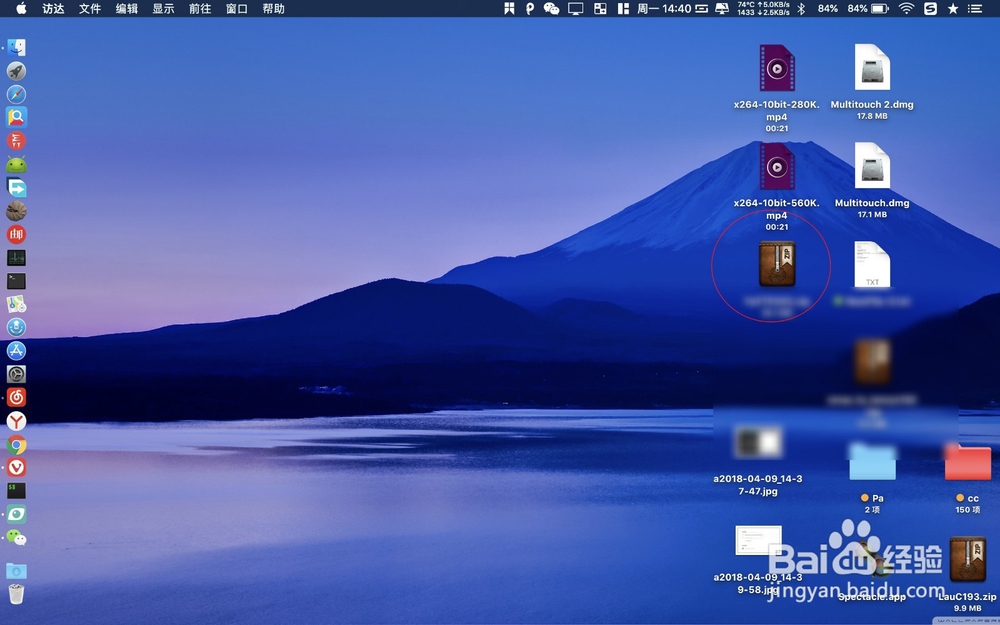
1、先按照图一把软件下载到电脑桌面,双击这个下载到桌面的压缩软件,完成解压。

Spectacle for Mac怎么用 Mac分屏软件有哪些

Spectacle for Mac怎么用 Mac分屏软件有哪些

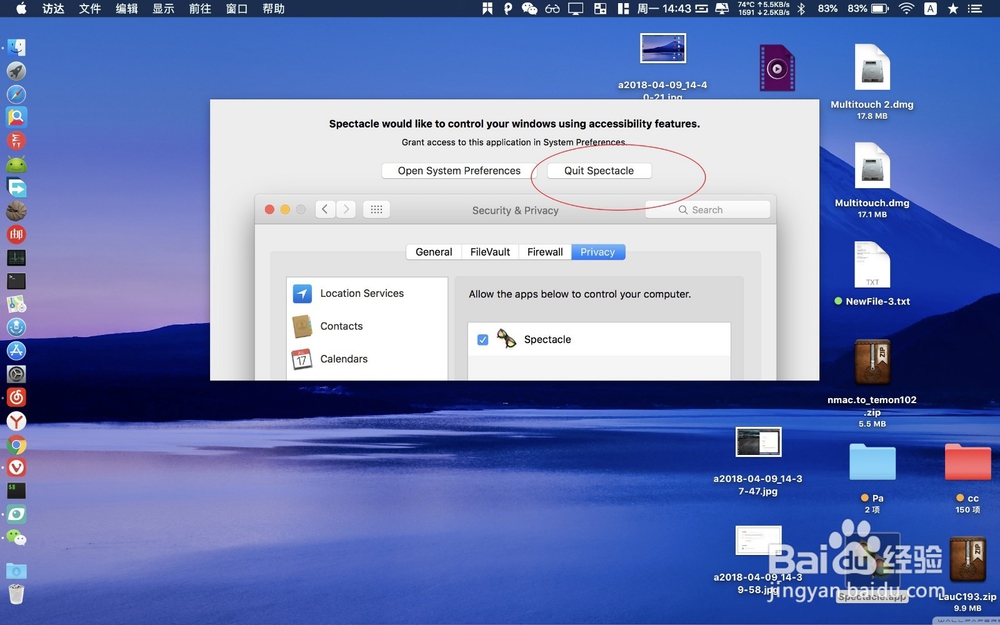
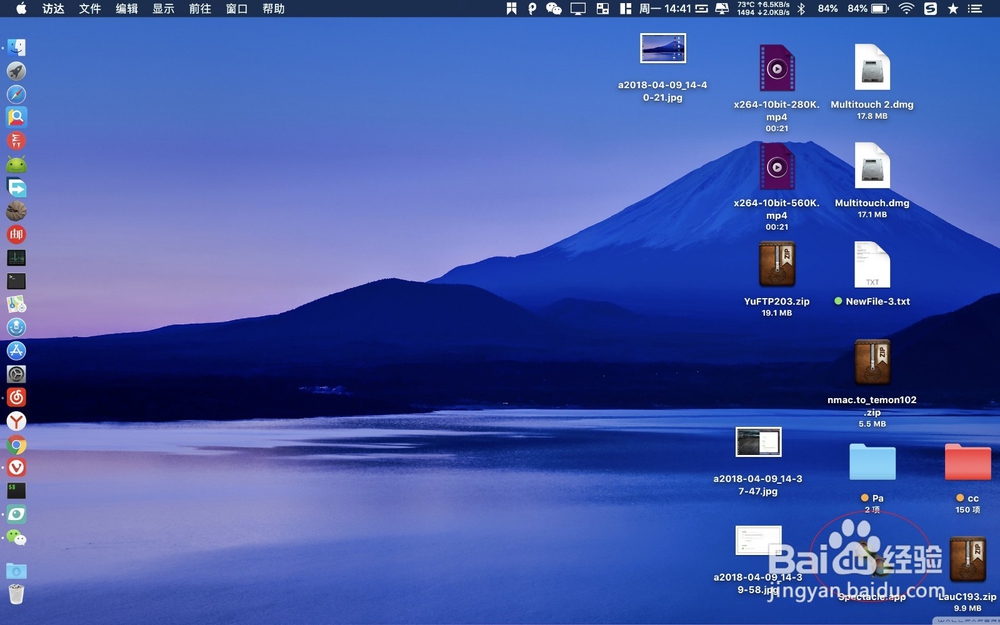
2、然后点击解压后的软件,会提示你无法用的。这个时候可以点击quit退出软件。
Spectacle for Mac怎么用 Mac分屏软件有哪些

Spectacle for Mac怎么用 Mac分屏软件有哪些

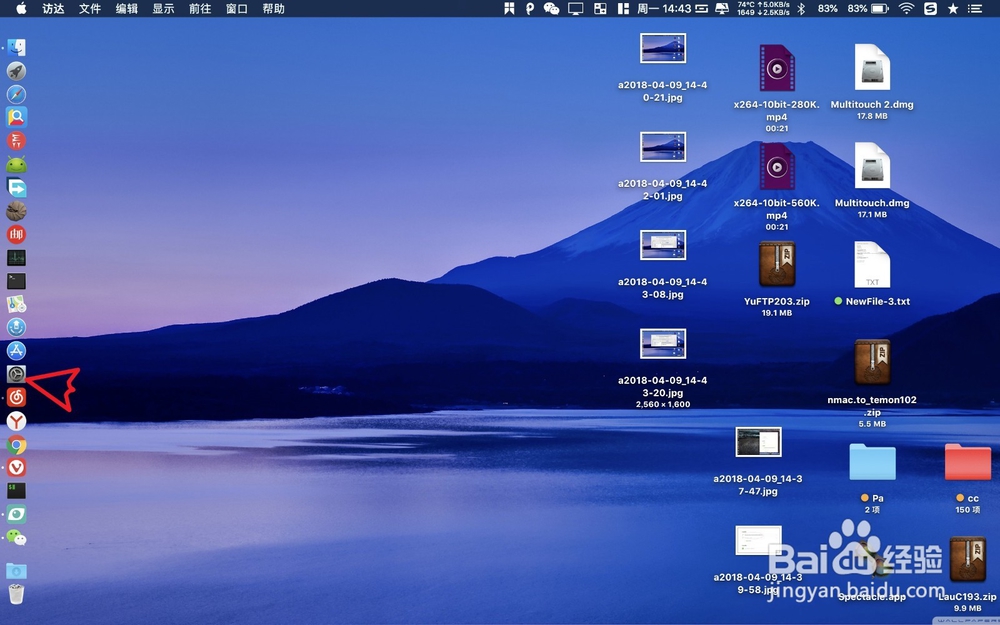
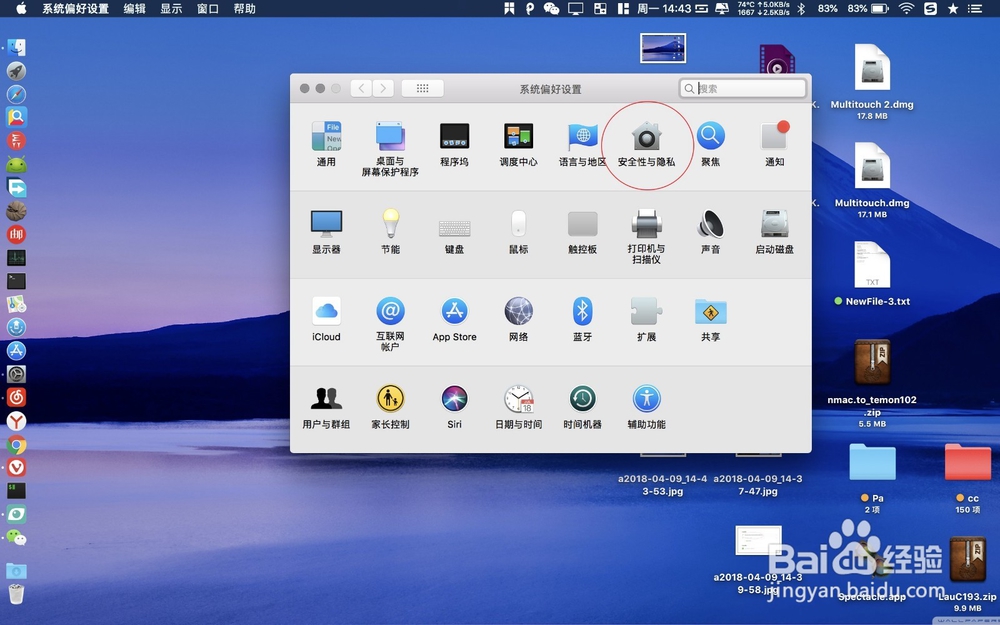
3、紧接着点击偏好→点击偏好里面的安全隐私。

Spectacle for Mac怎么用 Mac分屏软件有哪些

Spectacle for Mac怎么用 Mac分屏软件有哪些

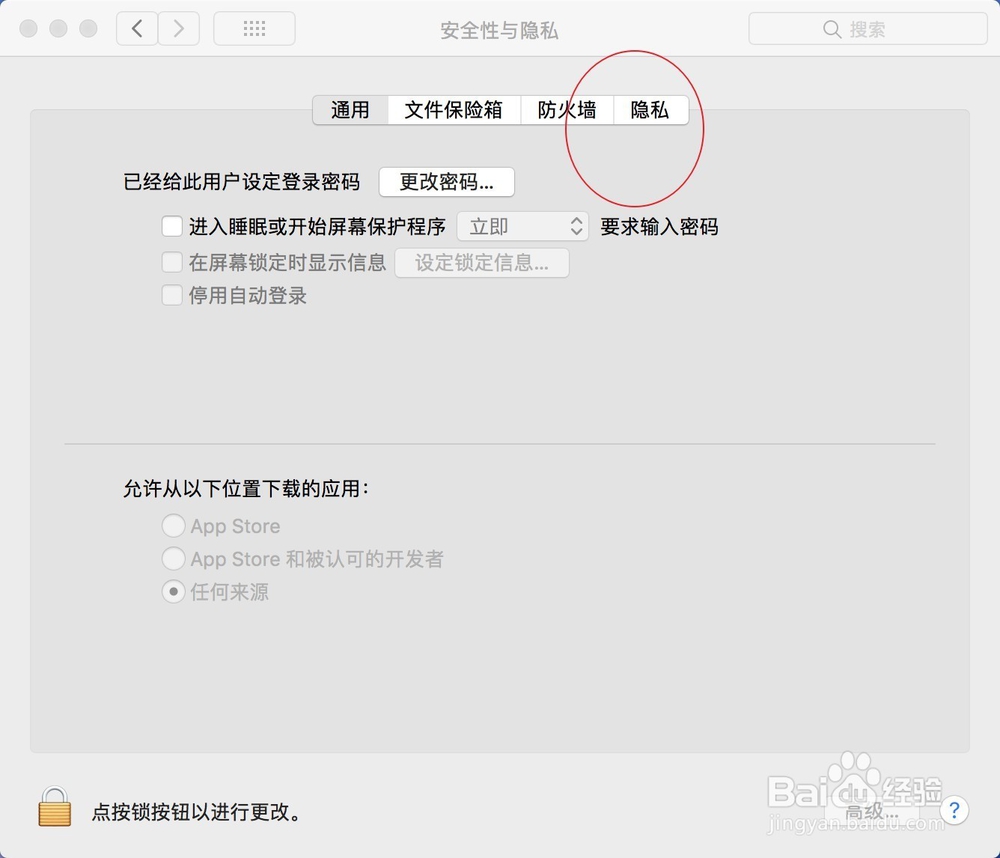
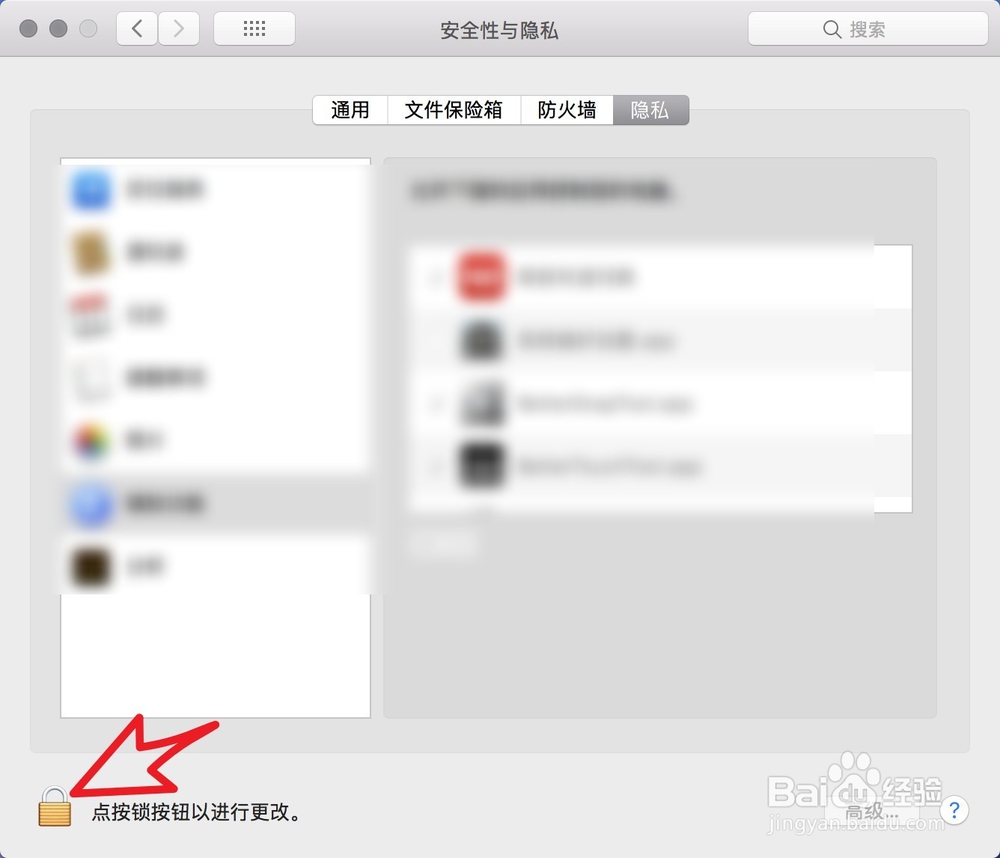
4、点击隐私这里,接着在菜单左下角有个锁头点击一下。

Spectacle for Mac怎么用 Mac分屏软件有哪些

Spectacle for Mac怎么用 Mac分屏软件有哪些

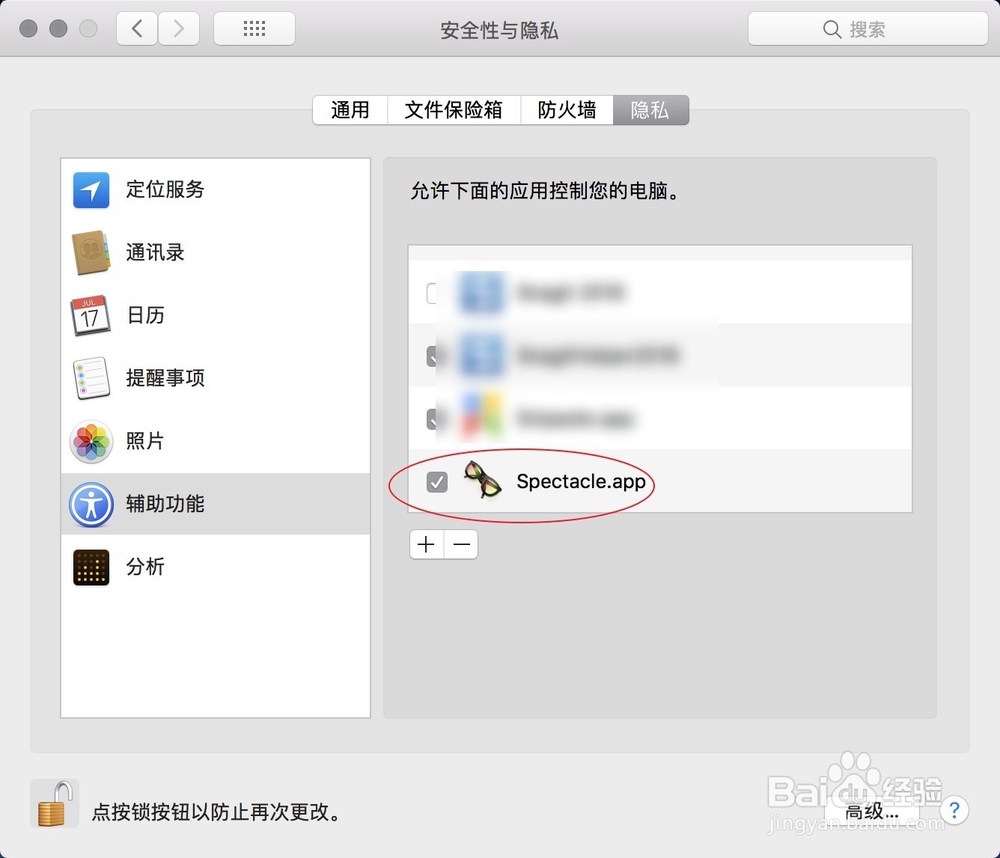
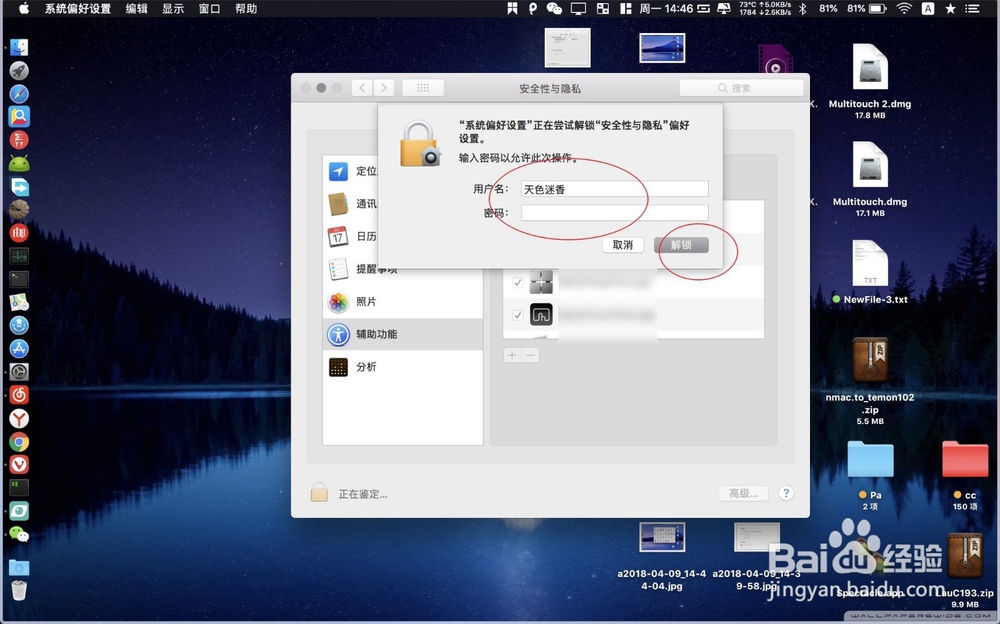
5、输入你电脑的管理员密码点击解锁,然后找到图二的软件,并把它前面的勾给打上。
Spectacle for Mac怎么用 Mac分屏软件有哪些

Spectacle for Mac怎么用 Mac分屏软件有哪些

Spectacle for Mac怎么用 Mac分屏软件有哪些

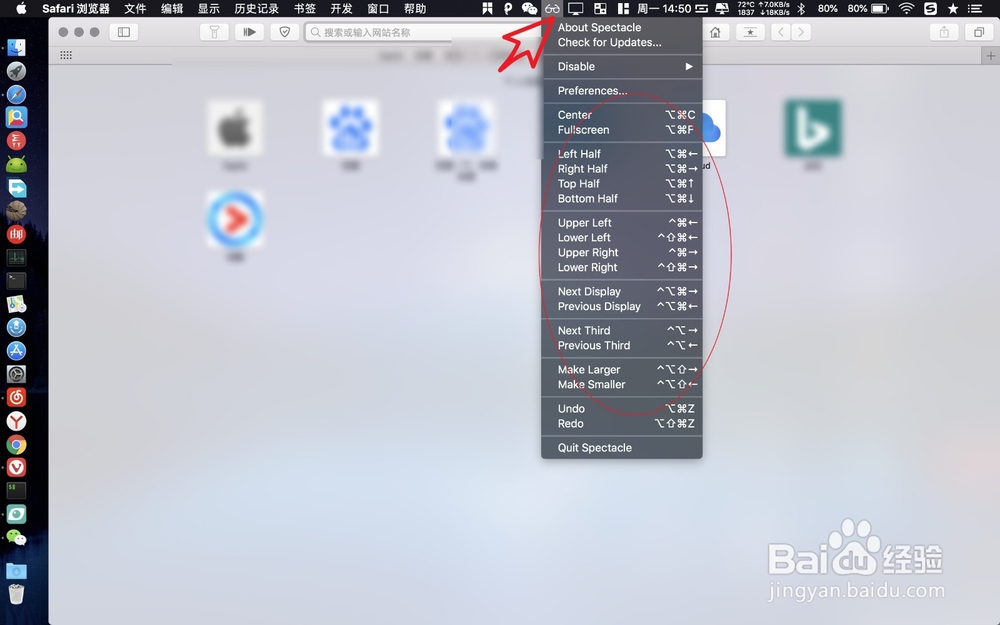
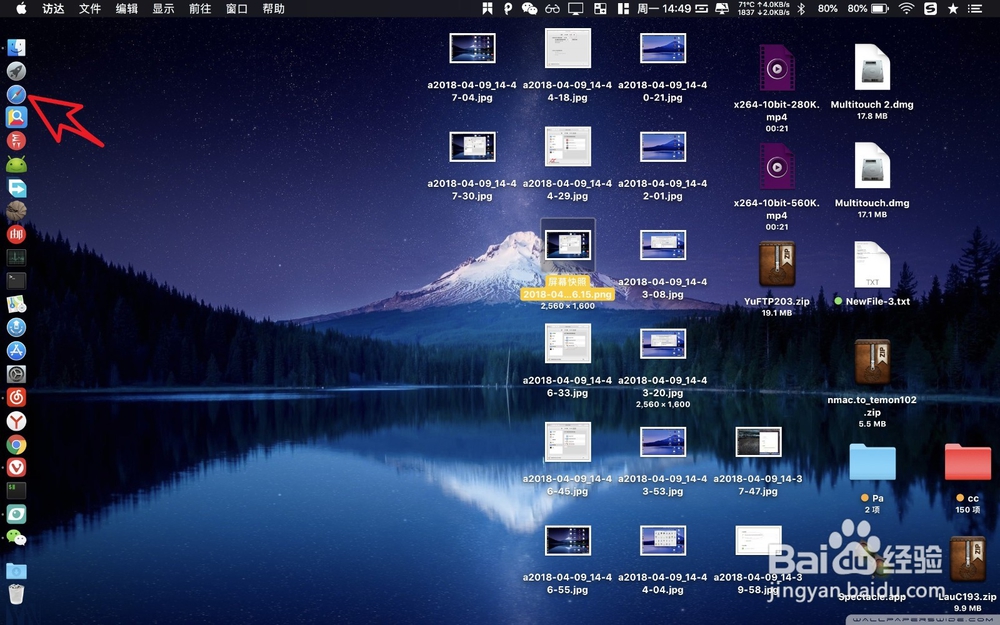
6、然后退出设置,再次点击桌面上的软件,接着看到没有任何提示,并且菜单上有个眼镜图标,说明软件正常运行了的。

Spectacle for Mac怎么用 Mac分屏软件有哪些

Spectacle for Mac怎么用 Mac分屏软件有哪些

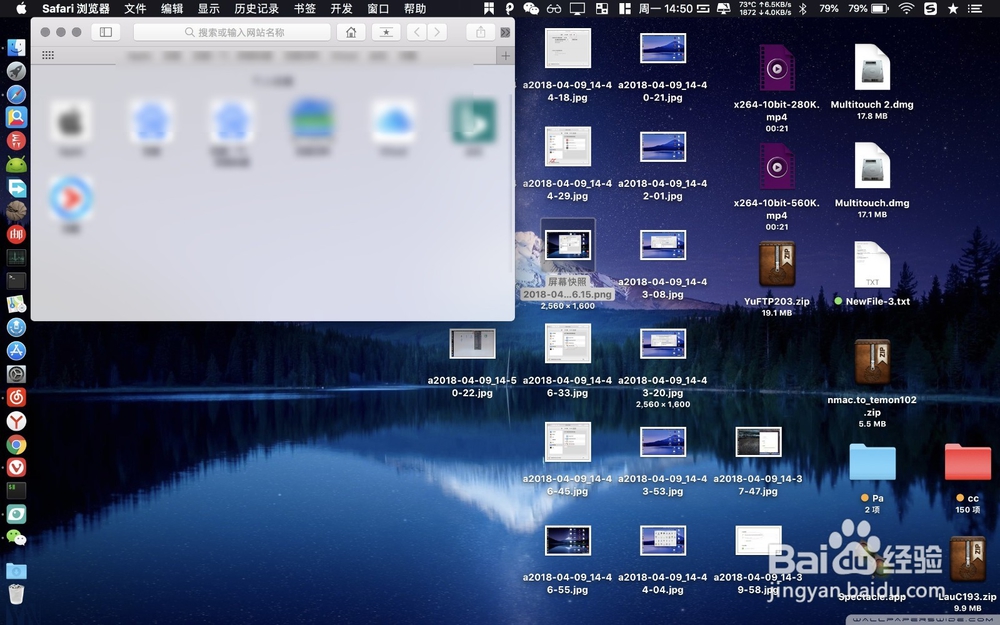
7、接着软件就可以使用了,先打开一个需要分屏的窗口,接着点击软件,选择分屏的类型即可。
Spectacle for Mac怎么用 Mac分屏软件有哪些

Spectacle for Mac怎么用 Mac分屏软件有哪些

Spectacle for Mac怎么用 Mac分屏软件有哪些

Spectacle for Mac怎么用 Mac分屏软件有哪些

  • 红烧肉炖绿豆芽香菜
  • 明清微型家具制作方法
  • 猪肉不同部位与之烹饪手法
  • 炉石传说使用奥秘的上限
  • 金门大桥旅游攻略
  • 热门搜索
    清明节手抄报版面设计图 三节手抄报 古诗词手抄报图片 手抄报模板手画 日行一善手抄报内容 英语故事手抄报 数学天地手抄报 保护动物手抄报内容 三年级上英语手抄报 我的家乡手抄报图片