excel怎么样写填写身份证号码让他显示出来

 时间:2026-04-25 02:32:50

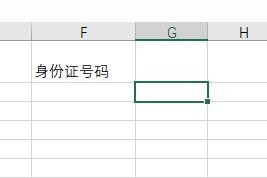
1、首先我们创建一个身份证的表格

excel怎么样写填写身份证号码让他显示出来

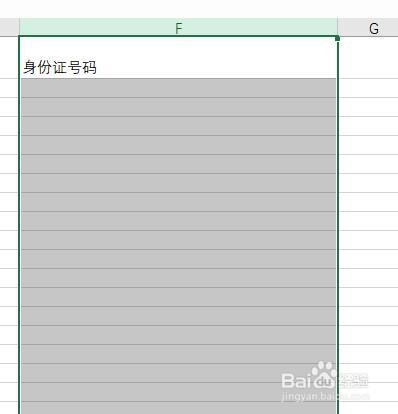
2、然后选中一排 让他灰色的就表示选中了

excel怎么样写填写身份证号码让他显示出来

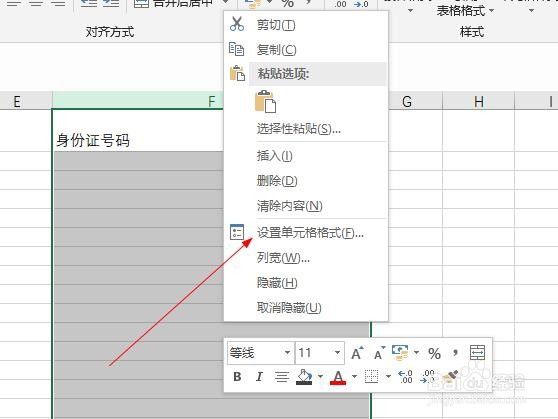
3、在灰色地方 右击 选择  设置单元表格格式  进去

excel怎么样写填写身份证号码让他显示出来

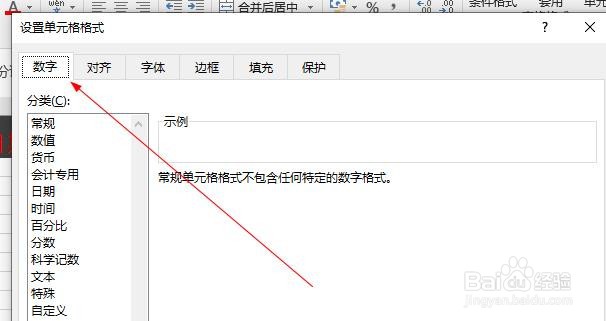
4、点击数字

excel怎么样写填写身份证号码让他显示出来

5、在点击分类 下面的 文本

excel怎么样写填写身份证号码让他显示出来

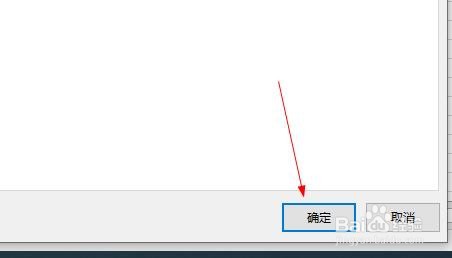
6、然后点击下面的确定

excel怎么样写填写身份证号码让他显示出来

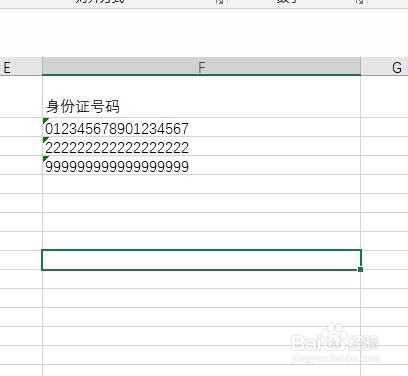
7、在来填写测试一下 身份证是18位的 我就顺便填写18个数字进去  已经可以成功显示了

excel怎么样写填写身份证号码让他显示出来

1、首先我们创建一个身份证的表格

2、然后选中一排 让他灰色的就表示选中了
3、在灰色地方 右击 选择  设置单元表格格式  进去
4、点击数字
5、在点击分类 下面的 文本
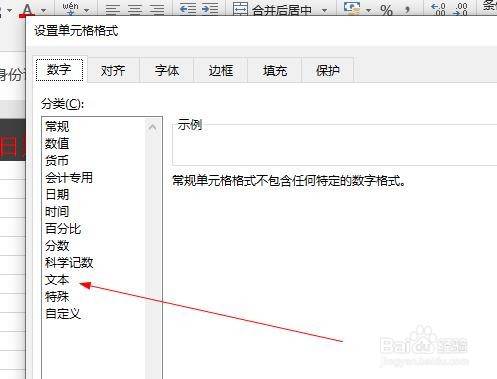
6、然后点击下面的确定
7、在来填写测试一下 身份证是18位的 我就顺便填写18个数字进去  已经可以成功显示了
  • 输入Excel单元格的分数自动变成日期格式怎么办
  • excel 如何把一列的数字都改成一样
  • 文件没保存怎么恢复
  • Microsoft office 2007中如何加载数据分析
  • excel怎么将横排内容粘贴为竖着的
  • 热门搜索
    国庆中秋手抄报 手抄报花边漂亮边框 珍惜生命手抄报 立冬手抄报 邪教手抄报 快乐暑假手抄报 英语早餐手抄报 欢庆六一节手抄报 七一建党节手抄报 手抄报版面设计图花边