WPS表格如何快速统计数据?(函数SUMPRODUCT)

 时间:2026-02-15 00:14:00

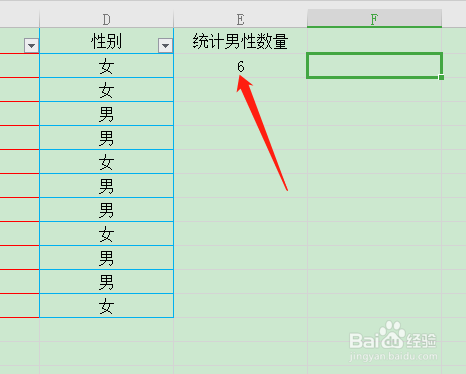
1、【打开表格】:打开如图表格。

WPS表格如何快速统计数据?(函数SUMPRODUCT)

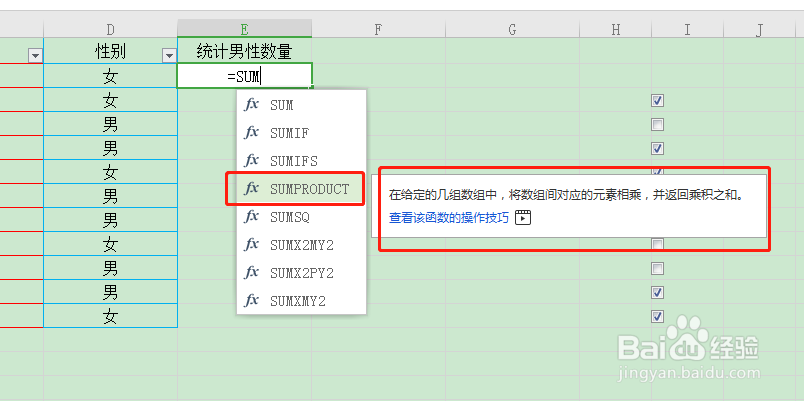
2、【输入函数SUM】:在需要统计数据的单元格内输入=SUM(当函数名称过长时,可输入前几位然后在列表中选择)。
WPS表格如何快速统计数据?(函数SUMPRODUCT)

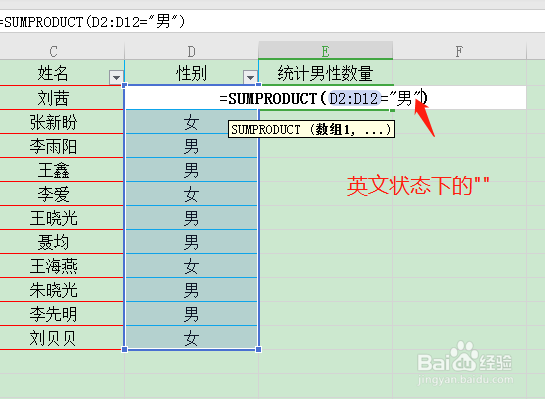
3、【补充公式】:了解该公式的用途之后,补充完公式,数值部分直接去表格中框选。函数为=SUMPRODUCT(数值="男")
WPS表格如何快速统计数据?(函数SUMPRODUCT)

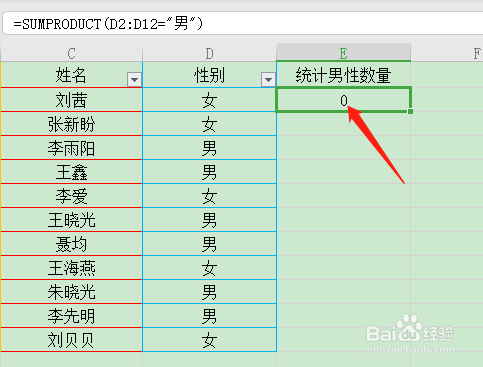
4、【回车键】:然后点击回车键,得出统计结果,发现为零,统计结果失败。这个时候我们就要借助“--”负负运算了。
WPS表格如何快速统计数据?(函数SUMPRODUCT)

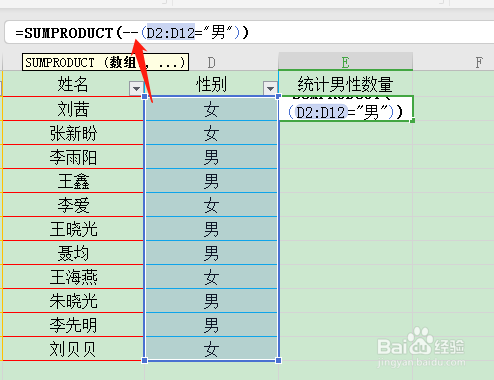
5、【--】:巧妙使用“--”,在公式中添加“--”可以快速统计出结果,公式如下:=SUMPRODUCT(--(D2:D12="男"))
WPS表格如何快速统计数据?(函数SUMPRODUCT)

6、【统计结果】:点击回车键,即可统计结果。

WPS表格如何快速统计数据?(函数SUMPRODUCT)

  • 怎么在WPS表格中找出频率最多的数值
  • WPS Excel表格中数组公式怎么输入?
  • WPS如何快速对数据进行计数?
  • 如何使用WPS Office 表格给数量求和?
  • WPS Office表格如何统计出现次数
  • 热门搜索
    交通安全手抄报内容 端午节手抄报大全 三八妇女节手抄报 四年级数学手抄报 校园安全手抄报 端午节手抄报图片大全 森林防火手抄报 民族团结手抄报 世界水日手抄报内容 手抄报边框